Содержание статьи
Файлы Word могут достигать сотен мегабайт даже при кажущейся небольшости документа. Основные причины – высокое разрешение вставленных изображений, встроенные шрифты и большое количество объектов SmartArt. Например, вставка одного изображения в формате PNG с разрешением 300 dpi может увеличить файл на 5–10 МБ.
Копирование текста из PDF или веб-страниц добавляет скрытые элементы форматирования, которые Word сохраняет автоматически. Это может увеличить размер файла на 20–30% без видимых изменений. Аналогично, несжатые графики и диаграммы, особенно из Excel, могут создавать «тяжёлые» документы даже при небольшом объёме текста.
Версии документа и скрытые данные также влияют на размер. Word сохраняет предыдущие изменения и метаданные, включая комментарии и исправления. Удаление всех ревизий и старых версий способно сократить вес файла на 15–25%, что особенно важно для документов, отправляемых по электронной почте.
Сжатие и оптимизация являются практическим решением. Использование формата DOCX вместо DOC, сжатие изображений до 150–200 dpi и удаление встроенных шрифтов могут снизить размер файла в несколько раз. Кроме того, регулярная очистка скрытых данных позволяет поддерживать документ компактным без потери содержимого.
Как изображения увеличивают размер документа и способы их сжатия
Вставка изображений высокого разрешения напрямую увеличивает вес файла Word. Один файл PNG размером 2500×2000 пикселей может добавить 8–12 МБ к документу. Форматы BMP и TIFF особенно «тяжёлые», так как не используют сжатие. Даже при небольших визуальных размерах на странице оригинальное разрешение сохраняется, что делает файл крупным.
Word сохраняет каждое изображение в исходном качестве, включая слои и прозрачность. Если документ содержит 10 таких картинок, общий объём может превысить 100 МБ. Встроенные фильтры форматирования, эффекты и тени добавляют дополнительные данные, увеличивая размер на 10–20% для каждого изображения.
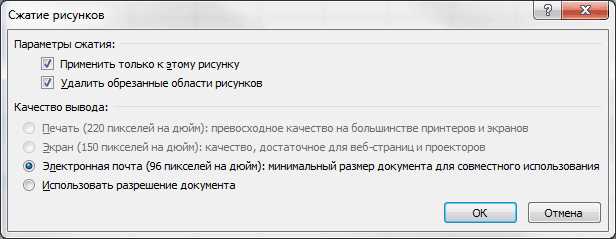
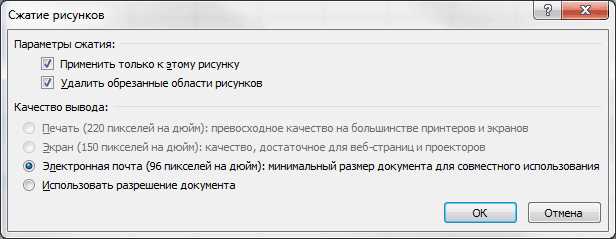
Сжатие изображений снижает размер без заметной потери качества при печати или просмотре на экране. Рекомендуется уменьшать разрешение до 150–200 dpi для документов, предназначенных для электронной рассылки. В Word используется функция «Сжать изображения», где можно выбрать удаление обрезанных частей и оптимизацию для экрана.
Дополнительно, использование форматов JPEG вместо PNG для фотографий уменьшает вес на 60–80% без видимой деградации. Для схем и графиков лучше применять SVG или вставлять их как встроенные объекты Excel с оптимизированным размером. Регулярная проверка изображений и их замена на сжатые версии позволяет поддерживать файл компактным, ускоряет его открытие и уменьшает нагрузку при пересылке.
Влияние встроенных шрифтов и их удаление
Встроенные шрифты увеличивают размер документа, так как Word сохраняет полные наборы символов каждого шрифта, используемого в файле. Один дополнительный шрифт может добавить 500–1500 КБ, а при использовании нескольких нестандартных шрифтов размер документа может вырасти на несколько мегабайт.
Особенно тяжёлыми являются шрифты с расширенным набором символов и поддержкой кириллицы, азбуки или специальных знаков. При копировании текста из PDF или веб-страниц часто подключаются лишние шрифты, которые не видны пользователю, но сохраняются в документе.
Для уменьшения размера рекомендуется:
- Удалять встроенные шрифты через Файл → Параметры → Сохранение → Встраивание шрифтов, снимая галочку «Встраивать только используемые символы» при необходимости.
- Использовать стандартные системные шрифты, такие как Calibri, Times New Roman или Arial, которые не увеличивают размер файла.
- Проверять документ на наличие редких шрифтов через Проверка совместимости и заменять их на стандартные аналоги.
- При обмене документами использовать формат DOCX, который оптимизирует хранение шрифтов и метаданных.
Удаление ненужных шрифтов может сократить размер файла на 10–30%, что особенно важно для крупных документов с большим количеством страниц и встроенной графики.
Роль объектов и графики SmartArt в росте файла
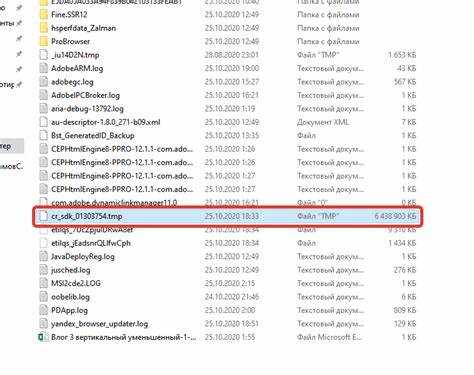
Объекты, вставленные в Word, включая SmartArt, диаграммы и встроенные таблицы, значительно увеличивают размер документа. Каждый объект сохраняется с полным набором данных, позволяющим редактировать его внутри Word, что добавляет к файлу от 200 КБ до нескольких мегабайт в зависимости от сложности.
SmartArt особенно «тяжёлые», так как каждый элемент, линия и заливка сохраняются отдельно. Документ с 5–10 сложными схемами SmartArt может вырасти на 10–20 МБ без заметного визуального увеличения содержания.
Для оптимизации рекомендуются следующие действия:
- Преобразование SmartArt в изображения после окончательного редактирования, чтобы сохранить внешний вид и уменьшить размер.
- Использование упрощённых диаграмм вместо сложных графических элементов с множеством уровней и цветов.
- Удаление невидимых объектов или скрытых слоёв через Выделить → Объекты → Удалить.
Дополнительно стоит учитывать встроенные таблицы:
| Тип таблицы | Влияние на размер | Рекомендация |
|---|---|---|
| Сложная таблица с градиентами и формулами | +1–3 МБ | Удалять лишние форматы и упрощать заливки |
| Встроенная таблица Excel | +2–5 МБ | Сохранять как статическое изображение при окончательной версии |
| Простая таблица Word | +50–200 КБ | Сохранять стандартный стиль без лишнего форматирования |
Соблюдение этих рекомендаций позволяет сократить вес документа на 20–40%, сохранив визуальное оформление и функциональность для чтения.
Последствия частого копирования контента из других программ
Копирование текста из PDF, веб-страниц или других офисных приложений добавляет в документ скрытое форматирование и метаданные. Эти элементы включают лишние стили, теги, пробелы и символы, которые Word сохраняет, увеличивая размер файла на 10–30% даже при небольшом объёме текста.
Особенно тяжёлыми становятся документы с большим количеством таблиц, списков и гиперссылок, вставленных из других программ. Каждое вставленное слово может содержать отдельные стили шрифта, абзаца и цвета, что создаёт дублирующиеся элементы в XML-структуре DOCX.
Чтобы минимизировать рост файла, рекомендуется:
- Использовать вставку «Только текст» вместо стандартной вставки.
- Удалять лишние стили через Главная → Стили → Очистить форматирование.
- Проверять документ на скрытые символы и пустые абзацы с помощью Ctrl+Shift+8.
- При больших объёмах контента сначала вставлять в Блокнот, а затем копировать в Word, чтобы удалить все сторонние стили.
- Сохранять документ в формате DOCX, который автоматически оптимизирует структуру и удаляет неиспользуемые элементы.
Следование этим методам позволяет сократить размер файла на 20–50% и ускоряет работу Word с большим объёмом текста.
Как скрытые данные и версии документа увеличивают размер

Word сохраняет историю изменений, комментарии, исправления и скрытые метаданные в каждом документе. Даже небольшой документ с десятью правками и комментариями может вырасти на 1–3 МБ, а при длительной работе с большим текстом вес файла увеличивается на десятки мегабайт.
Скрытые данные включают:
- Комментарии и исправления, которые не удалены через Принять/Отклонить изменения и Удалить комментарии.
- Старые версии документа, сохранённые для восстановления, которые Word хранит в скрытых разделах.
- Сведения о свойствах документа, включая автора, время создания, пути к файлам и скрытые теги.
- Встроенные элементы, например, закладки, ссылки на внешние объекты и контрольные точки.
Для уменьшения размера рекомендуется:
- Удалять все комментарии и исправления перед финальной версией документа.
- Использовать функцию Проверка документа → Удалить скрытые данные, чтобы очистить метаданные и старые версии.
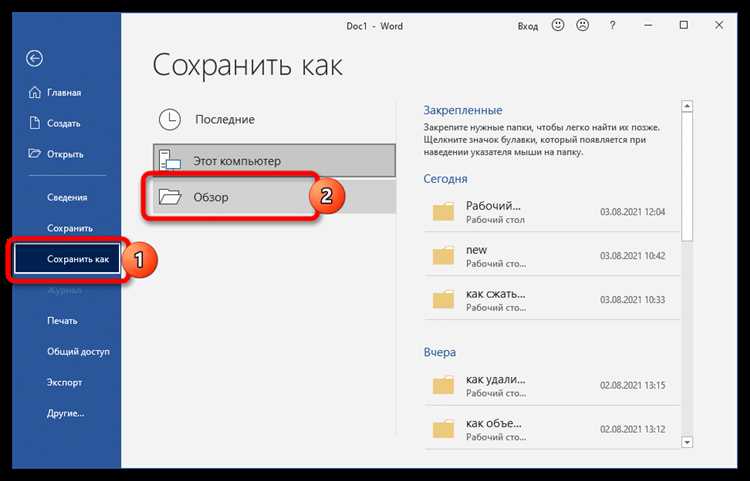
- Сохранять документ заново через Файл → Сохранить как → DOCX, что часто уменьшает вес за счёт оптимизации структуры.
- Регулярно создавать новые файлы вместо многократного редактирования одного документа с большим количеством ревизий.
Очистка скрытых данных и старых версий может снизить размер файла на 15–40%, что особенно важно для пересылки по электронной почте и хранения большого числа документов.
Методы сохранения документа в более компактном формате
Сохранение документа в оптимальном формате напрямую влияет на размер файла. Формат DOCX использует сжатие ZIP для текста, стилей и объектов, что уменьшает вес документа в 3–5 раз по сравнению с устаревшим DOC. Особенно это заметно при наличии изображений и SmartArt.
Рекомендуемые методы уменьшения размера:
- Использовать Сохранить как → DOCX даже для файлов, созданных в старом формате DOC.
- Выбирать опцию Минимальный размер (оптимизация для публикации в Интернете), которая сжимает изображения и удаляет лишние элементы.
- Регулярно сохранять документ заново, а не перезаписывать старый файл, чтобы очистить скрытые данные и пересохраняемые версии.
- При необходимости пересохранения больших изображений использовать внешние инструменты сжатия перед вставкой, снижая их вес до 100–200 КБ каждая.
- Удалять неиспользуемые элементы стилей и шрифтов через Файл → Параметры → Сохранение, что уменьшает XML-структуру документа.
Эти методы позволяют сократить размер файла на 20–70%, ускоряют открытие документа и упрощают его пересылку, особенно при работе с большим объёмом графики и сложными схемами.
Вопрос-ответ:
Почему мой документ Word весит 50 МБ, хотя там всего 10 страниц текста?
Часто большая часть веса документа приходится на изображения, встроенные объекты и графику SmartArt. Даже если текст занимает мало места, высокое разрешение фотографий или сложные схемы могут добавить десятки мегабайт. Кроме того, копирование контента из веб-страниц или PDF вставляет скрытые стили и метаданные, увеличивая размер файла без видимого изменения текста.
Какие форматы изображений лучше использовать в Word, чтобы не увеличивать файл?
Для фотографий оптимальны JPEG или PNG с сжатием до 150–200 dpi. PNG подходит для схем с прозрачным фоном, а JPEG — для фото с большим количеством цветов. Форматы BMP и TIFF значительно увеличивают размер документа, так как не применяют сжатие, поэтому их лучше конвертировать перед вставкой. Также стоит использовать встроенные средства Word для сжатия уже вставленных изображений.
Как удалить встроенные шрифты и уменьшить размер файла?
Встроенные шрифты добавляют полный набор символов к документу, что увеличивает вес. Для удаления нужно открыть Файл → Параметры → Сохранение и снять галочку с встраивания шрифтов. Можно также оставить только те символы, которые используются в документе, или заменить редкие шрифты на стандартные, такие как Calibri или Times New Roman, чтобы снизить размер на несколько мегабайт.
Почему документ растёт в размерах, если я часто копирую текст из других программ?
Каждый раз при вставке Word сохраняет скрытые стили, пробелы и форматирование исходного текста. Таблицы, списки и гиперссылки добавляют дополнительные элементы XML-структуры, увеличивая вес документа. Чтобы избежать этого, лучше вставлять только текст и очищать форматирование через Главная → Стили → Очистить форматирование. Для больших объёмов текста можно сначала вставлять его в Блокнот, чтобы убрать все скрытые стили.
Какие действия помогут сократить размер документа без потери информации?
Можно применять несколько методов: сжимать изображения через Word или внешние инструменты, удалять ненужные объекты и SmartArt, очищать скрытые данные и старые версии документа. Сохранять файл в формате DOCX вместо DOC, использовать стандартные шрифты и минимизировать сложное форматирование. Такие шаги позволяют уменьшить размер на десятки процентов и ускоряют работу с документом.

 Загрузка...