Содержание статьи
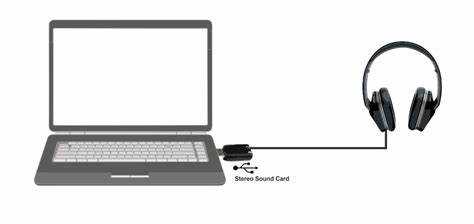
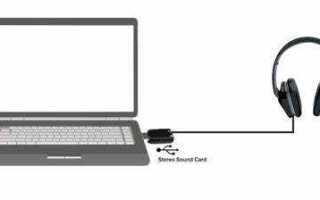
Ключевая задача – разделить или продублировать аудиопоток между аналоговым разъёмом 3.5 мм (или USB-ЦАП) и беспроводным каналом. На компьютерах это решается через микшеры, агрегированные устройства или сторонние драйверы, на смартфонах – через режимы совместного воспроизведения, Bluetooth-передатчики или специальные приложения. При этом важно учитывать задержку сигнала: Bluetooth добавляет 100–300 мс, из-за чего звук может идти несинхронно с проводной парой.
В Windows откройте «Параметры → Система → Звук → Дополнительные параметры звука». Подключите проводные наушники и Bluetooth-модель. В разделе устройств должны одновременно отображаться два отдельных выхода: «Динамики/Наушники (Realtek/USB)» и «Bluetooth Headphones». Если система скрывает один из них или автоматически отключает второй при выборе первого, встроенного дублирования нет – потребуется виртуальный микшер или сторонние утилиты.
В macOS зайдите в Audio MIDI Setup. Если в списке доступны оба устройства и кнопка «Создать агрегированное устройство» активна, система допускает объединение выходов. При отсутствии этой функции или если один из выходов не отображается, проверьте, распознаётся ли устройство в «Системных настройках → Звук». Нераспознанные USB-ЦАПы и старые Bluetooth-модели часто требуют обновления прошивки.
Дополнительно проверьте версии Bluetooth и кодеков. Модули ниже Bluetooth 4.2 могут разрывать соединение при активном проводном выходе. В характеристиках адаптера должны быть указаны AAC, aptX или LC3; отсутствие этих кодеков увеличивает задержку и усложняет синхронизацию. Если система не соответствует требованиям, используйте внешний Bluetooth-передатчик с функцией dual stream или USB-аудиокарту.
Подключение проводных наушников и проверка корректного определения аудиовыхода
Проводные наушники должны определяться системой как отдельный активный аудиовыход, иначе одновременное воспроизведение с Bluetooth будет невозможно. Подключение выполняйте напрямую к разъёму 3.5 мм, USB-C или USB-A без переходников сомнительного качества: пассивные адаптеры часто передают сигнал некорректно и не инициируют переключение аудиопрофиля.
После подключения откройте системные настройки звука и убедитесь, что устройство отображается под собственным названием: «Наушники», «Line Out», «USB Audio DAC». Если используется комбинированный разъём, система должна автоматически сменить режим с динамиков на наушники. При отсутствии переключения проверьте, поддерживает ли разъём стандарт TRRS и совпадает ли распиновка штекера.
Отдельное внимание уделите драйверам. В Windows для встроенных звуковых карт Realtek установите актуальную версию с сайта производителя материнской платы или ноутбука, а не универсальный драйвер Microsoft. Для USB-наушников и внешних ЦАПов проверьте, не требуется ли фирменное ПО – без него устройство может отображаться, но не принимать аудиопоток.
Подключение Bluetooth-наушников и устранение проблем с сопряжением
Перед подключением переведите Bluetooth-наушники в режим сопряжения: удерживайте кнопку питания или сенсорную панель до появления мигающего индикатора. Если наушники уже были связаны с другим устройством, выполните сброс соединений согласно инструкции производителя, иначе система не сможет установить стабильный аудиоканал.
Если соединение обрывается при активации проводных наушников, проверьте версию Bluetooth-адаптера. Модули ниже версии 4.2 могут автоматически отключать беспроводное устройство при смене аудиовыхода. В таких случаях помогает внешний USB-адаптер с поддержкой Bluetooth 5.0 и выше.
При задержке или рывках звука откройте расширенные параметры Bluetooth и проверьте используемый кодек. Для Android предпочтительны aptX или AAC, для iOS – AAC. Если система принудительно выбирает SBC, увеличивается задержка и возрастает риск рассинхронизации с проводными наушниками.
Windows допускает дублирование аудиопотока через функцию «Стереомикшер» или виртуальные драйверы. Перед настройкой подключите обе пары наушников и убедитесь, что они отображаются как отдельные устройства в «Параметры → Система → Звук → Все устройства».
Откройте «Панель управления → Звук → Запись», включите «Стереомикшер» и зайдите в его свойства. На вкладке «Прослушать» активируйте пункт «Прослушивать с данного устройства» и выберите второй выход (например, Bluetooth). В результате звук с основного выхода будет продублирован на выбранное устройство. Если пункт отсутствует, драйвер звуковой карты не поддерживает эту функцию – потребуется стороннее ПО.
Для более гибкой маршрутизации используйте виртуальные микшеры: они создают программные аудиокарты, через которые можно направлять один поток сразу на несколько физических выходов и регулировать задержку. Это позволяет синхронизировать проводные и беспроводные наушники.
| Инструмент | Назначение | Когда использовать |
|---|---|---|
| Stereo Mix (встроенный) | Дублирование звука на второй выход | Если функция доступна в драйвере Realtek/Conexant |
| Voicemeeter Banana/Potato | Маршрутизация на несколько устройств, настройка буфера | При задержке или необходимости точной синхронизации |
| VB-Audio Virtual Cable | Создание виртуального канала для передачи звука между приложениями | Для сложных схем с несколькими программами |
После настройки проверьте совпадение задержек. В Voicemeeter уменьшайте размер буфера (128–256 samples) до исчезновения рассинхронизации. Если появляются щелчки или пропадания звука, увеличьте значение. Финально назначьте виртуальное устройство основным выходом в системе, чтобы весь звук проходил через настроенную схему.
Объединение проводных и беспроводных наушников в macOS с помощью встроенных инструментов
Создайте агрегированное устройство: нажмите «+» в нижней части окна и выберите «Создать агрегированное устройство». В списке отметьте проводные наушники и Bluetooth-модель. Установите один из выходов как основной, чтобы синхронизировать тактовые частоты и минимизировать рассинхронизацию звука.
Для контроля задержки откройте свойства агрегированного устройства и настройте Drift Correction для Bluetooth-наушников. Эта функция автоматически корректирует небольшие расхождения между каналами, обеспечивая более точное совпадение звука с проводной парой.
После создания агрегированного устройства назначьте его основным выходом в «Системные настройки → Звук → Выход». Все системные звуки и аудиопотоки приложений будут воспроизводиться одновременно на обеих парах наушников. Для теста воспроизведите аудиофайл с высокой динамикой и убедитесь, что звук не прерывается и уровни громкости совпадают.
Способы одновременного подключения на Android с использованием системных функций и приложений
Некоторые смартфоны на Android поддерживают параллельное воспроизведение на два аудиоустройства через встроенные функции, чаще всего это модели Samsung, OnePlus и Xiaomi с Bluetooth 5.0 и выше. Для проверки доступности функции откройте «Настройки → Подключенные устройства → Bluetooth → Dual Audio» или аналогичный пункт. Если он активен, система позволяет одновременно подключать две Bluetooth-модели, но для проводной пары потребуется сторонний метод.
Существует несколько способов объединения проводных и беспроводных наушников:
- Использование Bluetooth-передатчика с двойным потоком:
- Подключается к разъёму 3.5 мм или USB-C смартфона.
- Одновременно передаёт звук на два Bluetooth-устройства.
- Позволяет синхронизировать проводные наушники через встроенный кабель передатчика.
- Сторонние приложения для аудиомикширования:
- Например, «SoundAssistant» на Samsung или «Audio Router» для других моделей.
- Создают виртуальный аудиоканал, направляя звук на несколько выходов.
- Позволяют регулировать задержку и громкость каждой пары отдельно.
- Использование USB-ЦАП с поддержкой двух выходов:
- Подключается к телефону через USB-C или OTG.
После настройки рекомендуется протестировать аудио с динамическим контентом, чтобы убедиться в отсутствии рассинхронизации и перепадов громкости между проводными и Bluetooth-наушниками. При задержке более 150–200 мс используйте корректировку буфера в приложении или настройках передатчика.
Решение проблем с задержкой, разной громкостью и рассинхронизацией звука
Одновременное использование проводных и Bluetooth-наушников часто вызывает три основных проблемы: задержку звука, разницу громкости и рассинхронизацию аудиопотока. Их решение требует настройки как системы, так и самих устройств.
Основные методы устранения проблем:
- Синхронизация задержки:
- В Windows используйте виртуальные микшеры (Voicemeeter, VB-Audio Cable) и уменьшайте буфер до 128–256 samples, чтобы минимизировать отставание Bluetooth-канала.
- На macOS активируйте Drift Correction для Bluetooth-наушников в Audio MIDI Setup.
- На Android и iOS используйте передатчики с низкой задержкой и кодеки aptX LL, AAC или LC3.
- Выравнивание громкости:
- Регулируйте громкость на самих наушниках, если она независима от системы.
- Для macOS используйте Audio MIDI Setup для регулировки громкости каждого устройства внутри агрегированного канала.
- Коррекция рассинхронизации:
- Разные кодеки Bluetooth и проводной канал создают смещение до 300 мс. Используйте виртуальные аудиоканалы или агрегированные устройства, чтобы принудительно синхронизировать потоки.
- При потоковом видео выбирайте приложения с функцией «задержка аудио» или опцией «синхронизация звука». Это особенно важно при Zoom, OBS или медиаплеерах.
- Для смартфонов с Dual Audio проверяйте, что оба устройства используют один и тот же кодек, иначе звук будет идти несинхронно.
Дополнительно: если проблемы сохраняются, стоит проверить версию драйверов, прошивку наушников и качество кабеля проводного подключения. Иногда замена адаптера или переходника устраняет большую часть рассинхронизации.
Вопрос-ответ:
Можно ли подключить проводные и Bluetooth наушники одновременно?
Да, это возможно, но для этого нужно использовать несколько методов подключения. Например, можно подключить проводные наушники через аудиоразъем или USB, а Bluetooth-наушники через стандарт Bluetooth-соединения. Однако важно помнить, что устройства могут не поддерживать одновременное воспроизведение звука через оба типа наушников, и для этого могут потребоваться дополнительные настройки или сторонние программы.
Почему я не могу слышать звук через оба устройства одновременно?
Многие устройства ограничены в возможности вывода звука на два аудиовыхода одновременно. Это может быть связано с особенностями операционной системы или аппаратных ограничений. В некоторых случаях можно настроить вывод звука через несколько устройств с помощью сторонних приложений или системных настроек, но это не всегда возможно на стандартном уровне.
Как подключить проводные и Bluetooth-наушники к компьютеру без использования дополнительных программ?
Для подключения проводных и Bluetooth-наушников к компьютеру без сторонних программ достаточно использовать стандартные средства операционной системы. Проводные наушники подключаются через аудиоразъем, а для Bluetooth-наушников нужно активировать Bluetooth на компьютере и подключить наушники через меню настроек. Однако, одновременный звук через оба устройства, скорее всего, не будет работать без дополнительного программного обеспечения, так как ОС по умолчанию поддерживает только одно аудиоустройство.
Как вывести звук через два разных устройства на Windows?
В Windows можно настроить вывод звука на два устройства через параметры звука. Для этого нужно зайти в настройки звука, выбрать «Управление звуковыми устройствами», и в разделе «Выходные устройства» выбрать оба устройства. Однако для использования двух устройств для вывода одновременно придется настроить это через расширенные настройки, либо использовать специализированное ПО, которое позволит одновременно транслировать звук через оба устройства.
Какие устройства могут поддерживать подключение проводных и Bluetooth наушников одновременно?
Некоторые современные компьютеры, смартфоны и планшеты поддерживают возможность подключения нескольких аудиоустройств одновременно. Например, на устройствах с Windows можно вручную настроить вывод звука на два устройства. Также существуют определенные аудиоустройства, которые могут управлять несколькими источниками звука, такие как мультимедийные центры или специальные адаптеры. Но важно помнить, что не все устройства и операционные системы поддерживают такую функцию без использования дополнительных приложений.
Можно ли подключить проводные и Bluetooth наушники одновременно?
Да, подключить проводные и Bluetooth наушники одновременно возможно, но это зависит от устройства, к которому вы их подключаете. Например, если у вас есть ПК с несколькими аудиоразъемами, вы можете подключить проводные наушники через 3,5 мм джек и одновременно использовать Bluetooth для подключения других наушников. Однако стоит учитывать, что на некоторых устройствах одновременно работать могут только одно подключение – проводное или беспроводное. В таком случае вам нужно будет выбрать, что именно использовать.
Как настроить компьютер, чтобы подключить и проводные, и Bluetooth наушники одновременно?
Для настройки компьютера для одновременного использования проводных и Bluetooth наушников нужно выполнить несколько шагов. Во-первых, убедитесь, что на вашем ПК установлены последние драйвера для Bluetooth и аудиокарты. Затем подключите проводные наушники через стандартный аудиоразъем. Для Bluetooth наушников активируйте их и подключите через настройки Bluetooth на вашем ПК. После этого откройте «Звук» в панели управления или настройках и убедитесь, что оба устройства отображаются как активные. В некоторых случаях может понадобиться настроить вывод звука через одно устройство, а на другом воспроизведение звука на другом устройстве. Это можно сделать, выбрав соответствующие параметры в настройках звука.

 Загрузка...