Содержание статьи
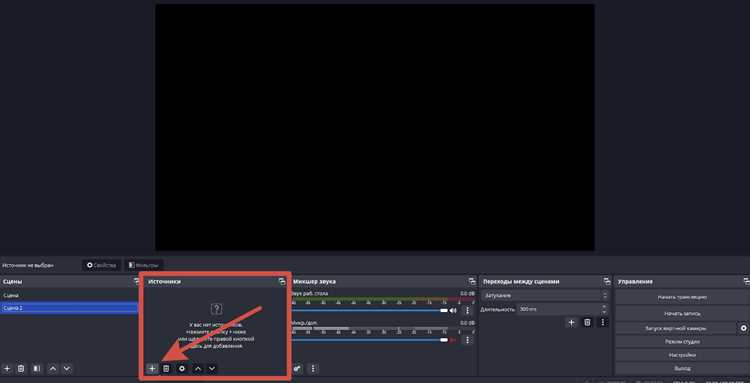
OBS позволяет транслировать контент браузера напрямую, но для корректного отображения важно правильно выбрать источник захвата. Наиболее стабильный способ – использовать “Захват окна”, выбирая конкретное окно браузера вместо всего экрана. Это снижает нагрузку на процессор и предотвращает случайное показ сторонних вкладок.
Перед захватом убедитесь, что браузер открыт в отдельном окне и не свернут. Для браузеров на базе Chromium и Firefox рекомендуется включить аппаратное ускорение и отключить блокировку всплывающих окон, чтобы OBS корректно считывал содержимое страниц. Это особенно важно при трансляции интерактивного контента и веб-приложений.
OBS позволяет тонко настроить размеры и положение окна, применяя масштабирование и фильтры обрезки. Для стабильной трансляции потокового видео из браузера оптимально использовать разрешение окна 1280×720 или 1920×1080 и отключить лишние панели и закладки, чтобы захватываемая область соответствовала кадру трансляции.
Для одновременной передачи звука браузера подключите его через Audio Output Capture. Это позволит транслировать звук с видеоплееров и уведомлений сайта без микширования с системными звуками. Важно проверить уровень громкости и задержку, чтобы избежать рассинхронизации с видеорядом.
Выбор подходящего источника для браузера в OBS
Для трансляции контента браузера в OBS существуют несколько типов источников: Захват окна, Захват дисплея и Браузерный источник. Каждый вариант подходит под конкретные задачи. Захват окна рекомендуется для отдельной вкладки или отдельного окна браузера, так как позволяет ограничить область трансляции и снизить нагрузку на процессор.
Браузерный источник удобен для интеграции веб-виджетов, HTML5-игр и потокового видео с URL, но не захватывает все элементы интерфейса сайта. Этот метод требует указания точного адреса страницы и корректного размера источника в пикселях, чтобы изображение не обрезалось.
Захват дисплея применяют, когда нужно транслировать несколько вкладок одновременно или весь рабочий стол. Такой подход увеличивает нагрузку на графический процессор и делает невозможным изоляцию отдельных окон без последующей обрезки в OBS.
Для стабильной работы рекомендуется предварительно закрыть ненужные вкладки и отключить расширения, которые могут блокировать рендеринг страницы. Это минимизирует вероятность появления черного экрана или сбоев при смене вкладок во время трансляции.
Настройка окна браузера для захвата только нужной вкладки
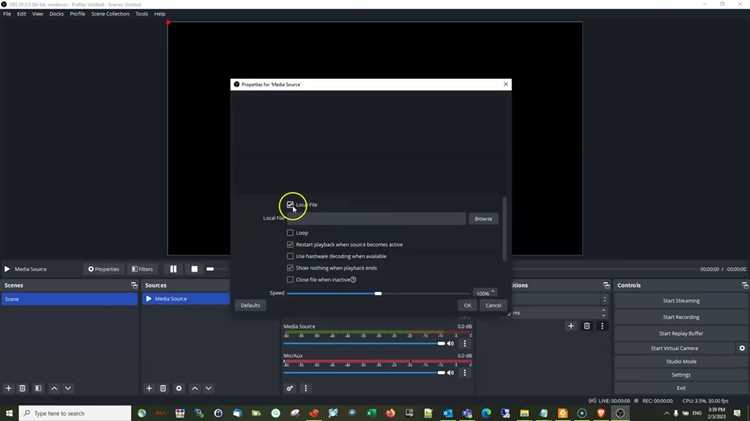
Чтобы OBS захватывал только конкретную вкладку, откройте ее в отдельном окне браузера. В Chrome и Edge это делается через “Отделить вкладку”, а в Firefox – через “Перетащить вкладку в новое окно”. Такой подход исключает попадание других вкладок или панелей браузера в трансляцию.
В OBS при добавлении источника “Захват окна” выберите именно это окно. В настройках отметьте “Захватывать только клиентскую область”, чтобы убрать рамки и панели браузера. Для динамических страниц с изменяемым размером контента рекомендуется включить “Автоматическое масштабирование”, чтобы изображение не выходило за границы трансляции.
Если страница использует всплывающие меню или плавающие элементы, проверьте, что они полностью отображаются в отдельном окне. Для интерактивных приложений можно использовать “Фокус окна” в OBS, чтобы курсор и анимация корректно отображались на трансляции.
Использование режима захвата без рамок и панелей браузера

Для трансляции чистого изображения без элементов интерфейса используйте режим Захват клиентской области в OBS. Он исключает рамки, адресную строку и панели закладок, оставляя только содержимое страницы. Это снижает отвлекающие элементы и упрощает компоновку сцены.
В Chrome и Edge можно включить “Режим приложения” через меню “Дополнительные инструменты → Создать ярлык” с отметкой “Открывать как окно”. В Firefox аналогично используется “Режим без интерфейса” с командной строкой -chrome для запуска страницы в отдельном окне без панелей.
После настройки окна в OBS убедитесь, что выбрана опция “Автоматическая подгонка к экрану” или вручную масштабируйте захват, чтобы окно полностью соответствовало кадру трансляции. Это особенно важно при смене разрешения контента или при адаптивных веб-страницах.
Фильтры и масштабирование окна браузера в OBS
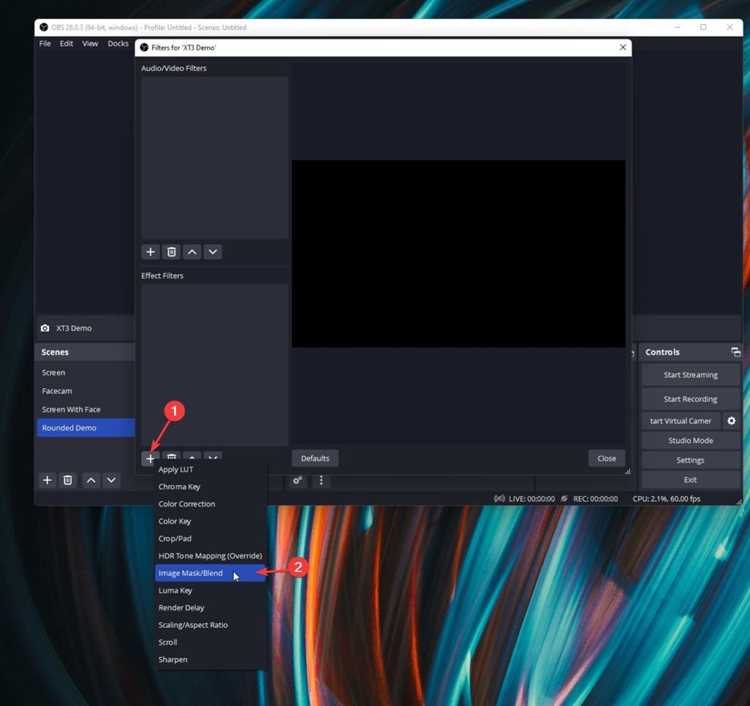
Для точной подгонки окна браузера к сцене используйте инструмент Масштаб и трансформация в OBS. Он позволяет вручную задать размеры и позицию захваченного окна, предотвращая обрезку контента. Для страниц с фиксированным размером рекомендуется использовать “Привязку к экрану” с сохранением пропорций.
Фильтры Обрезка/Подгонка помогают убрать лишние области, такие как рамки или белые поля страницы, без изменения масштаба всего окна. При трансляции нескольких вкладок можно использовать фильтр “Скрыть цвета” для временного отключения определенных элементов интерфейса.
Для адаптивных сайтов применяйте фильтр “Масштабирование по ширине/высоте”, чтобы изображение оставалось четким и занимало нужную область сцены. Совмещение фильтров обрезки и масштабирования позволяет точно разместить контент без потери качества и без дополнительных окон браузера.
Решение проблем с черным экраном при захвате браузера

Черный экран при захвате браузера в OBS чаще всего возникает из-за аппаратного ускорения или конфликта с графическим драйвером. Включение или отключение аппаратного ускорения в настройках браузера может устранить проблему.
Для систем с дискретной и встроенной графикой важно указать OBS использовать правильный графический процессор. В Windows это настраивается через Панель управления NVIDIA → Управление 3D-параметрами или аналогичные параметры для AMD.
Ниже приведена таблица с проверенными решениями для разных браузеров:
| Браузер | Действие | Комментарий |
|---|---|---|
| Chrome / Edge | Отключить аппаратное ускорение | Настройки → Система → Использовать аппаратное ускорение |
| Firefox | Отключить аппаратное ускорение и запустить в отдельном окне | Настройки → Общие → Производительность |
| OBS | Выбрать “Захват окна” вместо “Захват дисплея” | Позволяет корректно захватывать отдельные окна браузера |
Если черный экран сохраняется, проверьте обновления драйверов видеокарты и перезапустите OBS. Использование отдельного окна браузера с отключенными расширениями повышает стабильность захвата и исключает конфликты с графикой.
Настройка звука браузера для трансляции
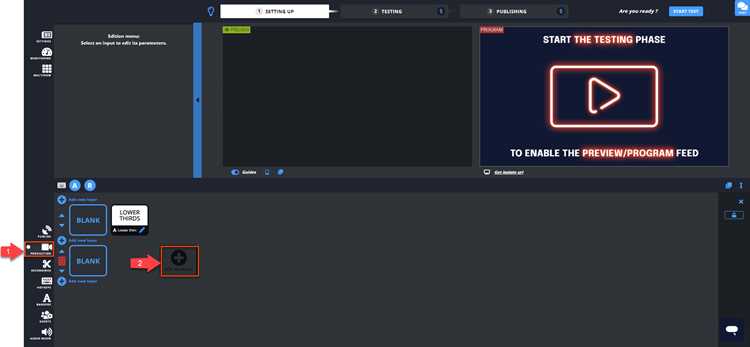
Для передачи звука с браузера в OBS необходимо добавить отдельный аудиоисточник. Это позволяет разделять системные уведомления и аудиопоток трансляции.
- Откройте OBS и нажмите + в разделе Источники.
- Выберите Audio Output Capture и создайте новый источник.
- В списке устройств выберите конкретный браузер или системное аудиоустройство, через которое воспроизводится звук.
Для контроля громкости используйте микшер OBS. При необходимости применяйте фильтры:
- Компрессор – сглаживает перепады громкости.
- Noise Gate – исключает посторонние шумы и клики.
- Gain – увеличивает общий уровень сигнала без искажения.
Если используется несколько вкладок с аудио, рекомендуется воспроизводить их через отдельное окно браузера для каждого источника, чтобы OBS мог захватывать звук независимо. Это обеспечивает точную балансировку и предотвращает наложение звуков.
Сохранение и быстрый доступ к настройкам захвата для разных вкладок
Для трансляции нескольких вкладок без повторной настройки каждого окна рекомендуется создавать отдельные сцены и источники в OBS. Это позволяет быстро переключаться между вкладками и сохранять индивидуальные параметры.
- Создайте новую сцену для каждой вкладки браузера.
- Добавьте источник Захват окна и выберите нужное окно браузера.
- Примените индивидуальные фильтры, масштабирование и обрезку для каждой сцены.
- Настройте сцены с отдельными вкладками и источниками.
- Используйте горячие клавиши для переключения между сценами без открытия меню.
- Сохраняйте профиль и коллекцию сцен, чтобы при следующем запуске OBS все настройки были доступны сразу.
Регулярное обновление профилей и коллекций сцен исключает потерю настроек при смене компьютера или обновлении OBS, обеспечивая стабильную трансляцию с сохранением всех параметров захвата.
Вопрос-ответ:
Как выбрать правильный источник для захвата окна браузера в OBS?
В OBS доступны несколько источников: Захват окна, Захват дисплея и Браузерный источник. Для трансляции отдельной вкладки лучше использовать Захват окна, так как это ограничивает область трансляции конкретным окном и снижает нагрузку на процессор. Браузерный источник удобен для работы с URL и виджетами, но не захватывает весь интерфейс сайта. Захват дисплея применяют для нескольких вкладок, но при этом невозможно изолировать одно окно без обрезки.
Почему при захвате окна браузера иногда появляется черный экран?
Частая причина — аппаратное ускорение браузера или конфликт с графическим драйвером. Для устранения проблемы отключите аппаратное ускорение в настройках браузера и убедитесь, что OBS использует правильный графический процессор. Также стоит закрыть лишние вкладки и расширения, чтобы избежать блокировки рендеринга страниц.
Как в OBS захватить только конкретную вкладку без панелей и рамок браузера?
Откройте вкладку в отдельном окне браузера (Chrome и Edge — “Отделить вкладку”, Firefox — перетянуть вкладку). В OBS при добавлении источника Захват окна отметьте “Захватывать только клиентскую область”, чтобы исключить рамки и панели. Для динамического контента включите Автоматическое масштабирование, чтобы изображение не выходило за границы сцены.
Как настроить звук браузера, чтобы он корректно транслировался в OBS?
Добавьте источник Audio Output Capture и выберите устройство, через которое браузер воспроизводит звук. Для точной балансировки используйте микшер OBS и фильтры: Компрессор для сглаживания громкости, Noise Gate для устранения шумов и Gain для увеличения сигнала. Если несколько вкладок с аудио, запустите каждую в отдельном окне, чтобы OBS мог захватывать звук независимо.
Как быстро переключаться между разными вкладками браузера в OBS?
Создайте отдельные сцены для каждой вкладки и добавьте в них источник Захват окна с нужным окном браузера. Настройте фильтры и масштабирование для каждой сцены. Используйте Студийный режим для предварительного просмотра и горячие клавиши для мгновенного переключения между сценами. Сохранение профилей и коллекций сцен позволяет при следующем запуске OBS сразу загружать все настройки без повторной конфигурации.
Можно ли захватывать несколько вкладок браузера одновременно в OBS?
OBS не позволяет напрямую захватывать несколько вкладок в одном источнике. Чтобы транслировать несколько страниц, каждую вкладку нужно открыть в отдельном окне браузера и создать для каждого окно отдельный источник Захват окна. Затем можно использовать сцены или комбинировать источники в одной сцене с помощью фильтров и масштабирования, чтобы расположить окна на трансляции.
Что делать, если при захвате браузера звук не передается на трансляцию?
Для передачи звука создайте источник Audio Output Capture в OBS и выберите устройство, через которое браузер воспроизводит звук. Убедитесь, что в настройках браузера не отключен звук и что вкладка активна. Если несколько вкладок с аудио, рекомендуется открыть каждую в отдельном окне, чтобы OBS мог захватывать звук независимо, и использовать микшер для регулировки уровня громкости и применения фильтров для устранения посторонних шумов.

 Загрузка...