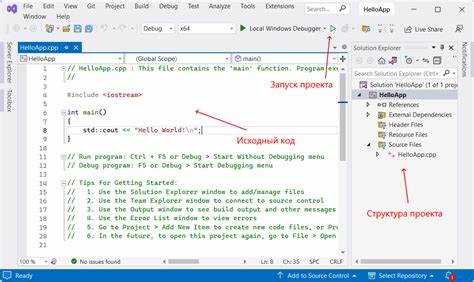
Компиляция и запуск C++ файлов через консоль требует точного соблюдения последовательности команд и понимания используемого компилятора. Наиболее распространённым инструментом является g++, доступный в составе GCC на Linux и через MinGW на Windows. Простейшая команда для компиляции выглядит как g++ имя_файла.cpp -o имя_программы, где имя_программы – исполняемый файл, который создаст компилятор.
Перед компиляцией важно убедиться, что файл сохранён с расширением .cpp и не содержит синтаксических ошибок. Использование ключей -Wall и -std=c++17 позволяет включить предупреждения и задать стандарт языка, что облегчает выявление потенциальных проблем в коде.
После успешной компиляции выполнение программы происходит через консоль командой ./имя_программы на Linux и имя_программы.exe на Windows. Если программа использует сторонние библиотеки, необходимо указать пути к ним при компиляции через ключи -I для заголовочных файлов и -L для библиотек, а подключение самих библиотек – через -l.
Для удобства повторного запуска и тестирования можно создать пакетный скрипт или bash-файл, включающий команды компиляции и запуска. Такой подход позволяет ускорить проверку изменений и уменьшить вероятность ошибок при вводе команд вручную.
Запуск cpp файла в консоли: пошаговое руководство
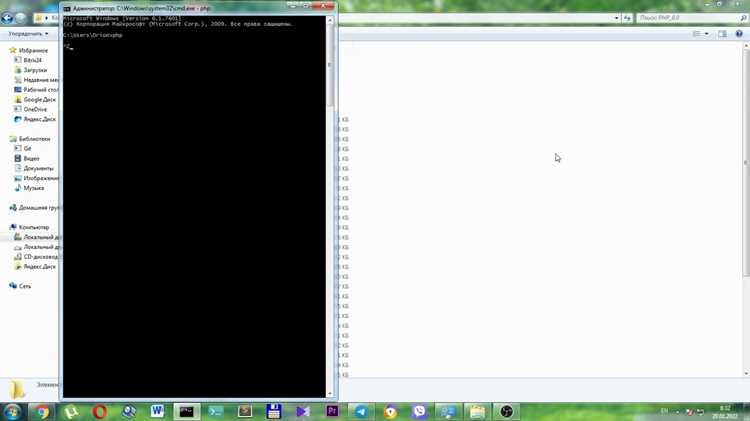
Для запуска C++ файла в консоли необходимо подготовить компилятор и настроить окружение. В качестве примера рассмотрим использование компилятора g++ на Windows и Linux.
- Проверка установки компилятора:
Откройте консоль и введите команду:
- Windows:
g++ --version - Linux/macOS:
g++ --version
- Windows:
- Подготовка cpp файла:
Создайте файл с расширением
.cpp, напримерprogram.cpp. Сохраняйте его в отдельной папке для удобства навигации. - Компиляция файла:
Перейдите в папку с файлом с помощью команды
cd путь_к_папке. Затем выполните компиляцию:- Windows/Linux/macOS:
g++ program.cpp -o program
После выполнения этой команды в текущей папке появится исполняемый файл
program.exe(Windows) илиprogram(Linux/macOS). - Windows/Linux/macOS:
- Запуск программы:
Для выполнения файла введите:
- Windows:
programили.\program.exe - Linux/macOS:
./program
- Windows:
- Отладка и повторная компиляция:
При изменении кода файл необходимо заново компилировать. Ошибки компиляции отображаются в консоли с указанием номера строки и типа ошибки, что упрощает исправление.
Рекомендуется использовать короткие имена файлов без пробелов, чтобы избежать проблем с путями в консоли. Также можно создавать скрипты для автоматической компиляции и запуска, используя bash или bat файлы.
Проверка установки компилятора C++
На Windows используйте MinGW или MSVC, на macOS – Xcode Command Line Tools, на Linux – g++. Для проверки откройте консоль и введите g++ --version или clang++ --version. Консоль должна вывести номер версии, например: g++ (GCC) 13.2.0.
Если команда не распознана, компилятор отсутствует или не добавлен в PATH. На Windows добавьте путь к папке bin MinGW в переменные среды. На macOS выполните xcode-select --install. На Linux установите g++ через пакетный менеджер: sudo apt install g++ для Debian/Ubuntu или sudo yum install gcc-c++ для Fedora.
После установки повторите проверку версии. Для теста создайте файл test.cpp с функцией main(), скомпилируйте командой g++ test.cpp -o test и запустите ./test на Linux/macOS или test.exe на Windows. Корректное выполнение подтверждает готовность компилятора к работе.
Создание и сохранение cpp файла
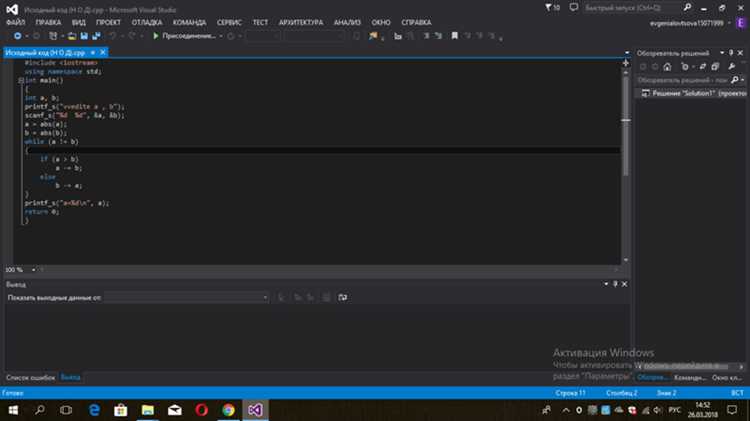
Cpp-файл создается в любом текстовом редакторе, поддерживающем сохранение в формате UTF-8 без BOM: Notepad++, VS Code, Sublime Text, Atom. Ключевое требование – расширение .cpp.
Правила именования и организации файлов:
- Использовать латинские буквы, цифры и символ подчеркивания. Пример:
main.cpp,calculator_v2.cpp. - Избегать пробелов и кириллицы в названии файла.
- Размещать все файлы проекта в одной папке для упрощения компиляции.
- Каждый cpp-файл должен содержать подключение необходимых заголовков и функцию
main()при необходимости.
Пошаговое сохранение файла:
- Откройте редактор и введите код C++.
- Выберите «Сохранить как».
- Укажите папку проекта и имя файла с расширением
.cpp. - Выберите тип «Все файлы» и кодировку UTF-8 без BOM.
- Нажмите «Сохранить» и проверьте наличие файла в файловой системе.
После сохранения cpp-файл готов к компиляции через консоль. Правильное именование и структура обеспечивают отсутствие ошибок при работе с компилятором в Windows и Linux.
Навигация к папке с файлом через консоль

Откройте терминал или командную строку. На Windows используйте «Командную строку» или PowerShell, на Linux и macOS – Terminal.
Для перехода в нужную директорию используйте команду cd (change directory). Укажите полный путь к папке: cd C:\Users\ИмяПользователя\Documents\CppProjects на Windows или cd /home/имя/CppProjects на Linux/macOS.
Если путь содержит пробелы, заключайте его в кавычки: cd "C:\Мои документы\CppProjects".
Чтобы переместиться на уровень выше, используйте cd ... Для перехода на диск на Windows введите букву диска и двоеточие, например: D:.
Для просмотра содержимого текущей папки применяйте dir на Windows или ls на Linux/macOS. Это поможет убедиться, что нужный cpp-файл находится в директории.
После навигации в папку вы можете запускать компиляцию и выполнение cpp-файла без указания полного пути к нему.
Компиляция cpp файла командой g++
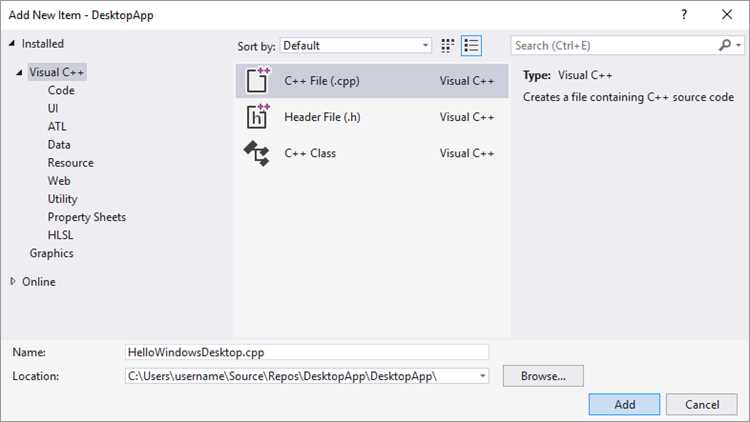
Для компиляции C++ файла в консоли используется команда g++. Синтаксис базовой команды выглядит так: g++ имя_файла.cpp -o имя_программы. Параметр -o задаёт имя исполняемого файла; если он отсутствует, создаётся файл a.out.
Для включения стандартов C++ используется ключ -std. Например, g++ main.cpp -std=c++17 -o program.exe компилирует с поддержкой стандарта C++17.
Для включения всех предупреждений рекомендуется добавлять флаг -Wall: g++ main.cpp -Wall -o program.exe. Он помогает выявлять потенциальные ошибки до выполнения программы.
Если проект состоит из нескольких файлов, их можно перечислить через пробел: g++ main.cpp utils.cpp -o program.exe. Это объединит все исходники в один исполняемый файл.
Для оптимизации скорости или размера файла используют флаги -O1, -O2 или -O3: g++ main.cpp -O2 -o program.exe. Флаг -g добавляет информацию для отладки и позволяет использовать отладчики, например gdb.
Запуск скомпилированного файла в консоли
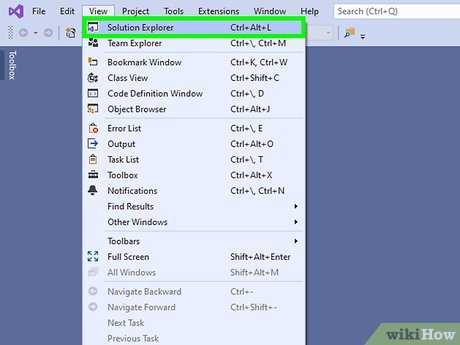
Для запуска на Windows откройте командную строку, перейдите в каталог с файлом с помощью cd путь_к_папке и выполните команду имя_файла.exe. Если исполняемый файл находится в текущей директории, можно указать .\имя_файла.exe.
На Linux и macOS используйте терминал, перейдите в каталог с помощью cd путь_к_папке, затем задайте права на выполнение через chmod +x имя_файла (если это еще не сделано) и запустите командой ./имя_файла.
Если программа требует ввода аргументов, их указывают через пробел после имени файла: ./имя_файла аргумент1 аргумент2.
Чтобы остановить выполнение программы, используйте Ctrl+C. Это работает во всех терминалах без необходимости изменения кода.
При запуске нескольких версий программы убедитесь, что текущий путь указывает на правильный исполняемый файл, чтобы избежать запуска старой сборки.
Исправление ошибок компиляции и повторный запуск

Основные категории ошибок:
| Тип ошибки | Пример сообщения | Рекомендация |
|---|---|---|
| Синтаксическая | `error: expected ‘;’ before ‘}’` | Проверить правильность расстановки точек с запятой, скобок и операторов. |
| Тип данных | `error: cannot convert ‘int’ to ‘std::string’` | Убедиться, что переменные и функции используют корректные типы. |
| Неопределенные идентификаторы | `error: ‘myVar’ was not declared in this scope` | Проверить объявление переменной или функции и включение заголовочных файлов. |
| Логические предупреждения | `warning: comparison between signed and unsigned integer` | Исправить несоответствие типов, чтобы избежать некорректного поведения программы. |
После исправления всех ошибок сохраните файл и повторите компиляцию командой:
g++ -Wall имя_файла.cpp -o имя_программы
Если ошибок больше нет, выполните запуск через консоль:
./имя_программы
Для упрощения проверки больших файлов используйте поэтапную компиляцию: разделите код на модули и компилируйте каждый отдельно, чтобы локализовать источник ошибки быстрее.
Документирование исправлений в комментариях помогает отслеживать изменения и предотвращает повторное возникновение идентичных ошибок.
Вопрос-ответ:
Как компилировать C++ файл через консоль на Windows?
Для компиляции C++ файла в консоли на Windows можно использовать компилятор, например, g++. Сначала откройте командную строку (cmd) и перейдите в папку с вашим файлом командой cd. После этого выполните команду g++ имя_файла.cpp -o имя_программы, где имя_файла.cpp — ваш исходный код, а имя_программы — название исполняемого файла. Если компиляция прошла без ошибок, появится исполняемый файл, который можно запустить командой имя_программы.exe.
Что делать, если при запуске программы в консоли появляется ошибка «g++ не найден»?
Ошибка «g++ не найден» возникает, когда компилятор не установлен или его путь не добавлен в переменную PATH. Проверьте, установлен ли MinGW или другой пакет с g++. Если нет, скачайте и установите MinGW, а затем добавьте путь к папке bin (например, C:\MinGW\bin) в системную переменную PATH. После этого закройте и откройте консоль заново и попробуйте компилировать файл снова.
Можно ли запустить cpp файл без компиляции?
Непосредственно запустить cpp файл без компиляции нельзя, так как это исходный код, а не исполняемый файл. Консоль может выполнять только уже скомпилированные программы. Для тестирования можно использовать онлайн-компиляторы, которые автоматически компилируют и запускают код, или собрать исполняемый файл локально через g++ и затем запустить его через консоль.
Как указать другой каталог для выходного исполняемого файла при компиляции?
Чтобы сохранить скомпилированный файл в другом каталоге, используйте полный путь в параметре -o. Например, g++ main.cpp -o C:\Projects\Program\app.exe. После компиляции исполняемый файл окажется в указанной папке, и его можно запускать через консоль, указав путь или перейдя в этот каталог.
Почему программа компилируется, но сразу закрывается после запуска в консоли?
Это происходит, потому что программа завершает выполнение и консоль сразу закрывается. Чтобы увидеть результат работы, можно запускать программу из уже открытой консоли, а не двойным кликом по exe. Также можно добавить команду system("pause"); в конце main, чтобы консоль ожидала нажатия клавиши перед закрытием.

 Загрузка...