Содержание статьи

Opera на Linux поддерживает встроенный VPN, который позволяет обходить географические ограничения и защищать данные при работе в публичных сетях. Для корректной работы функции требуется версия браузера 60 и выше, доступная для большинства дистрибутивов, включая Ubuntu, Fedora и Debian.
Активация VPN в Opera не требует установки сторонних расширений. Опция включается через меню Настройки → Конфиденциальность и безопасность. Здесь можно выбрать между разными регионами подключения, что помогает обходить ограничения сайтов и оптимизировать скорость соединения.
После включения VPN рекомендуется проверить работу сервиса через онлайн-инструменты, определяющие ваш IP и местоположение. Это позволяет убедиться, что трафик действительно проходит через виртуальный сервер и данные защищены. Дополнительно можно настроить автоматическое включение VPN при запуске браузера для постоянной защиты соединения.
Проверка версии Opera и совместимости с VPN
Для корректной работы встроенного VPN в Opera на Linux необходима версия браузера 60 или выше. Чтобы проверить текущую версию, откройте меню Opera → О программе. В появившемся окне отобразится номер версии, дату сборки и информация о поддерживаемых функциях.
Ниже представлена таблица минимальных системных требований для использования VPN в Opera на популярных дистрибутивах Linux:
| Дистрибутив | Минимальная версия Opera | Дополнительно |
|---|---|---|
| Ubuntu 20.04 и выше | 60+ | Работает с Xorg и Wayland |
| Debian 10 и выше | 60+ | Необходима поддержка OpenSSL 1.1+ |
| Fedora 32 и выше | 60+ | Рекомендуется установка libnss3 и libcurl |
Если версия Opera ниже 60, встроенный VPN будет недоступен. В таком случае необходимо скачать актуальную сборку с официального сайта Opera и установить её через пакетный менеджер вашего дистрибутива.
Загрузка и установка последней версии Opera на Linux
Для активации встроенного VPN необходима актуальная версия браузера. Скачивание и установка зависят от дистрибутива Linux:
- Ubuntu/Debian: Скачайте пакет .deb с официального сайта Opera. Установите командой
sudo dpkg -i opera-stable_*.deb. Для устранения возможных зависимостей выполнитеsudo apt-get install -f. - Fedora: Скачайте пакет .rpm. Установите через
sudo dnf install opera-stable-*.rpm. Проверяйте наличие зависимостей libnss3 и libcurl. - Arch Linux и производные: Используйте команду
sudo pacman -S operaиз официального репозитория или AUR.
После установки рекомендуется проверить версию через Opera → О программе и убедиться, что она не ниже 60. Это гарантирует корректную работу встроенного VPN.
Для автоматического обновления Opera на Ubuntu/Debian добавьте репозиторий:
- Скачайте ключ:
wget -qO- https://deb.opera.com/archive.key | sudo apt-key add - - Добавьте репозиторий:
sudo add-apt-repository 'deb https://deb.opera.com/opera-stable/ stable non-free' - Обновите пакеты:
sudo apt update && sudo apt upgrade
Включение встроенного VPN через настройки браузера
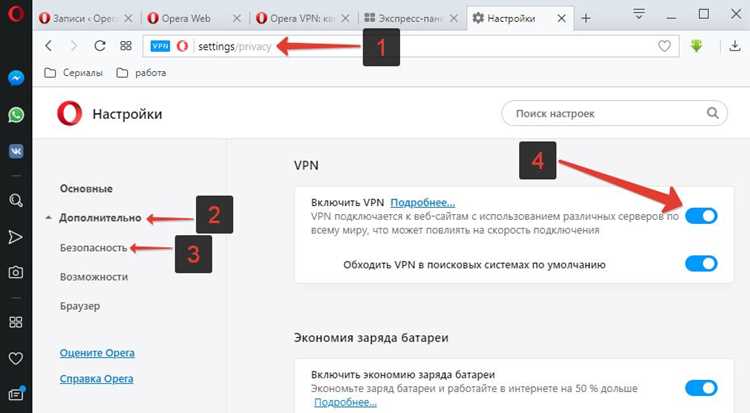
Встроенный VPN в Opera активируется через меню настроек браузера. Откройте Opera → Настройки (или Ctrl+F12), затем перейдите в раздел Конфиденциальность и безопасность. Найдите опцию VPN и включите переключатель.
После активации на панели адреса появится значок VPN. Нажатие на него открывает меню управления соединением, где можно:
- Выбрать виртуальное местоположение: Европа, Америка, Азия.
- Отслеживать объем переданных данных через VPN.
- Включить или отключить VPN для отдельных сайтов.
Для корректной работы VPN убедитесь, что блокировщик рекламы и сторонние расширения не препятствуют установлению соединения. После включения VPN рекомендуется открыть whatismyipaddress.com или аналогичный сервис, чтобы проверить изменение IP и регионального местоположения.
Выбор виртуального местоположения для VPN
В Opera встроенный VPN позволяет выбирать регион подключения для обхода географических ограничений и оптимизации скорости. Доступны три основных варианта: Европа, Америка и Азия. Регион влияет на IP-адрес, который видят сайты, и может быть важен для доступа к локальному контенту.
Для смены местоположения нажмите на значок VPN в панели адреса и выберите нужный регион из выпадающего списка. После выбора Opera автоматически перенаправит трафик через сервер соответствующего региона.
При работе с сервисами потокового видео или онлайн-играми рекомендуется проверять скорость соединения после смены региона. В некоторых случаях лучше выбрать ближайший сервер, чтобы снизить задержки и избежать буферизации.
Если требуется постоянный VPN для всех сайтов, включите опцию Всегда использовать VPN в меню значка VPN. Для отдельных сайтов можно создать исключения, отключая VPN на конкретных адресах.
Проверка работы VPN через онлайн-сервисы
После активации VPN в Opera важно убедиться, что трафик действительно проходит через виртуальный сервер. Для этого можно использовать онлайн-сервисы, определяющие IP-адрес и геолокацию пользователя.
Популярные сервисы для проверки VPN:
- whatismyipaddress.com – отображает текущий IP, город и страну.
- ipleak.net – показывает IP, DNS-серверы и возможные утечки WebRTC.
- iplocation.net – позволяет проверить соответствие выбранного региона и фактического местоположения.
Если при проверке отображается ваш реальный IP или некорректный регион, проверьте настройки VPN в Opera и убедитесь, что блокировщики рекламы или расширения не мешают подключению. Для точной диагностики рекомендуется очистить кэш браузера и повторно загрузить страницу с сервисом.
Настройка автоматического включения VPN при запуске Opera
Для постоянной защиты соединения можно настроить автоматическое включение VPN при каждом запуске браузера. Откройте Настройки → Конфиденциальность и безопасность и перейдите в раздел VPN.
Включите опцию Всегда использовать VPN. После этого Opera будет автоматически подключаться к выбранному виртуальному региону при запуске, без необходимости ручного включения.
Если требуется доступ к определённым сайтам без VPN, добавьте их в список исключений через меню значка VPN на панели адреса. Это позволяет сохранить автоматическое подключение для всех остальных сайтов, обеспечивая баланс между безопасностью и производительностью.
Для проверки корректности настройки откройте сервис проверки IP, например whatismyipaddress.com, сразу после запуска браузера. Если IP и регион соответствуют выбранным настройкам VPN, автоматическое включение работает корректно.
Решение распространённых проблем при работе VPN на Linux

Иногда встроенный VPN в Opera может работать нестабильно из-за конфликтов с настройками системы или расширениями браузера. Наиболее распространённые проблемы включают отсутствие подключения, неправильное определение IP и низкую скорость.
Для устранения проблем используйте следующие рекомендации:
- Проверьте версию Opera. VPN доступен только с версии 60 и выше.
- Отключите сторонние расширения, блокирующие соединение, например блокировщики рекламы или сетевые фильтры.
- Очистите кэш браузера и перезапустите Opera.
- Убедитесь, что системные библиотеки libnss3 и libcurl актуальны, особенно на Debian и Fedora.
- Смените виртуальное местоположение VPN через значок на панели адреса, если текущий регион недоступен или скорость низкая.
- Проверьте настройки DNS и WebRTC через сервис ipleak.net, чтобы исключить утечки реального IP.
Если после всех действий VPN не подключается, рекомендуется переустановить Opera с официального сайта и повторно настроить VPN, чтобы исключить повреждение конфигурационных файлов.
Отключение и удаление VPN в браузере Opera
Для временного отключения VPN нажмите на значок VPN в панели адреса и выключите переключатель. Это позволит посещать сайты напрямую без использования виртуального сервера.
Если требуется полностью удалить VPN из настроек Opera:
- Откройте Настройки → Конфиденциальность и безопасность.
- Перейдите в раздел VPN и отключите опцию Всегда использовать VPN.
- Очистите список исключений и сохранённые настройки VPN для всех сайтов.
После удаления VPN рекомендуется проверить текущий IP через сервисы вроде whatismyipaddress.com, чтобы убедиться, что браузер использует реальное соединение. При необходимости можно полностью удалить Opera и установить её заново для сброса всех сетевых конфигураций.
Для пользователей Linux дополнительно можно удалить пакет Opera через пакетный менеджер:
- Ubuntu/Debian:
sudo apt remove opera-stable - Fedora:
sudo dnf remove opera-stable - Arch Linux:
sudo pacman -R opera
Вопрос-ответ:
Как узнать, какая версия Opera установлена на Linux и поддерживает ли она VPN?
Откройте меню Opera → О программе. В окне отобразится номер версии и дата сборки. Встроенный VPN доступен с версии 60 и выше. Если версия ниже, потребуется скачать и установить последнюю сборку с официального сайта Opera.
Как включить встроенный VPN в Opera на Linux и выбрать регион подключения?
Перейдите в Настройки → Конфиденциальность и безопасность и включите VPN. На панели адреса появится значок VPN, через который можно выбрать виртуальное местоположение: Европа, Америка или Азия. После выбора Opera перенаправит трафик через соответствующий сервер.
Почему VPN в Opera не подключается или показывает неправильный IP?
Чаще всего проблемы возникают из-за старой версии браузера, конфликтов с расширениями или устаревших системных библиотек (libnss3, libcurl). Решение: обновите Opera до версии 60+, отключите блокировщики рекламы и расширения, очистите кэш, перезапустите браузер и при необходимости смените виртуальное местоположение.
Можно ли настроить автоматическое включение VPN при запуске Opera на Linux?
Да. В разделе VPN настроек включите опцию Всегда использовать VPN. После этого браузер будет подключаться к выбранному серверу автоматически при каждом запуске. Если требуется исключение для отдельных сайтов, их можно добавить через меню значка VPN на панели адреса.

 Загрузка...