Содержание статьи
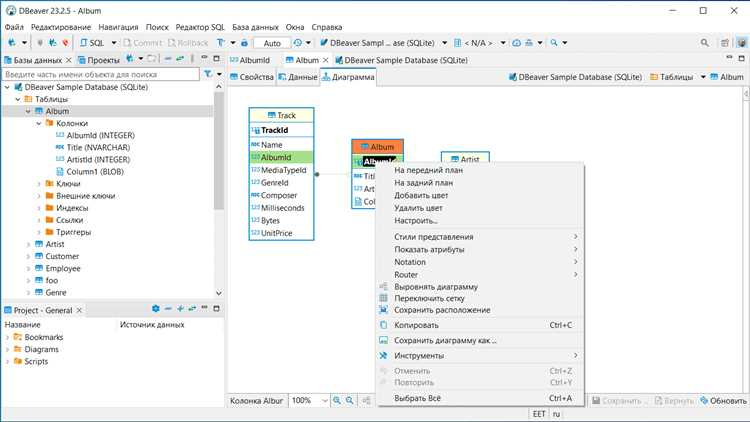
DBeaver позволяет управлять различными типами баз данных, включая MySQL, PostgreSQL, SQLite и Oracle. Для начала работы требуется установить последнюю версию программы и создать подключение к серверу базы данных, указав адрес, порт, имя пользователя и пароль. Настройка подключения напрямую влияет на стабильность работы и скорость выполнения запросов.
Создание новой базы данных в DBeaver выполняется через меню Database → Create → Database. При этом важно заранее определить кодировку и тип базы данных, чтобы избежать проблем с совместимостью данных. Рекомендуется использовать UTF-8 для универсальной поддержки символов и обеспечить резервное копирование перед внесением изменений.
После создания базы данных следует определить структуру таблиц: указать имена, типы данных, длину полей и ограничения, такие как PRIMARY KEY или UNIQUE. Правильная организация таблиц упрощает последующую работу с запросами и обеспечивает целостность информации. Связи между таблицами настраиваются через Foreign Key, что позволяет поддерживать корректность данных при добавлении или удалении записей.
Установка DBeaver и настройка подключения к серверу базы данных
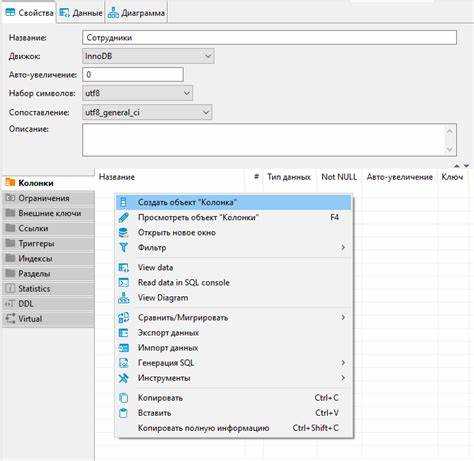
Скачайте последнюю версию DBeaver с официального сайта и выберите установщик под вашу операционную систему: Windows, macOS или Linux. Минимальные требования включают 2 ГБ оперативной памяти и Java Runtime Environment версии 11 или выше. После установки откройте программу и перейдите в меню Database → New Database Connection.
Выберите тип базы данных, к которой требуется подключение. Например, для PostgreSQL используйте драйвер PostgreSQL JDBC, а для MySQL – MySQL Connector/J. Если драйвер отсутствует, DBeaver предложит загрузить его автоматически. Обязательно проверяйте версию драйвера, чтобы она соответствовала версии вашей базы данных.
Заполнение параметров подключения выполняется в следующей таблице:
| Параметр | Описание | Пример значения |
|---|---|---|
| Host | Адрес сервера базы данных | 127.0.0.1 |
| Port | Номер порта для подключения | 5432 для PostgreSQL, 3306 для MySQL |
| Database | Имя базы данных для подключения | testdb |
| Username | Имя пользователя базы данных | admin |
| Password | Пароль пользователя | 123456 |
После ввода параметров используйте кнопку Test Connection, чтобы убедиться в корректности данных. Если соединение установлено успешно, сохраните конфигурацию, чтобы ускорить последующие подключения и избежать повторного ввода настроек.
Создание новой базы данных через интерфейс DBeaver
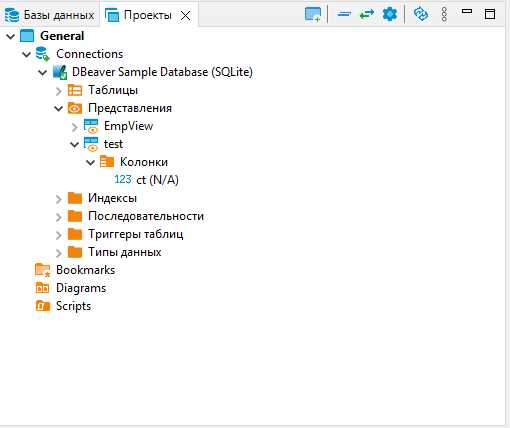
Для создания базы данных откройте DBeaver и убедитесь, что подключение к серверу установлено. Перейдите в меню Database → Create → Database. В появившемся окне задайте следующие параметры:
- Имя базы данных – уникальное имя, желательно использовать латинские буквы и цифры без пробелов.
- Кодировка – UTF-8 обеспечивает корректное отображение символов разных языков.
- Коллатерация – определяет правила сортировки данных, рекомендуется использовать стандартные настройки сервера.
- Владелец – пользователь, который будет управлять базой данных, обычно это администратор или текущий пользователь подключения.
После ввода параметров нажмите Create. DBeaver создаст базу данных и добавит её в список подключений. Для проверки работы:
- Выберите созданную базу в панели Database Navigator.
- Разверните список схем и таблиц, чтобы убедиться, что структура пуста и готова для добавления объектов.
- Используйте SQL Editor для выполнения простого запроса, например: SELECT 1;, чтобы проверить соединение.
Рекомендуется сразу включить автоматическое резервное копирование и настроить права доступа для пользователей, чтобы защитить базу данных от случайных изменений и потери информации.
Добавление таблиц и определение их структуры
После создания базы данных в DBeaver добавление таблиц выполняется через меню Database Navigator. Выберите базу данных, кликните правой кнопкой мыши на Tables и выберите Create New Table. В открывшемся окне задаются основные параметры таблицы:
Имя таблицы – уникальное в пределах базы данных. Рекомендуется использовать латиницу и подчёркивания вместо пробелов. Schema – выбирается схема, в которой будет храниться таблица. По умолчанию используется public для PostgreSQL или default для MySQL.
Определение полей таблицы включает следующие шаги:
- Имя колонки – уникальное внутри таблицы.
- Тип данных – числовой (INT, BIGINT), строковый (VARCHAR, TEXT), дата/время (DATE, TIMESTAMP) и т.д.
- Длина и точность – указывается для строковых и числовых типов, например VARCHAR(255) или DECIMAL(10,2).
- Ограничения – PRIMARY KEY, NOT NULL, UNIQUE, которые обеспечивают целостность данных.
После добавления всех полей сохраните таблицу кнопкой Save. DBeaver автоматически создаст SQL-команду CREATE TABLE, которую можно просмотреть и при необходимости отредактировать вручную. Для проверки структуры используйте Data Editor или выполните запрос DESCRIBE table_name; для MySQL и \d table_name; для PostgreSQL.
Настройка связей между таблицами и ключей
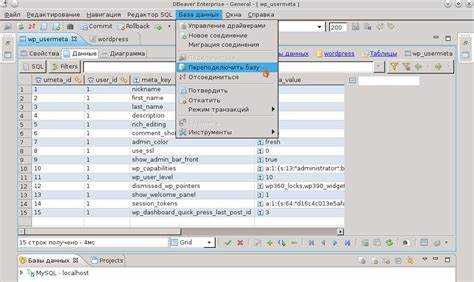
Для обеспечения целостности данных необходимо настроить связи между таблицами через Foreign Key. В DBeaver откройте таблицу, к которой хотите добавить внешний ключ, и перейдите в вкладку Constraints → Add Foreign Key.
При создании внешнего ключа укажите:
- Имя ограничения – уникальное в базе данных, рекомендуется использовать формат fk_table_from_table_to.
- Ссылочная таблица – таблица, на которую ссылается внешний ключ.
- Колонки – колонка текущей таблицы и соответствующая колонка ссылочной таблицы, на которую будет ссылаться внешний ключ.
- Тип действия при обновлении или удалении записи – CASCADE, SET NULL или RESTRICT в зависимости от требований к логике данных.
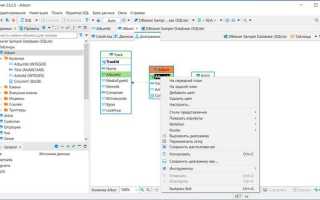
После настройки ключа нажмите Save. DBeaver создаст SQL-команду ALTER TABLE для добавления ограничения. Проверить связи можно через ER Diagram, где визуально отображаются все связи и типы ключей.
Рекомендуется использовать PRIMARY KEY для уникальных идентификаторов таблиц и FOREIGN KEY для всех полей, участвующих в связях, чтобы минимизировать риск появления несогласованных данных при добавлении, обновлении или удалении записей.
Импорт и ввод данных в созданные таблицы
Для заполнения таблиц данными в DBeaver можно использовать два метода: ручной ввод через Data Editor и импорт из внешних файлов. Для ручного ввода откройте таблицу, перейдите на вкладку Data и добавляйте строки через кнопку Add New Row. Каждое поле заполняется в соответствии с типом данных, указанным при создании таблицы.
Для импорта данных используйте меню Right-click → Import Data. Поддерживаются форматы CSV, XLSX и SQL-скрипты. В окне импорта задайте соответствие колонок источника и таблицы:
- Source Column – колонка файла или скрипта.
- Target Column – колонка таблицы базы данных.
- Data Type Conversion – при необходимости настройте преобразование типов, например из текста в дату или число.
Перед импортом рекомендуется проверить файл на наличие пустых строк и дубликатов, чтобы избежать ошибок при добавлении данных. После завершения процесса DBeaver отобразит количество добавленных и пропущенных строк, а также возможные конфликты с ограничениями PRIMARY KEY или FOREIGN KEY.
Для регулярного обновления данных удобно использовать SQL-скрипты с командами INSERT и UPDATE, которые можно выполнять через SQL Editor, что позволяет контролировать корректность и целостность информации.
Сохранение и проверка работы базы данных в DBeaver
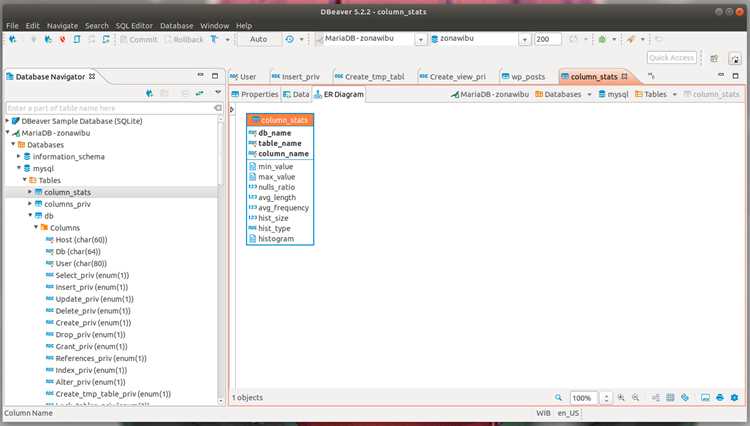
После внесения изменений в структуру таблиц и заполнения данных необходимо сохранить результаты. В DBeaver используется кнопка Save или сочетание Ctrl+S для фиксации всех изменений, включая новые таблицы, колонки и ограничения. Сохранение создает соответствующие SQL-команды, которые можно просмотреть в окне SQL Preview.
Проверка работы базы данных включает выполнение тестовых запросов через SQL Editor. Например, можно выполнить:
- SELECT COUNT(*) для проверки количества записей в таблицах.
- SELECT * FROM table_name WHERE id=1 для проверки корректности связей и ограничений.
- JOIN-запросы для проверки работы внешних ключей между таблицами.
Дополнительно рекомендуется использовать ER Diagram для визуального контроля структуры и связей таблиц. Это позволяет убедиться, что все ключи и ограничения применены корректно. При обнаружении ошибок их можно исправить, внеся изменения и снова сохранив базу.
Регулярное тестирование после каждого крупного изменения помогает предотвратить потерю данных и нарушение целостности базы. Для автоматизации проверок удобно создавать SQL-скрипты с проверочными запросами и запускать их периодически.
Вопрос-ответ:
Как подключить DBeaver к серверу базы данных?
Для подключения откройте DBeaver, выберите Database → New Database Connection, укажите тип базы данных и заполните параметры: Host (адрес сервера), Port (номер порта), Database (имя базы), Username и Password. После ввода данных нажмите Test Connection, чтобы проверить соединение, и затем Finish для сохранения.
Какие шаги нужны для создания новой базы данных в DBeaver?
Выберите подключение к серверу, затем Database → Create → Database. Введите имя базы, выберите кодировку, например UTF-8, и укажите владельца. После нажатия Create база появится в списке подключений, готовая для создания таблиц и добавления данных.
Как правильно определить структуру таблиц?
При создании таблиц указывайте имя колонки, тип данных (INT, VARCHAR, DATE), длину и ограничения (PRIMARY KEY, NOT NULL, UNIQUE). Рекомендуется задавать уникальные имена и подходящие типы данных для каждой колонки, чтобы поддерживать целостность информации и корректность запросов.
Как настроить связи между таблицами?
В DBeaver откройте таблицу, перейдите в Constraints → Add Foreign Key. Укажите имя ограничения, ссылочную таблицу и соответствующие колонки. Выберите действия при обновлении или удалении записей (CASCADE, SET NULL или RESTRICT). После сохранения связи будут отображены в ER-диаграмме для визуальной проверки.
Какие способы ввода данных в таблицы доступны?
Можно добавлять данные вручную через вкладку Data в таблице, используя Add New Row, либо импортировать данные из CSV, XLSX или SQL-скриптов через Right-click → Import Data. При импорте важно сопоставить колонки источника и таблицы и проверить типы данных, чтобы избежать ошибок при добавлении записей.

 Загрузка...