Содержание статьи
При работе с виртуальными машинами в VirtualBox печать документов часто становится узким местом: принтер физически подключён к хост-системе, а приложение, формирующее печать, запущено внутри гостевой ОС. Такая схема типична для тестирования корпоративного ПО, работы с устаревшими системами учёта или изоляции среды, но без корректной настройки доступ к принтеру оказывается невозможен.
VirtualBox не передаёт устройства печати автоматически. Для USB-принтеров требуется установленный Extension Pack, совпадающий по версии с основной сборкой VirtualBox, и корректно настроенные USB-фильтры, иначе устройство будет перехватываться хостом. В случае сетевых принтеров задача смещается в плоскость сетевых режимов виртуальной машины и правильного выбора протокола подключения, чаще всего IPP или RAW.
Отдельное внимание требует установка драйверов внутри гостевой системы. Windows-гости нередко определяют принтер как неизвестное USB-устройство, если модель не поддерживается базовым набором драйверов. В Linux-системах ключевую роль играет служба CUPS, где ошибки конфигурации приводят к «молчаливым» сбоям без явных уведомлений.
В статье разбираются практические сценарии подключения USB- и сетевых принтеров к VirtualBox, типовые точки отказа и способы их обхода, включая конфликты доступа между хостом и гостевой ОС, проблемы с правами пользователя и ограничения конкретных моделей принтеров.
Проверка поддержки USB и установка Extension Pack для работы с принтером

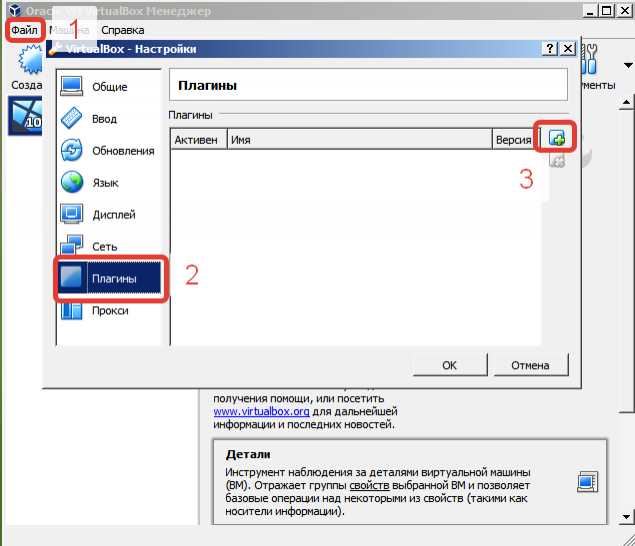
Откройте File → Tools → Extension Pack Manager или Файл → Инструменты → Менеджер пакетов расширений и проверьте, установлен ли пакет расширений. Версия Extension Pack должна полностью совпадать с версией VirtualBox (например, 7.0.14 r161095). Несовпадение даже на один минорный релиз приводит к неактивным контроллерам USB 2.0/3.0 и невозможности захвата принтера гостевой системой.
Если пакет отсутствует, скачайте его только с официального сайта VirtualBox в разделе, соответствующем вашей версии. Дважды кликните по файлу .vbox-extpack и подтвердите установку. После завершения перезапустите VirtualBox, иначе поддержка USB-контроллеров не активируется.
В настройках виртуальной машины перейдите в раздел USB и включите контроллер. Для современных принтеров выбирайте USB 2.0 (EHCI) или USB 3.0 (xHCI). Если пункт недоступен для выбора, это признак отсутствия установленного Extension Pack либо работы без прав администратора.
Перед запуском виртуальной машины убедитесь, что принтер корректно определяется хост-системой и отображается в списке USB-устройств VirtualBox. В Windows это можно проверить через «Диспетчер устройств», в Linux – командой lsusb. Если устройство не отображается в списке VirtualBox, проверьте, не занято ли оно другим процессом или драйвером мониторинга печати.
При использовании Linux-хоста добавьте пользователя в группу vboxusers и перезапустите сеанс. Без этого права на доступ к USB-устройствам будут ограничены, и принтер не появится в списке доступных для проброса устройств.
Настройка USB-фильтра в VirtualBox для автоматического захвата принтера гостевой системой
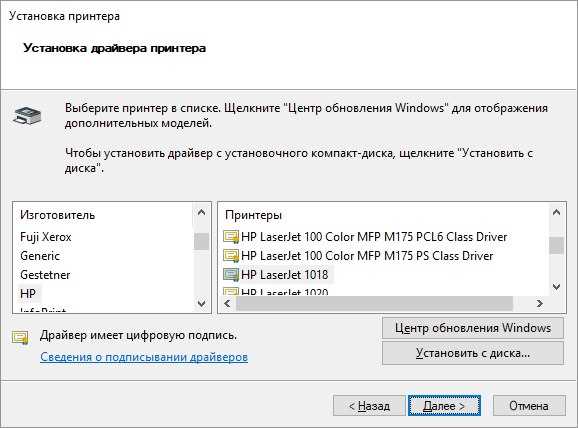
Откройте настройки виртуальной машины → USB и нажмите значок добавления фильтра справа от списка устройств. Выберите подключённый принтер из списка. VirtualBox автоматически подставит Vendor ID и Product ID, что позволяет системе перехватывать именно это устройство при каждом подключении.
Если в списке принтер отсутствует, убедитесь, что он включён и не используется хостовой службой печати. В Windows временно остановите службу Print Spooler, в Linux – cups, чтобы исключить блокировку устройства драйвером хоста.
Для стабильной работы оставьте в фильтре заполненными только поля Vendor ID и Product ID. Поля «Serial Number» и «Port» целесообразно очищать, если принтер подключается к разным USB-портам или имеет динамически определяемый серийный номер. Избыточные параметры могут препятствовать автоматическому захвату.
Порядок фильтров имеет значение: VirtualBox применяет их сверху вниз. Если настроено несколько USB-устройств, переместите фильтр принтера выше универсальных правил, чтобы избежать конфликта перехвата.
После сохранения настроек запустите виртуальную машину и подключите принтер. Если фильтр настроен корректно, устройство исчезнет из хоста и появится в гостевой системе без ручного выбора через меню Devices → USB. При отсутствии реакции проверьте, включён ли соответствующий USB-контроллер (EHCI/xHCI) в настройках ВМ.
Подключение сетевого принтера к виртуальной машине через общий доступ хоста
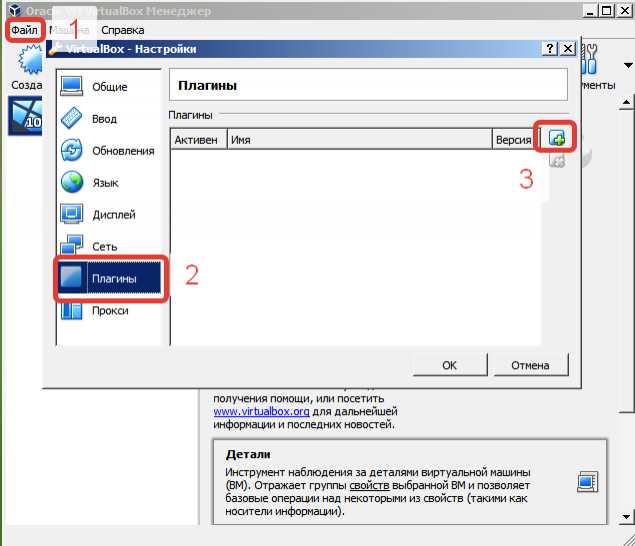
Если принтер уже установлен на хост-системе и доступен по сети, целесообразно использовать его через общий доступ. В Windows откройте свойства принтера → вкладка Доступ → включите «Общий доступ к данному принтеру» и задайте короткое сетевое имя без пробелов. Проверьте, что профиль сети установлен как «Частная», иначе общий доступ будет заблокирован брандмауэром.
В настройках виртуальной машины выберите режим сети Bridged Adapter, чтобы гость получил IP-адрес в той же подсети, что и хост. При использовании NAT прямое обращение к имени хоста может не работать; в этом случае потребуется проброс портов или подключение по IP-адресу хоста.
В гостевой Windows откройте «Добавить принтер» и укажите путь вида \\IP_хоста\Имя_принтера. Если обнаружение не срабатывает автоматически, выберите «Принтер отсутствует в списке» и добавьте его вручную по сетевому пути. При запросе учётных данных используйте логин и пароль пользователя хоста.
В Linux-госте добавление выполняется через CUPS: откройте веб-интерфейс по адресу http://localhost:631 → «Administration» → «Add Printer» → выберите протокол Windows Printer via SAMBA и укажите URI в формате smb://IP_хоста/Имя_принтера. При необходимости установите пакет smbclient, иначе протокол будет недоступен.
Если печать не запускается, проверьте, открыт ли порт 445/TCP на хосте и не блокируется ли доступ антивирусом. Дополнительно убедитесь, что обе системы находятся в одной подсети и отвечают на команду ping по IP-адресу.
Установка драйверов принтера в гостевой ОС Windows и решение проблемы «Устройство не распознано»
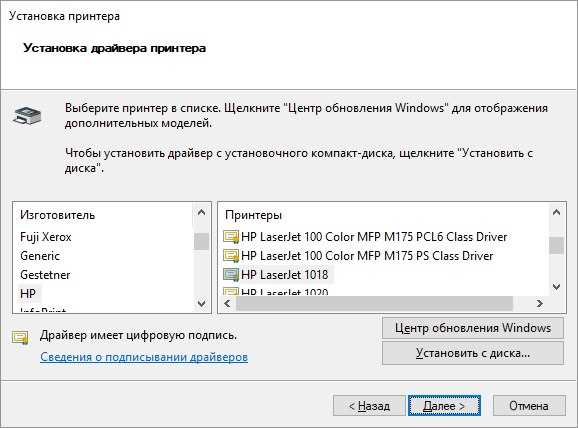
После успешного проброса USB-принтера в виртуальную машину откройте Диспетчер устройств. Если устройство отображается в разделе «Другие устройства» с жёлтым значком, драйвер не установлен. Используйте официальный драйвер, соответствующий версии Windows (x64 или x86). Универсальные драйверы Windows подходят не для всех моделей, особенно для МФУ с функциями сканирования.
Перед установкой отключите принтер от виртуальной машины, запустите установочный пакет драйвера и подключите устройство только по запросу мастера установки. Многие производители (HP, Canon, Brother) используют установщики, которые создают виртуальные порты и службы мониторинга; при нарушении последовательности Windows фиксирует устройство как неопознанное.
Если отображается сообщение «USB-устройство не распознано», выполните удаление проблемного устройства через контекстное меню в диспетчере и перезапустите виртуальную машину. Дополнительно проверьте, что в настройках ВМ выбран корректный контроллер USB (EHCI для USB 2.0 или xHCI для USB 3.0). Несоответствие версии контроллера часто вызывает сбой инициализации.
| Симптом | Причина | Действие |
|---|---|---|
| «Неизвестное USB-устройство» | Отсутствует или неподходящий драйвер | Скачать драйвер с сайта производителя под конкретную версию Windows |
| Код ошибки 43 | Сбой инициализации USB-контроллера | Сменить тип контроллера в настройках VirtualBox и перезапустить ВМ |
| Принтер определяется, но не печатает | Создан неверный порт (USB001 отсутствует) | В свойствах принтера вручную выбрать корректный USB-порт |
| Установка зависает | Конфликт с драйвером хоста | Отключить принтер от хоста и проверить активность USB-фильтра |
После установки проверьте наличие принтера в разделе «Устройства и принтеры» и выполните печать тестовой страницы. Если очередь печати остаётся пустой, убедитесь, что служба Print Spooler запущена и имеет тип запуска «Автоматически».
Настройка печати в гостевой Linux через CUPS и добавление принтера вручную
Убедитесь, что служба печати установлена и запущена. Для Debian/Ubuntu выполните установку пакетов cups и cups-client, затем проверьте статус службы. Если служба не активна, печать недоступна независимо от корректности проброса USB.
- Проверить статус службы CUPS
- Добавить пользователя в группу lpadmin
- Перезапустить службу после изменения прав доступа
Откройте веб-интерфейс по адресу http://localhost:631 и перейдите в раздел «Administration». При отсутствии обнаруженного устройства выберите добавление вручную. Если принтер подключён через USB-фильтр VirtualBox, он должен отображаться как локальное устройство.
- Выберите тип подключения: USB для проброшенного устройства или AppSocket/HP JetDirect для сетевого принтера.
- При сетевом подключении укажите URI в формате socket://IP_принтера:9100 или ipp://IP_принтера/ipp/print.
- Выберите драйвер из базы или загрузите PPD-файл производителя.
- Задайте имя принтера без пробелов и специальных символов.
Если модель отсутствует в списке драйверов, установите пакет printer-driver-gutenprint или загрузите официальный PPD-файл. Некорректный драйвер приводит к печати пустых страниц или некорректной кодировке.
После завершения настройки выполните печать тестовой страницы через интерфейс CUPS. При ошибке «Unable to open device file» проверьте права доступа к USB-устройству и корректность работы USB-контроллера VirtualBox.
Диагностика ошибок печати: конфликт портов, недоступность устройства и проблемы с правами доступа

Если принтер не отображается в гостевой системе или печать не запускается, начните с проверки состояния USB-портов. В Windows откройте «Диспетчер устройств» и убедитесь, что выбранный USB-порт активен, а в VirtualBox включён соответствующий контроллер (EHCI для USB 2.0, xHCI для USB 3.0). В Linux используйте команду lsusb для подтверждения видимости устройства.
Конфликты портов возникают, когда несколько виртуальных машин пытаются захватить одно USB-устройство. Убедитесь, что принтер подключён только к одной ВМ и USB-фильтр настроен корректно. В списке фильтров не должно быть пересекающихся Vendor ID и Product ID для разных устройств.
Недоступность устройства часто связана с блокировкой хостовой системой. В Windows временно остановите службу Print Spooler, чтобы исключить захват принтера. В Linux проверьте права на устройство в /dev/usb/ и убедитесь, что пользователь гостевой системы входит в группу vboxusers или lpadmin.
Проблемы с правами доступа проявляются как ошибки «Permission denied» или невозможность печати через CUPS. В Linux исправляется командой:
- sudo usermod -aG vboxusers,lpadmin имя_пользователя
- Перезапуск сеанса или VirtualBox после изменения групп
Для сетевых принтеров проверьте открытые порты: 445/TCP для SMB, 9100/TCP для RAW или 631/TCP для IPP. Брандмауэр или антивирус хоста может блокировать подключение, вызывая недоступность принтера в гостевой системе.
После устранения всех конфликтов выполните тестовую печать. Если принтер реагирует частично или печатает пустые страницы, проверьте правильность драйвера и сопоставление USB-порта в свойствах принтера. В большинстве случаев последовательная проверка фильтров, портов и прав полностью решает проблему.
Вопрос-ответ:
Почему виртуальная машина не видит USB-принтер после подключения в VirtualBox?
Чаще всего проблема связана с отсутствием установленного Extension Pack или несоответствием его версии версии VirtualBox. Также проверьте, активен ли нужный USB-контроллер (EHCI для USB 2.0 или xHCI для USB 3.0) в настройках ВМ и включён ли USB-фильтр для конкретного устройства. В Linux-хостах убедитесь, что пользователь входит в группу vboxusers, иначе права на доступ к USB ограничены.
Как добавить сетевой принтер в гостевую Windows через общий доступ хоста?
На хосте включите общий доступ к принтеру и задайте короткое имя. В настройках сети ВМ используйте режим Bridged Adapter, чтобы гость получил IP в той же подсети. В гостевой Windows откройте «Добавить принтер» → «Принтер отсутствует в списке» и укажите путь \IP_хоста\Имя_принтера. При запросе используйте логин и пароль пользователя хоста.
Что делать, если гостевая Linux не печатает через CUPS после добавления USB-принтера?
Сначала убедитесь, что служба CUPS запущена. Проверьте, что пользователь добавлен в группу lpadmin. В веб-интерфейсе CUPS выберите правильное устройство USB и драйвер. Если драйвер отсутствует, установите пакет printer-driver-gutenprint или используйте PPD-файл производителя. После настройки выполните тестовую страницу и проверьте права на устройство в /dev/usb/.
Почему при подключении USB-принтера в VirtualBox возникает ошибка «Устройство не распознано» в гостевой Windows?
Ошибка часто связана с неправильной последовательностью установки драйвера и подключения устройства. Убедитесь, что драйвер установлен до подключения принтера. Также проверьте USB-контроллер в настройках ВМ и отсутствие конфликта с другими фильтрами. Иногда помогает удаление устройства из диспетчера и повторное подключение после перезапуска ВМ.
Как выявить и исправить конфликт портов при печати с виртуальной машины?
Если несколько виртуальных машин пытаются использовать один USB-принтер, возникает конфликт. Проверьте, что USB-фильтр настроен только для одной ВМ. В Windows откройте «Диспетчер устройств» и убедитесь, что порт не занят. В Linux проверьте права на /dev/usb/ и что устройство не используется другими процессами. После исправления конфликта выполните тестовую печать для подтверждения работоспособности.

 Загрузка...