Содержание статьи
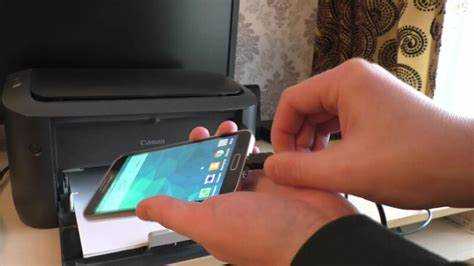
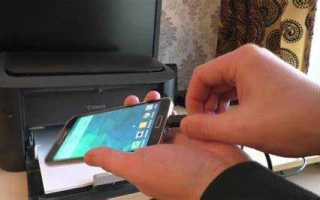
Современные принтеры поддерживают прямое подключение к мобильным устройствам через Wi-Fi, Bluetooth или облачные сервисы. Например, модели HP DeskJet 2720 и Canon PIXMA TS8350 позволяют распечатывать документы и фотографии с телефона без компьютера. Для успешного подключения важно проверить совместимость принтера с вашей версией Android или iOS – на официальных сайтах производителей обычно указаны минимальные требования.
Перед началом подключения убедитесь, что принтер включен, находится в зоне уверенного сигнала Wi-Fi и готов к приему команд с нового устройства. Многие принтеры требуют активации режима «Wi-Fi Direct» или включения Bluetooth. На экране некоторых моделей доступна информация о текущем состоянии сети и IP-адресе, что ускоряет поиск устройства на телефоне.
На телефоне рекомендуется использовать официальное приложение производителя: HP Smart, Canon PRINT или Epson iPrint. Эти приложения автоматически обнаруживают принтеры в сети и управляют настройками печати. При отсутствии приложения можно добавить принтер через системные настройки, используя функцию «Добавить принтер» в Android или «AirPrint» на iOS, если принтер поддерживает эти протоколы.
После подключения стоит выполнить тестовую печать. Это позволит проверить, правильно ли выбран принтер, корректно ли установлены драйверы и настроены параметры бумаги. В приложении также можно сразу установить параметры формата, качества печати и цветового режима, что экономит время при последующих заданиях.
Проверка совместимости принтера и телефона
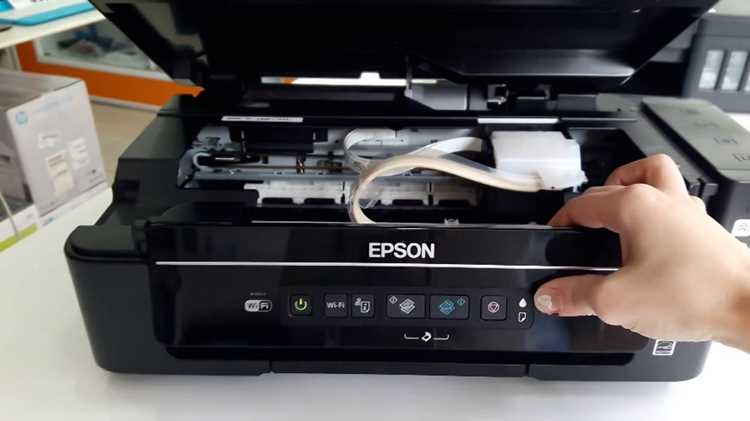
Перед подключением убедитесь, что ваш принтер поддерживает протоколы, совместимые с мобильным устройством. Для Android это чаще всего Google Cloud Print (устаревший) или Mopria, для iOS – AirPrint. Например, Canon PIXMA TS8350 работает с AirPrint на iOS 14 и выше, а HP DeskJet 2720 полностью поддерживает Mopria на Android 10 и выше.
Проверьте версию операционной системы телефона: старые модели с Android 8 и ниже могут не обнаруживать новые принтеры через Wi-Fi Direct. На iPhone необходимо наличие iOS 12 или новее для корректной работы AirPrint с большинством сетевых принтеров.
Дополнительно стоит сверить список поддерживаемых форматов файлов и приложений. Некоторые принтеры напрямую печатают PDF и JPG, но не поддерживают DOCX или HEIC без официального приложения. Проверка совместимости позволит избежать ошибок при отправке документов на печать и сэкономит время на настройку подключения.
Если принтер поддерживает облачные сервисы, убедитесь, что телефон подключен к интернету и авторизован в том же сервисе. Например, HP Smart требует учетную запись HP и стабильное соединение с сетью для обнаружения устройства и удаленной печати.
Подготовка принтера к беспроводному подключению
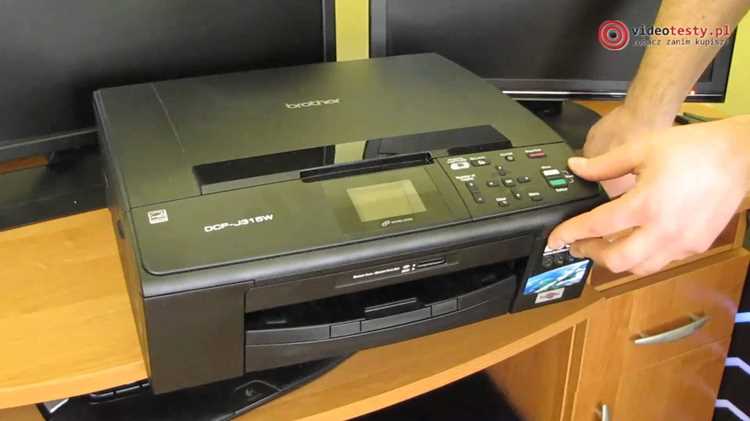
Включите принтер и убедитесь, что в нем установлены все картриджи и бумага. Проверьте индикаторы на панели: зеленый свет возле значка Wi-Fi или Bluetooth указывает на готовность устройства к подключению. Если индикатор мигает красным, устраните ошибки, указанные в инструкции, прежде чем продолжать.
Для подключения через Wi-Fi активируйте режим «Wi-Fi Direct» или «Wireless Setup» в меню принтера. На моделях HP это делается через кнопку Wi-Fi на панели управления, на Canon – через «Setup» → «Device Settings» → «Wireless LAN setup». Запишите отображаемое имя сети или SSID и, если требуется, пароль.
Если используется Bluetooth, включите его на принтере и убедитесь, что устройство находится в режиме обнаружения. На некоторых принтерах, таких как Epson EcoTank L3150, режим Bluetooth активируется удержанием кнопки на панели до появления мигающего индикатора.
Проверьте стабильность сигнала: принтер должен находиться в пределах 3–5 метров от телефона без препятствий из металла или стекла, которые снижают качество соединения. Это особенно важно для печати больших файлов и фотографий без разрывов передачи данных.
Настройка Wi-Fi или Bluetooth на телефоне
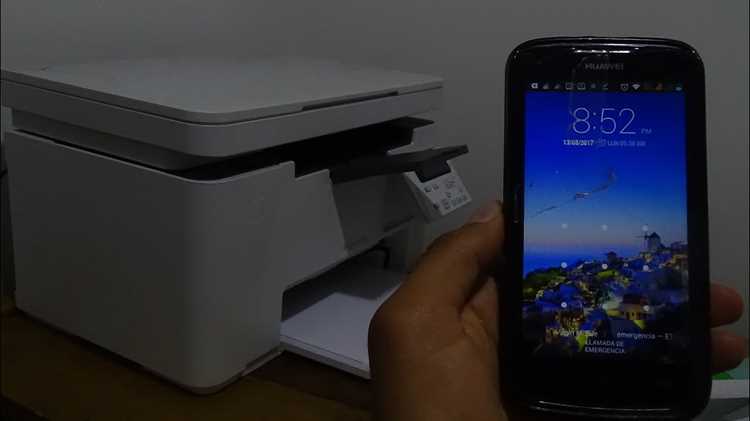
Для печати с телефона сначала убедитесь, что устройство подключено к той же сети Wi-Fi, что и принтер, или готово к Bluetooth-соединению. Настройка выполняется через системные параметры:
- Откройте «Настройки» → «Сеть и интернет» → «Wi-Fi».
- Включите Wi-Fi и выберите сеть принтера, если используется Wi-Fi Direct, или основную домашнюю сеть для обычного подключения.
- Введите пароль сети, если требуется. Телефон должен получить IP-адрес автоматически.
- Для Bluetooth откройте «Настройки» → «Bluetooth».
- Включите Bluetooth и активируйте режим обнаружения телефона.
- Выберите принтер из списка доступных устройств и подтвердите сопряжение через PIN, если он запрашивается.
- Проверьте соединение:
- На iPhone убедитесь, что активирован AirPrint через меню «Печать» в любом приложении.
- На Android используйте Mopria или приложение производителя, чтобы обнаружить принтер в сети.
Если телефон не видит принтер, перезапустите оба устройства и убедитесь, что нет ограничений на роутере, блокирующих порты для печати (обычно TCP 9100, 631 или 515 для сетевых протоколов).
Установка официального приложения принтера на телефон
Для прямой печати с телефона рекомендуется использовать официальное приложение производителя, которое обеспечивает полную совместимость с функциями принтера. Для HP это приложение HP Smart, для Canon – Canon PRINT, для Epson – Epson iPrint.
Скачайте приложение из Google Play или App Store. Убедитесь, что версия приложения соответствует вашей операционной системе: HP Smart требует Android 8.0 или iOS 12 и выше, Canon PRINT работает с Android 6.0 и iOS 11 и выше.
После установки откройте приложение и авторизуйтесь, если требуется. Создайте или войдите в учетную запись производителя для доступа к расширенным функциям, включая облачную печать и удаленный мониторинг уровня чернил.
Используйте функцию автоматического обнаружения принтера. Приложение сканирует локальную сеть и отображает доступные устройства. При выборе принтера проверьте корректность имени модели и подключение к той же сети Wi-Fi или Bluetooth, что и телефон.
Приложение позволяет сразу задать параметры печати: формат бумаги, качество, цветовой режим и двустороннюю печать. Это обеспечивает точное воспроизведение документов и фотографий без дополнительных настроек через телефон.
Добавление принтера в мобильное приложение
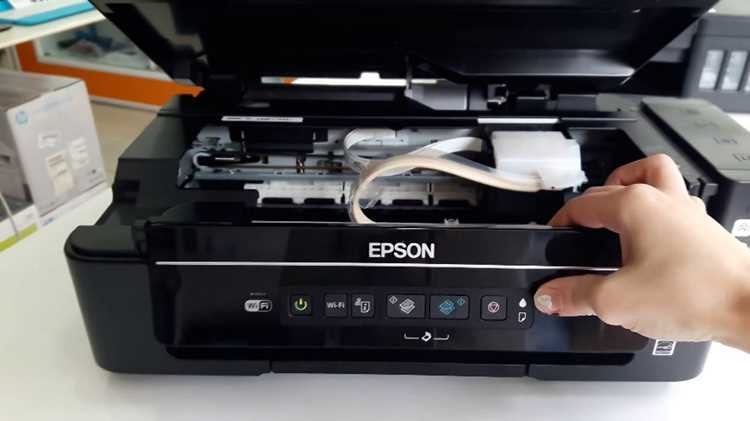
Откройте официальное приложение принтера и выберите раздел «Добавить принтер» или «Найти устройство». Приложение автоматически сканирует сеть и отображает доступные устройства.
Если принтер не отображается, используйте ручной ввод: укажите IP-адрес принтера, найденный на панели управления, или SSID сети Wi-Fi Direct для прямого подключения. На моделях Canon и Epson IP-адрес можно посмотреть в разделе «Сетевые настройки».
После обнаружения выберите принтер и подтвердите добавление. Приложение проверит соединение, наличие обновлений прошивки и корректность параметров печати.
В настройках принтера внутри приложения задайте параметры по умолчанию: формат бумаги, качество печати, цветовой режим и двустороннюю печать. Это ускоряет последующую печать и предотвращает ошибки при работе с различными документами.
Проверьте подключение, отправив тестовую страницу через приложение. Убедитесь, что документ распечатан полностью и без искажений, прежде чем использовать принтер для регулярной печати с телефона.
Проверка печати тестовой страницы с телефона
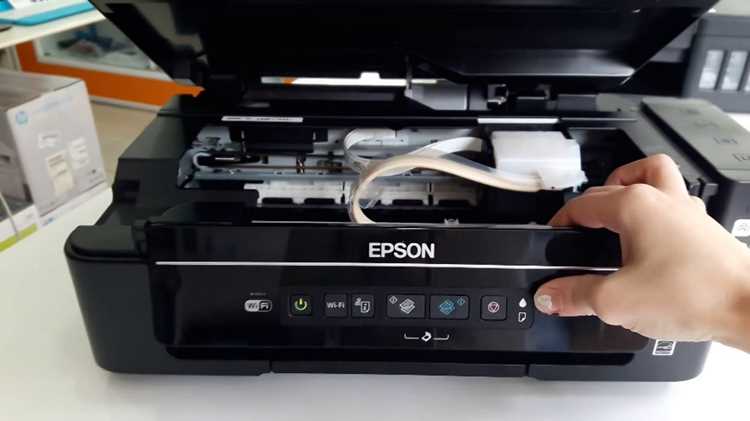
После добавления принтера в мобильное приложение отправьте тестовую страницу для проверки соединения и качества печати. В приложениях HP Smart, Canon PRINT и Epson iPrint функция тестовой печати находится в разделе «Настройки принтера» или «Инструменты».
Выберите стандартный документ или шаблон тестовой страницы с цветными и черно-белыми элементами. Это позволяет проверить работу всех картриджей и точность цветопередачи. Убедитесь, что бумага соответствует формату, указанному в приложении.
При печати обратите внимание на следующие моменты: наличие полос, пропусков и смещений текста или изображений. Если возникают дефекты, проверьте уровень чернил, правильность установки картриджей и плотность подключения Wi-Fi или Bluetooth.
Если тестовая страница распечаталась корректно, установите принтер как устройство по умолчанию в приложении для ускорения последующей печати документов и фотографий с телефона. При необходимости повторите тест после изменения параметров бумаги или качества печати.
Вопрос-ответ:
Мой телефон не видит принтер по Wi-Fi, что может быть причиной?
Причины чаще всего связаны с сетевыми настройками. Проверьте, подключен ли телефон к той же сети Wi-Fi, что и принтер. Если используется Wi-Fi Direct, убедитесь, что на принтере активирован этот режим и отображается SSID. Иногда помогает перезапуск принтера и телефона, а также проверка, что роутер не блокирует порты для печати (TCP 9100, 631 или 515).
Можно ли печатать с телефона без установки приложения производителя?
Да, если принтер поддерживает встроенные протоколы печати. На iPhone это AirPrint, на Android — Mopria. В этом случае телефон автоматически обнаружит устройство в сети, и печать будет доступна через стандартное меню «Печать» в приложениях. Однако использование официального приложения позволяет сразу управлять параметрами бумаги, цветом и качеством.
Как проверить, поддерживает ли мой принтер Bluetooth для подключения к телефону?
Информацию о поддержке Bluetooth можно найти в руководстве пользователя или на сайте производителя. На принтерах с поддержкой Bluetooth обычно есть индикатор или отдельная кнопка для включения режима обнаружения. После активации принтер появляется в списке устройств телефона для сопряжения.
После подключения принтера тестовая страница печатается с полосами, что делать?
Полосы на тестовой странице указывают на проблемы с картриджами или головкой печати. Проверьте уровень чернил, правильно ли установлены картриджи. Если все в порядке, выполните очистку печатающей головки через меню принтера или приложение. Также стоит убедиться, что бумага соответствует рекомендованной толщине и формату.
Можно ли подключить несколько телефонов к одному принтеру одновременно?
Да, большинство современных принтеров поддерживают одновременное подключение нескольких устройств через Wi-Fi или Bluetooth. Каждый телефон нужно добавить в приложение принтера или подключить через стандартное меню печати. Следует учитывать, что при большой нагрузке на сеть скорость передачи данных может уменьшаться, что влияет на качество и время печати.
Мой телефон видит принтер, но при попытке печати документы не отправляются. В чем может быть проблема?
Если принтер отображается в списке устройств, но печать не выполняется, стоит проверить несколько параметров. Убедитесь, что телефон и принтер подключены к одной сети Wi-Fi, особенно если используется стандартная домашняя сеть. Проверьте уровень чернил и наличие бумаги, а также обновите прошивку принтера через официальное приложение. На Android стоит убедиться, что используется Mopria или приложение производителя, а на iPhone — что активирован AirPrint. Иногда помогает перезапуск приложения или телефона.
Можно ли изменить настройки качества печати или формат бумаги с телефона после подключения принтера?
Да, большинство официальных приложений принтера позволяют менять эти параметры. В приложении HP Smart, Canon PRINT или Epson iPrint можно выбрать размер бумаги (A4, Letter, фотобумага), цветовой режим (цветная или черно-белая печать) и качество (черновой, стандартный, высокое качество). Эти настройки сохраняются для последующих заданий, что позволяет быстро печатать без постоянной перенастройки. Если печать выполняется через AirPrint или Mopria без приложения, доступ к расширенным параметрам может быть ограничен.

 Загрузка...