Содержание статьи
Подключение беспроводной мыши к компьютеру на Windows 10 – это простой процесс, однако для некоторых пользователей он может вызвать вопросы, связанные с настройками или поиском нужных драйверов. В большинстве случаев процесс не требует особых усилий, но важно понимать, какой тип беспроводной связи используется в вашем устройстве: USB-приемник или Bluetooth. Это поможет избежать ошибок и сэкономить время при подключении.
Если ваша мышь подключается через USB-приемник, процесс сводится к простому подключению адаптера в один из портов компьютера. В случае с Bluetooth-устройствами важно убедиться, что ваш компьютер поддерживает Bluetooth и включен ли этот модуль. Windows 10 поддерживает оба типа подключения, и в большинстве случаев она автоматически найдет и установит нужные драйверы, но бывают исключения.
Чтобы избежать проблем с подключением, всегда проверяйте, что мышь заряжена, а также что USB-приемник правильно вставлен в порт. В некоторых случаях нужно будет провести небольшие настройки для корректной работы кнопок или точности курсора. В этой статье мы пошагово разберем, как подключить беспроводную мышь к ПК, устранить возможные ошибки и настроить устройство для комфортной работы.
Как выбрать подходящую беспроводную мышь для Windows 10

При выборе беспроводной мыши для Windows 10 важно учитывать несколько ключевых факторов, которые повлияют на удобство работы и совместимость устройства с вашей операционной системой. В первую очередь стоит обратить внимание на тип подключения – USB-приемник или Bluetooth.
Тип подключения. Если ваш компьютер поддерживает Bluetooth, вы можете выбрать мышь с соответствующим модулем. Это удобно, так как не требуется лишних адаптеров, и вы экономите USB-порты. Для пользователей, чьи устройства не имеют Bluetooth или если вам нужно подключить несколько устройств одновременно, лучше подойдет модель с USB-приемником. Такой адаптер подключается к порту и работает на любой версии Windows 10 без дополнительных настроек.
Эргономика и форма. Для комфортной работы выберите модель с удобной для вашей руки формой. Это особенно важно, если вы планируете использовать мышь в течение длительного времени. Мыши с анатомической формой и прорезиненными вставками обеспечивают лучший захват и предотвращают усталость руки. Также стоит учитывать размер устройства – для людей с маленькими руками подойдут компактные модели, для более крупных рук лучше выбрать более массивные устройства.
Чувствительность сенсора (DPI). Если вам нужно работать с графикой или играть в игры, важна высокая чувствительность сенсора. DPI (dots per inch) – это показатель, который определяет скорость перемещения курсора. Мыши с регулируемым DPI позволяют настроить чувствительность под ваши нужды. Для работы с текстом или веб-серфинга достаточно 800-1000 DPI, для профессиональной работы с графикой или игр подойдет 1600 DPI и выше.
Время работы от батареи. Одним из основных факторов при выборе является продолжительность работы от батареи или аккумулятора. Для большинства пользователей достаточно модели с батареей, которая прослужит несколько месяцев без замены. Важно помнить, что модели с аккумуляторами обычно требуют регулярной подзарядки, в то время как устройства с батарейками можно легко заменить, но они требуют большего внимания к расходным материалам.
Дополнительные функции. Некоторые модели беспроводных мышей имеют дополнительные кнопки, которые можно настроить для выполнения определенных действий, таких как переключение между окнами, прокрутка страниц или запуск часто используемых программ. Если вы планируете использовать мышь для работы в специализированных приложениях, таких как графические редакторы, убедитесь, что модель поддерживает необходимое количество кнопок и настройку их функций.
Выбирая беспроводную мышь для Windows 10, ориентируйтесь на тип подключения, комфорт в использовании, особенности сенсора и дополнительные функции, которые будут полезны в вашей повседневной работе. Тщательно подойдя к выбору устройства, вы сможете значительно повысить удобство и эффективность работы за компьютером.
Подключение беспроводной мыши через USB-приемник

Для подключения беспроводной мыши через USB-приемник нужно выполнить несколько простых шагов. Этот способ подходит для большинства моделей мышей, поставляемых с маленьким USB-адаптером, который передает сигнал от устройства на компьютер.
Шаг 1: Подключение USB-приемника. Вставьте приемник в один из доступных USB-портов компьютера. Обычно порт USB 2.0 или 3.0 будет работать без проблем. Если порт занят, можно использовать USB-концентратор, но при этом рекомендуется выбирать модель с отдельным источником питания для стабильной работы.
Шаг 2: Включение мыши. Большинство беспроводных мышей имеют переключатель питания. Убедитесь, что он в положении «включено». Обычно на нижней части мыши есть маленькая кнопка, которая активирует устройство.
Шаг 3: Автоматическая настройка. После подключения USB-приемника Windows 10 должна автоматически обнаружить устройство и установить необходимые драйверы. Обычно это происходит через несколько секунд. В некоторых случаях, если драйверы не устанавливаются автоматически, вам будет предложено загрузить их с официального сайта производителя или с диска, который был в комплекте.
Шаг 4: Проверка работы устройства. После установки драйверов курсор должен сразу отреагировать на движения мыши. Если этого не происходит, проверьте подключение приемника, попробуйте перезагрузить компьютер или подключить устройство к другому USB-порту.
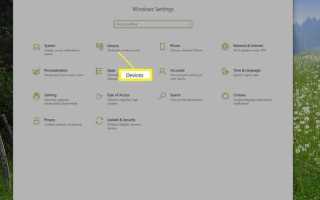
Шаг 5: Настройка устройства. В Windows 10 можно настроить поведение мыши через «Параметры» → «Устройства» → «Мышь». Здесь можно изменить скорость курсора, настроить кнопки мыши, а также задать другие параметры, такие как прокрутка и дополнительные действия для кнопок.
Процесс подключения беспроводной мыши через USB-приемник прост и обычно не требует дополнительных усилий. Однако для стабильной работы рекомендуется не использовать приемник в портах с низким энергоснабжением или в удаленных портах с кабельными удлинителями.
Подключение мыши через Bluetooth: Пошаговая инструкция
Для подключения беспроводной мыши через Bluetooth на Windows 10 следуйте пошаговой инструкции. Этот способ подключения не требует использования USB-приемника и освобождает дополнительные порты на компьютере.
Шаг 1: Убедитесь в наличии Bluetooth на компьютере. Для использования Bluetooth вам необходимо, чтобы ваш ПК поддерживал эту технологию. Проверьте наличие встроенного Bluetooth-адаптера в «Диспетчере устройств» или убедитесь, что у вас есть внешняя Bluetooth-колода, подключенная к USB-порту.
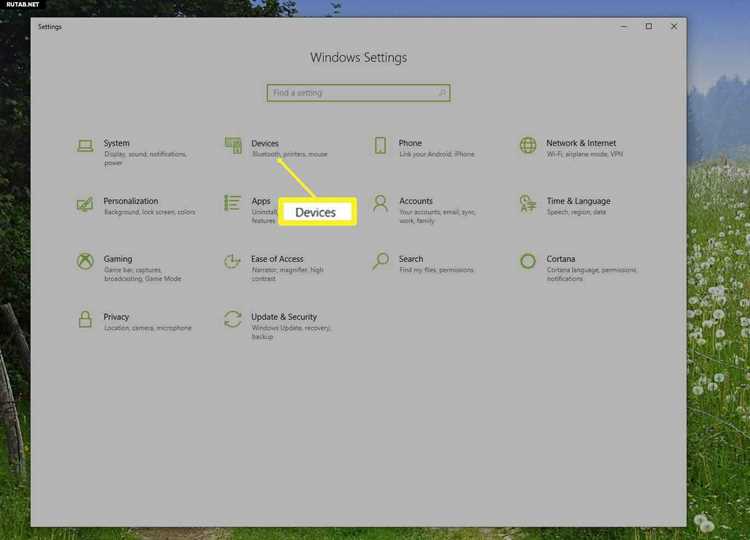
Шаг 2: Включение Bluetooth на компьютере. Откройте «Параметры» через меню «Пуск» или нажмите сочетание клавиш Win + I. Перейдите в раздел «Устройства» и выберите «Bluetooth и другие устройства». Убедитесь, что Bluetooth включен. Если это не так, активируйте переключатель.
Шаг 3: Включите режим сопряжения на мыши. На большинстве беспроводных мышей есть кнопка или переключатель для активации режима сопряжения. Этот режим обычно помечен как «Pairing» или отображается мигающим индикатором. Ознакомьтесь с инструкцией к вашей модели, чтобы точно узнать, где находится эта кнопка.
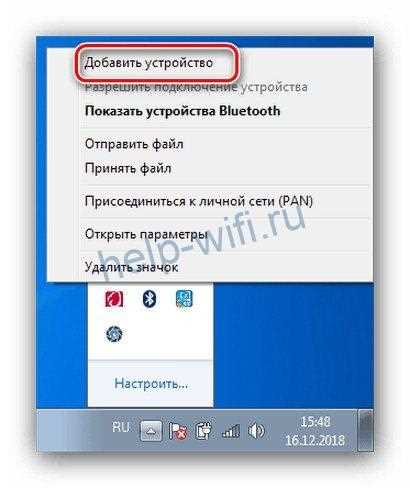
Шаг 4: Поиск устройства через Windows 10. В меню «Bluetooth и другие устройства» нажмите на кнопку «Добавить устройство». Выберите «Bluetooth» и дождитесь, пока система начнет поиск доступных устройств. В списке появится ваша мышь, когда она будет готова к подключению.
Шаг 5: Сопряжение и подключение. Когда имя вашей мыши появится в списке, нажмите на него. В большинстве случаев Windows автоматически выполнит подключение и настройку устройства. Иногда потребуется ввести код для сопряжения, который обычно предоставляется в инструкции к мыши.
Шаг 6: Проверка работы устройства. После успешного подключения курсор должен сразу отреагировать на движения мыши. Если этого не произошло, перезагрузите компьютер или отключите и снова включите Bluetooth на устройстве.
Шаг 7: Настройка мыши. После подключения вы можете настроить параметры мыши, такие как скорость курсора, кнопки и другие функции. Для этого откройте «Параметры» → «Устройства» → «Мышь» в разделе «Параметры устройства». Также убедитесь, что мышь работает корректно на всех разрешениях экрана.
Подключение через Bluetooth обычно происходит без проблем, если оба устройства поддерживают эту технологию и находятся в зоне действия. В случае возникновения трудностей с подключением проверьте настройки Bluetooth на компьютере или обновите драйвера адаптера.
Что делать, если мышь не подключается через USB или Bluetooth

Если ваша беспроводная мышь не подключается через USB-приемник или Bluetooth, выполните следующие шаги для устранения возможных причин проблемы.
Шаг 1: Проверьте батареи или заряд. Первым делом убедитесь, что батареи в мыши не разряжены. Если мышь с аккумулятором, подключите её к зарядному устройству. Важно, чтобы заряд был достаточен для активации устройства.
Шаг 2: Проверка USB-приемника. Если используется USB-приемник, попробуйте подключить его к другому USB-порту. Лучше всего использовать порты на задней панели компьютера, так как они часто обеспечивают более стабильное соединение. Если это не помогает, проверьте, работает ли приемник на другом компьютере.
Шаг 3: Перезагрузка компьютера. Иногда достаточно перезагрузить компьютер, чтобы система правильно распознала подключенную мышь. Перезагрузка также может помочь в случае, если Bluetooth-адаптер был отключен или не правильно активирован.
Шаг 4: Включение Bluetooth и проверка драйверов. Если вы используете Bluetooth-устройство, убедитесь, что Bluetooth включен в настройках. Для этого откройте «Параметры» → «Устройства» → «Bluetooth и другие устройства» и активируйте Bluetooth, если он выключен. Также проверьте в «Диспетчере устройств», что Bluetooth-адаптер работает корректно. Если он отображается с желтым восклицательным знаком, обновите драйвера через «Обновить драйвер».
Шаг 5: Проверка устройства на другом компьютере. Если мышь не подключается к одному компьютеру, попробуйте подключить её к другому. Это поможет понять, является ли проблема в мыши или в настройках компьютера.
Шаг 6: Сброс настроек мыши и повторное сопряжение. Для мышей с Bluetooth может потребоваться сброс настроек или повторный режим сопряжения. Для этого отключите и снова включите режим сопряжения на мыши. Иногда помогает удаление устройства из списка подключенных и повторное сопряжение.
Шаг 7: Проверка работы драйверов. Перейдите в «Диспетчер устройств» и проверьте, есть ли установленные драйверы для вашей мыши. Если они отсутствуют или повреждены, скачайте актуальные версии с сайта производителя или воспользуйтесь диском, прилагающимся к устройству.
Шаг 8: Использование встроенного средства диагностики Windows. Если проблема не решается, запустите средство устранения неполадок. Для этого откройте «Параметры» → «Обновление и безопасность» → «Устранение неполадок». В разделе «Дополнительные средства устранения неполадок» выберите «Устройства и принтеры» и следуйте инструкциям на экране.
Если ни один из этих методов не помогает, возможно, проблема связана с аппаратным сбоем устройства. В таком случае стоит обратиться в сервисный центр для диагностики мыши или проверке её на других устройствах.
Настройка дополнительных кнопок беспроводной мыши в Windows 10

Многие беспроводные мыши оснащены дополнительными кнопками, которые можно настроить для выполнения различных команд, таких как переход между окнами, запуск программ или другие функции. Чтобы настроить эти кнопки в Windows 10, выполните несколько простых шагов.
Шаг 1: Откройте «Параметры» мыши. Для начала откройте меню «Пуск» и перейдите в «Параметры» → «Устройства» → «Мышь». Здесь можно настроить базовые параметры мыши, такие как скорость курсора и направление прокрутки.
Шаг 2: Использование программы для настройки кнопок. Некоторые производители, такие как Logitech, Razer или Microsoft, предоставляют специализированные программы для настройки дополнительных кнопок. Эти программы обычно предоставляют более гибкие настройки для назначения функций на дополнительные кнопки мыши. Скачайте и установите программу с официального сайта производителя вашей мыши.
Шаг 3: Назначение действий кнопкам. В зависимости от программы, вы можете настроить дополнительные кнопки для выполнения различных действий, например:
| Кнопка | Действие |
|---|---|
| Дополнительная кнопка 1 | Назначить для переключения между окнами |
| Дополнительная кнопка 2 | Открыть веб-браузер |
| Дополнительная кнопка 3 | Выполнение пользовательского макроса |
| Дополнительная кнопка 4 | Переключение между рабочими столами |
После выбора нужных функций для кнопок сохраните изменения и закройте программу.
Шаг 4: Использование встроенных функций Windows 10. Если ваша мышь не поставляется с программой для настройки, в некоторых случаях можно настроить дополнительные кнопки через «Панель управления». Перейдите в «Панель управления» → «Мышь» → «Кнопки». Здесь вы можете настроить действия для дополнительных кнопок с использованием встроенных опций Windows, таких как «Назад», «Вперед» и «Средняя кнопка мыши».
Шаг 5: Проверка работы кнопок. После настройки всех кнопок протестируйте их функциональность. Убедитесь, что каждая кнопка выполняет назначенное действие. Если действия не выполняются корректно, попробуйте обновить драйвера мыши или повторно настроить кнопки через программу.
Настройка дополнительных кнопок позволяет значительно улучшить опыт использования мыши, особенно если вы часто работаете с большими объемами данных или выполняете задачи, требующие быстрого доступа к определенным функциям.
Проблемы с питанием беспроводной мыши: как устранить

Если ваша беспроводная мышь не работает должным образом, причиной может быть недостаток питания. Это часто встречается в устройствах с батарейками или аккумуляторами. Рассмотрим основные проблемы и способы их устранения.
1. Разряженные батареи или аккумулятор
- Проверьте, не разряжены ли батареи в мыши. Если они съемные, замените их на новые или перезарядите аккумулятор, если он встроенный.
- Убедитесь, что батареи установлены правильно, соблюдая полярность.
- Если мышь работает на аккумуляторе, убедитесь, что зарядное устройство работает корректно, и аккумулятор полностью заряжен.
2. Проблемы с контактом батареи
- Проверьте, не окислились ли контакты батареи. Для очистки используйте мягкую ткань, смоченную спиртом.
- Убедитесь, что батарея плотно прилегает к контактам и не болтается в отсеке.
3. Проблемы с питанием через USB-приемник
- Проверьте, правильно ли подключен USB-приемник к компьютеру. Попробуйте подключить его в другой USB-порт.
- Если вы используете концентратор USB, подключите приемник напрямую к компьютеру, чтобы избежать проблем с подачей энергии.
4. Использование энергосберегающих режимов
- В некоторых случаях операционная система может автоматически отключить питание для некоторых USB-устройств в целях экономии энергии. Чтобы этого избежать, откройте «Диспетчер устройств» → «USB-устройства» и отключите параметр «Разрешить отключение устройства для экономии энергии».
- Также можно изменить настройки энергосбережения через «Параметры питания» в «Панели управления». Убедитесь, что питание для USB-портов не ограничено.
5. Проблемы с Bluetooth-питанием (для Bluetooth-мышей)
- Если ваша мышь подключена через Bluetooth, убедитесь, что Bluetooth-адаптер на компьютере получает достаточно питания. Иногда адаптеры Bluetooth требуют дополнительного питания от USB-порта, и могут работать нестабильно на портах с низким током.
- Проверьте настройки экономии энергии для Bluetooth в «Диспетчере устройств». Убедитесь, что параметр «Разрешить отключение устройства для экономии энергии» выключен для Bluetooth-адаптера.
6. Поврежденные кабели или неисправное зарядное устройство
- Если ваша мышь использует проводное подключение для зарядки, проверьте кабель на наличие повреждений. Иногда дефектный кабель может ограничивать подачу питания.
- Попробуйте заменить зарядное устройство или кабель, если они кажутся неисправными.
После выполнения этих шагов мышь должна начать работать. Если проблема сохраняется, возможно, стоит обратиться в сервисный центр для диагностики устройства.
Обновление драйверов для беспроводной мыши в Windows 10
Для правильной работы беспроводной мыши на Windows 10 важно регулярно обновлять драйверы устройства. Обновленные драйверы обеспечивают стабильную работу мыши, устраняют возможные ошибки и добавляют новые функции. Рассмотрим, как обновить драйверы для беспроводной мыши в Windows 10.
Шаг 1: Проверка наличия обновлений через «Диспетчер устройств»
- Откройте «Диспетчер устройств». Для этого нажмите правой кнопкой мыши на значок «Пуск» и выберите «Диспетчер устройств».
- Найдите раздел «Мыши и другие указывающие устройства» и разверните его.
- Щелкните правой кнопкой на вашей мыши и выберите «Обновить драйвер».
- Выберите опцию «Автоматический поиск обновленных драйверов». Windows 10 автоматически проверит наличие новых версий драйверов в интернете и установит их при наличии.
Шаг 2: Обновление драйверов с сайта производителя
- Перейдите на официальный сайт производителя вашей мыши (например, Logitech, Microsoft, Razer и др.).
- Найдите страницу поддержки или раздел «Загрузки» для вашей модели мыши.
- Скачайте последнюю версию драйвера для вашей операционной системы Windows 10.
- Запустите установочный файл и следуйте инструкциям на экране для завершения установки.
Шаг 3: Использование специализированного ПО от производителя
- Многие производители предоставляют собственные утилиты для управления драйверами мыши, такими как Logitech Options, Razer Synapse и т. п.
- Скачайте и установите соответствующее программное обеспечение с официального сайта производителя.
- Программа автоматически обнаружит вашу мышь и предложит обновить драйверы, если это необходимо.
Шаг 4: Проверка обновлений Windows 10
- В некоторых случаях драйверы мыши могут быть обновлены через стандартные обновления Windows. Для этого откройте «Параметры» → «Обновление и безопасность» → «Центр обновления Windows».
- Нажмите «Проверить наличие обновлений» и установите все доступные обновления, включая драйверы для периферийных устройств.
Шаг 5: Устранение проблем с драйверами через «Диспетчер устройств»
- Если обновление драйвера не решает проблему, попробуйте удалить и заново установить драйвер. Для этого в «Диспетчере устройств» щелкните правой кнопкой на мыши и выберите «Удалить устройство».
- Перезагрузите компьютер. После перезагрузки Windows автоматически установит стандартный драйвер для устройства.
После обновления драйверов проверьте работоспособность мыши. Если проблема сохраняется, возможно, стоит обратиться в службу поддержки производителя устройства для получения дополнительной помощи.
Вопрос-ответ:
Почему моя беспроводная мышь не подключается через USB-приемник?
Если мышь не подключается через USB-приемник, сначала проверьте, не разряжены ли батареи в устройстве. Если батареи в порядке, попробуйте подключить приемник в другой USB-порт. Иногда проблемы могут возникать из-за несовместимости порта с устройством, особенно если используется USB-концентратор. Также стоит проверить, не поврежден ли сам приемник, и убедиться, что драйвера установлены корректно.
Как подключить мышь через Bluetooth в Windows 10?
Для подключения мыши через Bluetooth в Windows 10, сначала убедитесь, что ваш компьютер поддерживает Bluetooth и эта функция включена. Перейдите в «Параметры» → «Устройства» → «Bluetooth и другие устройства» и включите Bluetooth. После этого включите на мыши режим сопряжения, обычно для этого нужно удерживать кнопку или переключатель. В списке доступных устройств выберите вашу мышь и нажмите «Подключить». Если драйвера не установлены автоматически, скачайте их с сайта производителя.
Что делать, если мышь не работает, несмотря на то, что все подключено правильно?
Если мышь не работает, несмотря на правильное подключение, попробуйте выполнить следующие шаги. Перезагрузите компьютер, чтобы исключить возможные ошибки в системе. Проверьте, включена ли мышь, если она работает от батареек, замените их на новые. Иногда помогает подключение устройства к другому USB-порту или повторная установка драйвера через «Диспетчер устройств». В случае с Bluetooth-мышью попробуйте удалить устройство из списка сопряженных устройств и подключить его снова.
Как настроить дополнительные кнопки мыши в Windows 10?
Чтобы настроить дополнительные кнопки мыши в Windows 10, перейдите в «Параметры» → «Устройства» → «Мышь». В некоторых случаях настройки можно выполнить только через программу производителя, такую как Logitech Options или Razer Synapse, где вы можете назначить функции для каждой кнопки. Если мышь не поддерживает такие утилиты, стандартные кнопки можно переназначить в «Панели управления» в разделе «Мышь» → «Кнопки», где можно настроить действия для кнопок «Назад», «Вперед» и других.

 Загрузка...