Содержание статьи
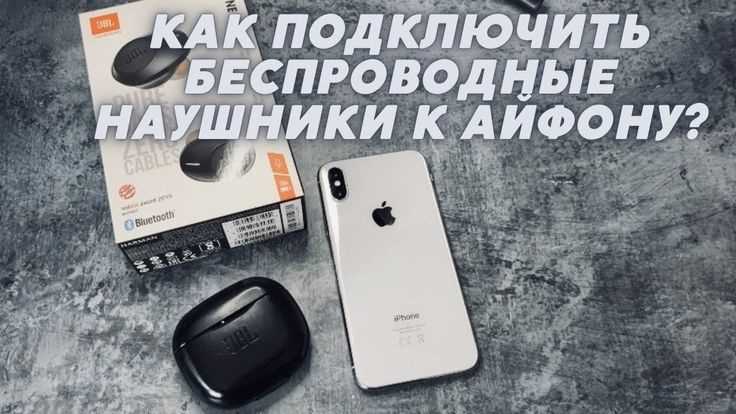
Наушники Bang Olufsen предлагают исключительное качество звука и стильный дизайн, но для полноценного использования с вашим iPhone важно правильно их подключить. Процесс подключения может отличаться в зависимости от модели наушников, но в целом, следуя простым шагам, можно быстро наладить беспроводную связь через Bluetooth.
Перед началом убедитесь, что ваши наушники заряжены и готовы к сопряжению. Наушники Bang Olufsen оснащены функцией автоматического включения Bluetooth при активации, но иногда необходимо вручную перевести устройство в режим сопряжения. Этот режим позволяет наушникам обнаруживаться iPhone и начать процесс соединения.
Важно также помнить, что подключение происходит через стандартный Bluetooth, поэтому ваша версия iPhone должна поддерживать эту технологию. В большинстве современных моделей iPhone, начиная с iPhone 5 и выше, Bluetooth работает стабильно, но если возникнут проблемы, стоит проверить настройки или обновить ПО устройства.
В данной статье мы подробно рассмотрим шаги, которые помогут вам подключить наушники Bang Olufsen к iPhone. Мы покажем, как настроить и подключить наушники, а также решим возможные проблемы, которые могут возникнуть на пути. Следуйте инструкциям, и наслаждайтесь качественным звуком без лишних усилий.
Подключение наушников Bang Olufsen к iPhone: пошаговая инструкция
Чтобы подключить наушники Bang Olufsen к iPhone, выполните несколько простых шагов. Процесс занимает всего несколько минут и требует минимальных усилий. Следуйте этому пошаговому руководству для успешного сопряжения устройства.
Шаг 1: Включите наушники
Убедитесь, что наушники заряжены и готовы к работе. Для включения нажмите и удерживайте кнопку питания на корпусе наушников (или кнопку на зарядном кейсе, если речь идет о модели с кейсом). Когда индикатор начнет мигать или появится световой сигнал, наушники включены и готовы к подключению.
Шаг 2: Переведите наушники в режим сопряжения
После включения наушников они должны перейти в режим сопряжения автоматически. Если этого не произошло, нажмите и удерживайте кнопку сопряжения на корпусе наушников (или на зарядном кейсе). Индикатор начнет мигать, что означает готовность наушников к поиску устройства.
Шаг 3: Включите Bluetooth на iPhone
На iPhone откройте настройки и выберите раздел Bluetooth. Убедитесь, что Bluetooth включен. Если функция выключена, активируйте её, переключив соответствующий ползунок в положение «Включено». Ваш iPhone начнет искать доступные устройства.
Шаг 4: Найдите наушники в списке доступных устройств
В разделе Bluetooth на экране iPhone появится список устройств. Найдите название ваших наушников Bang Olufsen в списке доступных устройств и выберите его. Обычно это название модели наушников, например, «Beoplay H9» или «Beoplay E8».
Шаг 5: Подтвердите сопряжение
После того как наушники появятся в списке, выберите их для подключения. На экране iPhone может появиться запрос на подтверждение сопряжения, нажмите «Подключить». После успешного соединения наушники будут готовы к использованию.
Шаг 6: Проверьте подключение
После подключения вы услышите звуковой сигнал или получите уведомление на экране iPhone. Попробуйте воспроизвести звук, чтобы убедиться, что наушники работают корректно. В случае отсутствия звука проверьте уровень громкости и настройки звука на устройстве.
Теперь ваши наушники Bang Olufsen подключены к iPhone, и вы можете наслаждаться высоким качеством звука. В случае проблем с соединением попробуйте повторить процесс или перезагрузить Bluetooth на обоих устройствах.
Подготовка наушников Bang Olufsen к подключению
Перед подключением наушников Bang Olufsen к iPhone важно правильно подготовить устройство для успешного сопряжения. Следуйте этим простым шагам, чтобы гарантировать, что процесс подключения пройдет без проблем.
Шаг 1: Проверьте заряд наушников
Убедитесь, что наушники заряжены. Для этого подключите их к зарядному устройству или вставьте в кейс для зарядки, если у вашей модели есть такой аксессуар. На большинстве моделей индикатор наушников будет показывать состояние заряда – если он мигает или горит красным, наушники нужно зарядить.
Шаг 2: Включите наушники
Для включения наушников удерживайте кнопку питания, пока не увидите мигающий индикатор. Это свидетельствует о том, что устройство активировано и готово к подключению. Убедитесь, что наушники не находятся в режиме «выключено» или «пауза», чтобы они могли искать устройство для сопряжения.
Шаг 3: Переведите наушники в режим сопряжения
Наушники Bang Olufsen обычно автоматически переходят в режим сопряжения после включения, если ранее не были сопряжены с другим устройством. Если этого не произошло, найдите кнопку сопряжения на корпусе наушников (или на зарядном кейсе) и удерживайте её до тех пор, пока индикатор не начнёт быстро мигать. Это сигнализирует, что наушники готовы к подключению.
Шаг 4: Убедитесь в наличии Bluetooth на iPhone
Для успешного подключения наушников убедитесь, что на iPhone включен Bluetooth. Для этого откройте настройки устройства, перейдите в раздел «Bluetooth» и включите эту функцию. Когда Bluetooth активирован, ваш iPhone будет готов к поиску доступных устройств.
Шаг 5: Сброс соединений (при необходимости)
Если наушники ранее были подключены к другому устройству или возникли проблемы с сопряжением, может понадобиться сброс настроек наушников. Для этого ознакомьтесь с инструкцией к вашей модели наушников, где указано, как провести сброс Bluetooth-соединений. Обычно это делается путем удержания кнопки сопряжения в течение нескольких секунд до того, как индикатор начнёт быстро мигать.
Теперь наушники готовы к подключению к вашему iPhone. Следуйте дальнейшим шагам, чтобы завершить процесс сопряжения и наслаждаться качественным звуком.
Включение Bluetooth на iPhone для подключения
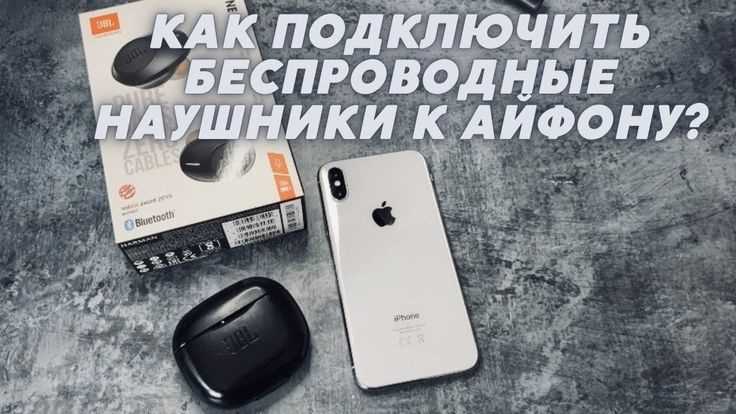
Для того чтобы подключить наушники Bang Olufsen к iPhone, необходимо убедиться, что Bluetooth на устройстве активирован. Вот как это сделать:
Шаг 1: Откройте настройки
На главном экране iPhone найдите иконку приложения Настройки и откройте её. Это приложение содержит все параметры, связанные с подключениями и беспроводными устройствами.
Шаг 2: Перейдите в раздел Bluetooth
В меню настроек найдите и выберите пункт Bluetooth. Он будет отображаться в верхней части списка. В этом разделе можно управлять всеми подключенными и доступными для сопряжения устройствами.
Шаг 3: Включите Bluetooth
В верхней части экрана Bluetooth будет отображаться с ползунком. Если Bluetooth выключен, переключите его в положение Включено (ползунок станет зеленым). После этого ваш iPhone начнёт искать доступные устройства в радиусе действия.
Шаг 4: Подтвердите активацию
После активации Bluetooth на экране появится надпись «Bluetooth включен». В этом режиме ваш iPhone может подключаться к доступным беспроводным устройствам, включая наушники Bang Olufsen.
Теперь ваш iPhone готов к поиску и подключению наушников. Перейдите к следующему шагу, чтобы найти и соединиться с вашими наушниками в списке доступных устройств.
Режим сопряжения на наушниках Bang Olufsen
Для подключения наушников Bang Olufsen к iPhone необходимо перевести их в режим сопряжения. Этот процесс несложный, но может варьироваться в зависимости от модели наушников. Вот как это сделать:
Шаг 1: Включите наушники
Убедитесь, что наушники включены. Для этого нажмите и удерживайте кнопку питания до появления светового сигнала. Обычно индикатор начнёт мигать белым или синим, что указывает на включение устройства.
Шаг 2: Переведите наушники в режим сопряжения
На большинстве моделей Bang Olufsen, таких как Beoplay H9, H8, E8, необходимо удерживать кнопку сопряжения (или кнопку питания) до тех пор, пока индикатор не начнёт быстро мигать. Это означает, что наушники готовы к подключению и будут искать доступные устройства Bluetooth.
Шаг 3: Проверка режима сопряжения
Когда наушники находятся в режиме сопряжения, индикатор должен мигать с интервалом. Если индикатор горит постоянно или не мигает, это может означать, что наушники не в режиме сопряжения. В таком случае повторите процесс, удерживая кнопку сопряжения чуть дольше.
Шаг 4: Завершение сопряжения
После того как наушники перейдут в режим сопряжения, они будут готовы к поиску и подключению к iPhone. Ваш iPhone теперь может обнаружить их в списке доступных устройств Bluetooth, и вы сможете продолжить процесс подключения.
Обратите внимание, что если наушники уже были сопряжены с другим устройством, может потребоваться отключить их от этого устройства или сбросить настройки Bluetooth, чтобы они снова могли подключиться к вашему iPhone.
Поиск наушников в списке устройств iPhone
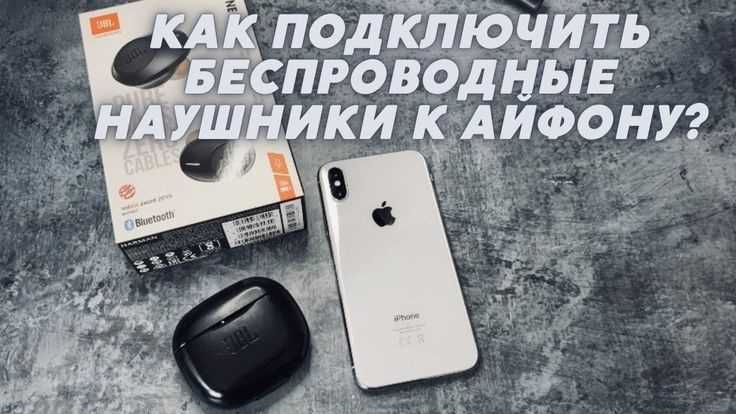
После того как наушники Bang Olufsen будут переведены в режим сопряжения, ваш iPhone начнёт их искать. Чтобы убедиться, что процесс поиска проходит правильно, следуйте этим шагам:
Шаг 1: Откройте настройки Bluetooth на iPhone
Перейдите в раздел Настройки на iPhone, затем выберите пункт Bluetooth. Убедитесь, что Bluetooth включен. Если Bluetooth активирован, ваш iPhone начнёт сканировать доступные устройства.
Шаг 2: Найдите наушники в списке доступных устройств
Когда наушники будут в режиме сопряжения, они появятся в списке доступных устройств Bluetooth на экране iPhone. Обычно наушники отображаются с именем модели, например, «Beoplay H9» или «Beoplay E8». В списке устройств выберите ваше устройство, чтобы начать подключение.
Шаг 3: Убедитесь, что наушники в зоне видимости
Если наушники не отображаются в списке, проверьте, находятся ли они в пределах диапазона Bluetooth (обычно до 10 метров) и не подключены ли они к другому устройству. Если наушники уже были подключены к другому устройству, необходимо отключить их от него или сбросить соединение.
Шаг 4: Повторите поиск, если устройства не найдены
Если наушники не появляются в списке, возможно, Bluetooth на iPhone не успел их обнаружить. В таком случае отключите и снова включите Bluetooth на iPhone и повторите попытку поиска.
| Действие | Описание |
|---|---|
| Включите Bluetooth на iPhone | Перейдите в настройки и включите Bluetooth, чтобы начать поиск устройств. |
| Переведите наушники в режим сопряжения | Убедитесь, что наушники находятся в режиме сопряжения (индикатор мигает). |
| Поиск в списке устройств | На экране iPhone выберите наушники из списка доступных устройств. |
Когда ваши наушники появятся в списке, выберите их для подключения и продолжите процесс сопряжения.
Подключение наушников Bang Olufsen к iPhone
После того как наушники Bang Olufsen переведены в режим сопряжения и Bluetooth на iPhone включен, можно приступить к подключению. Следуйте этим простым шагам:
Шаг 1: Найдите наушники в списке устройств
Откройте настройки iPhone и перейдите в раздел Bluetooth. В списке доступных устройств должны появиться ваши наушники, обычно с названием модели, например «Beoplay H9» или «Beoplay E8». Выберите их, чтобы начать подключение.
Шаг 2: Подтвердите подключение
После того как вы выбрали наушники из списка, iPhone запросит подтверждение сопряжения. На экране может появиться запрос «Подключить». Нажмите на кнопку для подтверждения и продолжения.
Шаг 3: Ожидайте завершения процесса
В процессе подключения вы можете увидеть индикатор на экране наушников, который подтверждает успешное соединение. Когда соединение будет установлено, на экране iPhone появится сообщение, подтверждающее успешное подключение. В некоторых случаях может прозвучать звуковой сигнал.
Шаг 4: Проверьте подключение
Чтобы убедиться, что наушники подключены корректно, воспроизведите музыку или другой аудиофайл на iPhone. Звук должен воспроизводиться через наушники. Если звук не идет через наушники, проверьте уровень громкости и настройки на iPhone.
Теперь наушники Bang Olufsen подключены к вашему iPhone, и вы можете наслаждаться качественным звуком. Если возникают проблемы, попробуйте повторно перезагрузить Bluetooth или наушники, а затем снова пройти процесс подключения.
Проверка качества подключения после сопряжения
После того как наушники Bang Olufsen подключены к iPhone, важно убедиться, что соединение стабильно и качество звука на высоком уровне. Вот несколько шагов для проверки качества подключения:
Шаг 1: Воспроизведите аудиофайл
Для начала воспроизведите любой аудиофайл на iPhone, например, музыку, подкаст или видео. Убедитесь, что звук идет через наушники и нет никаких сбоев в аудио. Звук должен быть четким и без искажений, с нормальной громкостью.
Шаг 2: Проверьте стабильность соединения
Проверьте, не теряется ли сигнал Bluetooth. Перемещайтесь по комнате и следите за качеством звука. Если соединение стабильное, наушники не должны терять связь с iPhone. Если звук прерывается, возможно, есть помехи, или Bluetooth-соединение слишком далеко от источника.
Шаг 3: Оцените задержку звука
Если вы смотрите видео или играете в игры, обратите внимание на возможную задержку звука. Bluetooth-соединения могут иногда вызывать небольшую задержку, особенно при просмотре видео. Если задержка заметна, проверьте обновления для наушников или iPhone, так как новые версии ПО могут улучшить производительность.
Шаг 4: Проверьте громкость и качество звука
Проверьте уровень громкости на наушниках и iPhone. Убедитесь, что они не слишком низкие или слишком высокие, что может искажать звук. Поставьте наушники на средний уровень громкости и послушайте разные жанры музыки, чтобы убедиться, что качество звука на всех частотах соответствует вашим ожиданиям.
Шаг 5: Подключение нескольких устройств
Если наушники были подключены к нескольким устройствам, убедитесь, что они автоматически переключаются на iPhone, когда он становится активным источником. Если наушники не переключаются автоматически, попробуйте вручную отключить другие устройства, чтобы устранить помехи.
Если после проверки качества подключения возникли проблемы, попробуйте перезагрузить Bluetooth на iPhone или сбросить настройки наушников и повторно подключить их.
Решение возможных проблем при подключении
Если при подключении наушников Bang Olufsen к iPhone возникли проблемы, не спешите паниковать. Вот несколько распространённых проблем и решений, которые помогут вам устранить неполадки.
- Проблема 1: Наушники не отображаются в списке доступных устройств
- Убедитесь, что наушники находятся в режиме сопряжения. Для этого удерживайте кнопку сопряжения на корпусе наушников, пока индикатор не начнёт мигать.
- Проверьте, что Bluetooth включен на iPhone. Перейдите в настройки, раздел Bluetooth, и активируйте его.
- Перезагрузите iPhone и повторно включите Bluetooth.
- Проблема 2: Подключение не удаётся
- Перезагрузите наушники. Для этого выключите и снова включите устройство, а затем переведите его в режим сопряжения.
- Проверьте, не подключены ли наушники к другому устройству. Если да, отключите их от этого устройства и повторите попытку.
- Если наушники ранее подключались к другому iPhone, сбросьте настройки Bluetooth на наушниках, чтобы очистить предыдущие соединения.
- Проблема 3: Звук не передаётся через наушники
- Проверьте уровень громкости как на наушниках, так и на iPhone.
- Перейдите в настройки звука на iPhone и убедитесь, что выходной источник звука установлен на наушники.
- Попробуйте отключить и снова подключить наушники к iPhone.
- Проблема 4: Прерывание соединения Bluetooth
- Убедитесь, что наушники находятся в пределах действия Bluetooth (обычно до 10 метров).
- Перезагрузите iPhone и повторно подключите наушники.
- Попробуйте удалить другие устройства из списка Bluetooth на iPhone, чтобы избежать помех.
- Проблема 5: Задержка звука
- Для устранения задержки звука можно обновить программное обеспечение как на iPhone, так и на наушниках.
- Если используете наушники для просмотра видео, проверьте настройки видео и аудио синхронизации в приложении.
Если предложенные решения не помогли, попробуйте обратиться в службу поддержки Bang Olufsen или Apple для получения дополнительной помощи.
Настройка звука и дополнительных функций наушников Bang Olufsen
После подключения наушников Bang Olufsen к iPhone, вы можете настроить звук и использовать дополнительные функции для максимального комфорта и качества воспроизведения. Вот несколько шагов и советов для настройки:
- Настройка эквалайзера на iPhone
- Перейдите в раздел Настройки на iPhone, затем выберите Музыка и откройте пункт Эквалайзер.
- Выберите подходящий пресет эквалайзера, например, Рок или Поп, в зависимости от типа музыки, которую вы слушаете.
- Если хотите настроить эквалайзер вручную, используйте приложение, которое поддерживает кастомные настройки звука, например, Apple Music или сторонние музыкальные плееры.
- Регулировка громкости на наушниках
- На большинстве моделей Bang Olufsen есть встроенные элементы управления громкостью. Используйте колесо или кнопки наушников для регулировки уровня звука.
- Если наушники поддерживают сенсорное управление, проведите пальцем по поверхности наушников для увеличения или уменьшения громкости.
- Использование активного шумоподавления (ANC)
- Если ваши наушники поддерживают активное шумоподавление, активируйте его с помощью специальной кнопки или через приложение на iPhone.
- Чтобы переключать режимы шумоподавления, воспользуйтесь кнопкой на наушниках или настройками в приложении Beoplay (если оно установлено на вашем iPhone).
- Настройка прозрачности (Transparency Mode)
- Включите режим прозрачности для пропуска внешних звуков, чтобы быть в курсе происходящего вокруг.
- Этот режим можно активировать через кнопку на наушниках или через приложение Beoplay.
- Настройка режима «Тренировка» или «Спортивный режим»
- Некоторые модели наушников имеют специальный спортивный режим для лучшей фиксации на голове и уменьшения шума при движении.
- Переключите наушники в этот режим через приложение или через специальную кнопку на корпусе устройства.
- Использование голосового ассистента
- Для активации голосового ассистента (Siri, Google Assistant и других) используйте специальные кнопки или сенсорные панели на наушниках.
- Подключите голосовой ассистент через настройки iPhone, чтобы управлять воспроизведением музыки, отвечать на звонки или получать уведомления без использования рук.
Теперь ваши наушники Bang Olufsen настроены для наилучшего звучания и комфорта. Экспериментируйте с различными режимами и настройками для достижения оптимального качества звука в разных условиях.
Вопрос-ответ:
Как включить наушники Bang Olufsen для подключения к iPhone?
Для включения наушников Bang Olufsen удержите кнопку питания на корпусе наушников до тех пор, пока индикатор не начнёт мигать. Это означает, что наушники включены и готовы к подключению. Если наушники не включаются, убедитесь, что они заряжены или подключите их к зарядному устройству.
Что делать, если наушники не отображаются в списке Bluetooth на iPhone?
Если наушники не отображаются в списке доступных устройств, убедитесь, что они находятся в режиме сопряжения. Для этого удержите кнопку сопряжения на наушниках до тех пор, пока индикатор не начнёт быстро мигать. Также проверьте, включен ли Bluetooth на iPhone и не подключены ли наушники к другому устройству.
Как установить активное шумоподавление на наушниках Bang Olufsen?
Для активации активного шумоподавления на наушниках Bang Olufsen найдите кнопку на корпусе, отвечающую за управление режимами. На некоторых моделях также есть возможность управлять шумоподавлением через приложение Beoplay. Если ваши наушники поддерживают настройку уровня шумоподавления, вы сможете регулировать его в зависимости от ваших предпочтений.
Почему наушники не соединяются с iPhone, даже если они в режиме сопряжения?
Если наушники не соединяются с iPhone, несмотря на то, что они в режиме сопряжения, попробуйте выполнить несколько шагов: 1) Перезагрузите iPhone и наушники. 2) Убедитесь, что наушники не подключены к другому устройству. 3) Попробуйте удалить старые соединения в Bluetooth и сбросить настройки наушников, если они использовались с другими устройствами.
Как проверить качество подключения наушников Bang Olufsen к iPhone?
После подключения наушников к iPhone проверьте качество звука, воспроизведя музыку или видео. Звук должен быть чётким и без помех. Если звук прерывается, убедитесь, что наушники находятся в пределах 10 метров от iPhone и что другие Bluetooth-устройства не мешают соединению. Также проверьте уровень громкости и настройки звука на iPhone.
Как правильно перевести наушники Bang Olufsen в режим сопряжения для подключения к iPhone?
Чтобы перевести наушники Bang Olufsen в режим сопряжения, необходимо включить их, удержав кнопку питания на корпусе. Когда наушники включены, индикатор должен начать быстро мигать, что сигнализирует о том, что устройство готово к подключению через Bluetooth. Если индикатор не мигает, попробуйте удерживать кнопку сопряжения или кнопку питания немного дольше. После этого ваши наушники будут видны в списке устройств на iPhone для подключения.

 Загрузка...