Содержание статьи
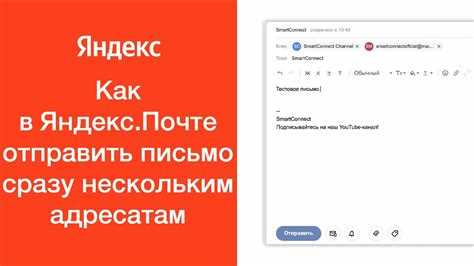
В Яндекс Почте пересылка нескольких писем одновременно может существенно сэкономить время, особенно при работе с большим количеством входящих сообщений. В стандартном интерфейсе можно выбрать до 50 писем за один раз и переслать их как отдельные письма или вложения, что удобно для передачи целых цепочек переписки коллегам или клиентам.
Для выбора нескольких писем используется система галочек в списке входящих сообщений. После выделения сообщений кнопка «Переслать» становится активной, а при необходимости можно выбрать опцию «Переслать как вложение», чтобы все письма отправились в одном письме без потери вложений и форматирования. Это особенно важно, если письма содержат изображения, таблицы или документы.
Кроме ручной пересылки, Яндекс Почта позволяет настроить фильтры для автоматической пересылки сообщений с определёнными критериями, например от конкретного отправителя или с определёнными ключевыми словами. Такой подход сокращает ручную работу и снижает риск пропустить важные письма. При этом важно проверять ограничения на количество одновременно пересылаемых писем и размер вложений, чтобы избежать ошибок отправки.
В этой статье рассмотрены все практические способы пересылки нескольких писем, включая ручной выбор, пересылку как вложений и автоматизацию через фильтры, с конкретными рекомендациями по настройке и проверке корректности получателей.
Выбор писем для массовой пересылки
В Яндекс Почте массовая пересылка начинается с точного выбора писем. Для этого используется список входящих сообщений, где каждое письмо сопровождается чекбоксом слева. Выделять можно по одному или сразу несколько сообщений.
Рекомендации по выбору писем:
- Используйте фильтры по отправителю, теме или меткам, чтобы сразу отобрать нужные письма.
- Выделяйте письма партиями до 50 сообщений – это ограничение интерфейса на одновременную пересылку.
- Проверяйте, что среди выбранных писем нет черновиков или сообщений с незавершенными вложениями, чтобы не отправить неполные данные.
- Для большого объема используйте пагинацию: сначала выделите письма на текущей странице, затем перейдите на следующую.
После выбора писем активируется кнопка «Переслать». Если требуется отправить все письма одним письмом, лучше использовать функцию «Переслать как вложение». Это сохранит оригинальные вложения и форматирование, особенно если письма содержат документы, изображения или таблицы.
При работе с рабочей перепиской или клиентскими письмами важно проверять выбранные сообщения на актуальность: убедитесь, что пересылаются только те письма, которые нужны получателю, чтобы избежать передачи лишней информации.
Использование галочек для отметки нескольких писем
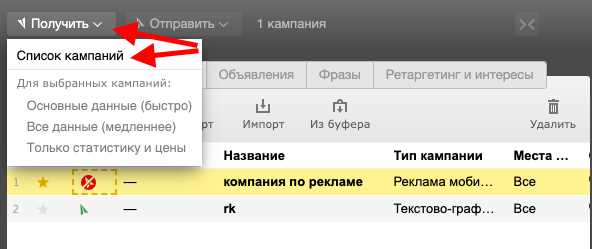
В Яндекс Почте для массовой пересылки писем используется система галочек слева от каждой строки в списке сообщений. Отметка нескольких писем позволяет выделить нужные сообщения без открытия каждого из них.
Рекомендации по работе с галочками:
- Чтобы выделить все письма на текущей странице, используйте верхнюю галочку в шапке списка писем. Это удобно при пересылке пачки писем по одной теме или от одного отправителя.
- Для выборочного выделения кликайте по галочкам отдельных писем, проверяя, что не включены черновики или автоматические уведомления, которые не требуется пересылать.
- Если необходимо переслать письма с нескольких страниц, выделяйте их последовательно, переходя по страницам и проверяя количество выбранных писем внизу списка.
- При работе с большим количеством сообщений проверяйте индикатор выбранных писем: Яндекс Почта показывает точное число отмеченных писем, что помогает избежать превышения лимита в 50 писем за одну пересылку.
Использование галочек экономит время и уменьшает вероятность ошибок при ручной пересылке. После отметки всех нужных писем кнопка «Переслать» становится активной, что позволяет продолжить процесс пересылки сразу для всех выделенных сообщений.
Пересылка выбранных писем через кнопку «Переслать»
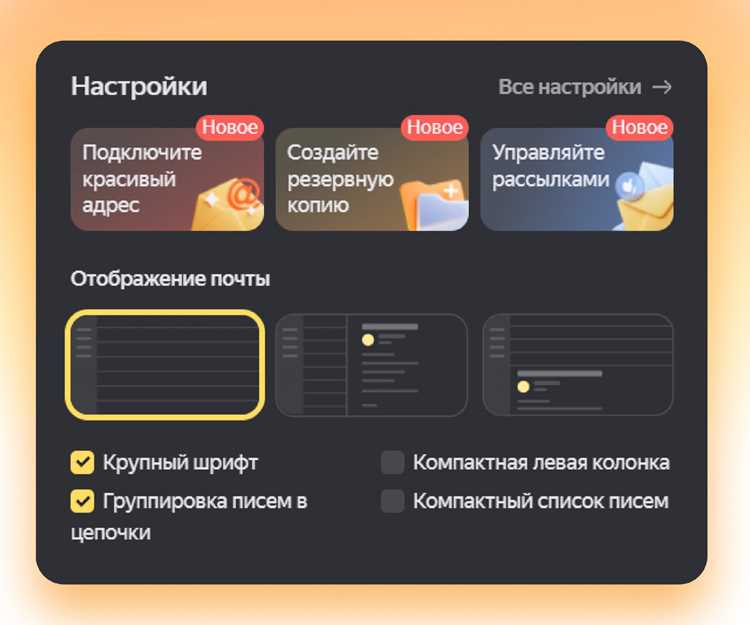
После выделения нужных писем с помощью галочек активируется кнопка «Переслать» в верхней панели Яндекс Почты. Она позволяет отправить все выбранные сообщения отдельными письмами каждому указанному получателю.
Рекомендации по использованию кнопки:
- Проверяйте, что выбранные письма не превышают лимит в 50 сообщений, иначе система не позволит отправить их за один раз.
- Перед отправкой убедитесь, что в поле получателя указаны правильные адреса, чтобы избежать ошибок доставки.
- Если письма содержат вложения, кнопка пересылки сохраняет их, но в некоторых случаях большие файлы могут быть сжаты или отправлены частями.
- Для более компактной пересылки всех писем одним письмом используйте опцию «Переслать как вложение» вместо стандартной кнопки «Переслать».
- После нажатия кнопки откроется окно нового письма с уже вставленными текстами выбранных сообщений, где можно добавить комментарии или изменить тему перед отправкой.
Использование кнопки «Переслать» ускоряет процесс пересылки и минимизирует риск пропустить важные сообщения при работе с большими почтовыми потоками.
Пересылка писем через функцию «Переслать как вложение»
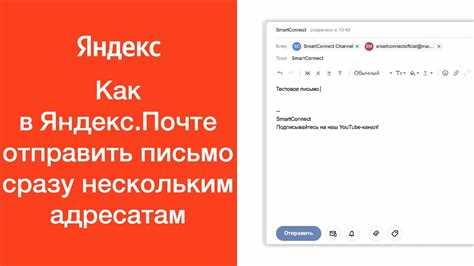
Функция «Переслать как вложение» в Яндекс Почте позволяет отправить несколько писем одним письмом, сохранив их оригинальное содержание, форматирование и вложения. Это особенно полезно для передачи цепочек переписки или документов без риска потери информации.
Пошаговая инструкция по пересылке:
| Шаг | Действие | Рекомендации |
|---|---|---|
| 1 | Выделите письма с помощью галочек | Проверяйте, чтобы не включать черновики или уведомления, которые не нужно пересылать. |
| 2 | Нажмите кнопку «Ещё» и выберите «Переслать как вложение» | Используйте эту опцию для компактной пересылки всех сообщений в одном письме. |
| 3 | Добавьте получателей в поле «Кому» | Указывайте точные email-адреса, чтобы избежать ошибок доставки. |
| 4 | При необходимости добавьте комментарий в тело письма | Так получатели сразу поймут контекст пересылаемых сообщений. |
| 5 | Отправьте письмо | Проверяйте общий размер вложений – если он превышает 30 МБ, письма могут быть отправлены частями. |
Использование функции «Переслать как вложение» позволяет сократить количество писем в почтовом ящике получателя и сохранить структуру исходной переписки, что удобно для отчетности и передачи документов коллегам.
Ограничения на количество писем при пересылке
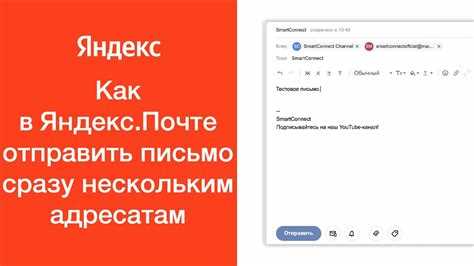
В Яндекс Почте существует несколько ограничений, которые важно учитывать при массовой пересылке писем. Они касаются количества сообщений, размера вложений и частоты пересылок, чтобы избежать ошибок доставки и блокировок.
Основные ограничения:
- Максимальное количество писем, которое можно выделить для одновременной пересылки через стандартную кнопку, составляет 50 сообщений.
- Общий размер пересылаемых писем с вложениями не должен превышать 30 МБ; при превышении файлы отправляются частями или через облачное хранилище.
- При использовании функции «Переслать как вложение» также действует лимит по размеру письма – 30 МБ на все вложенные сообщения.
- Для автоматической пересылки через фильтры ограничений на количество писем нет, но ежедневный лимит исходящей почты составляет 500 сообщений для обычного аккаунта.
Рекомендации по обходу ограничений:
- Разделяйте большие партии писем на несколько групп по 50 сообщений.
- Проверяйте размер вложений перед пересылкой; при превышении используйте облачное хранение или архивирование файлов.
- Если пересылаете письма с важными вложениями, лучше использовать «Переслать как вложение», чтобы сохранить форматирование и структуру писем.
Соблюдение этих правил позволяет избежать ошибок отправки, ускоряет процесс пересылки и сохраняет целостность информации при работе с большими почтовыми потоками.
Автоматическая пересылка нескольких писем через фильтры
Яндекс Почта позволяет настроить автоматическую пересылку писем с помощью фильтров, что сокращает ручную работу при регулярной обработке однотипных сообщений. Фильтры применяются к входящей почте по критериям отправителя, теме, ключевым словам или меткам.
Пошаговая настройка фильтров:
- Откройте Настройки и перейдите в раздел Фильтры и пересылка.
- Создайте новый фильтр, указав условия: конкретный адрес отправителя, ключевые слова в теме или тексте письма.
- В качестве действия выберите «Переслать на другой адрес» и укажите email получателя.
- Сохраняйте фильтр и тестируйте его на нескольких входящих письмах, чтобы убедиться, что пересылаются только нужные сообщения.
Рекомендации при автоматической пересылке:
- Используйте уникальные ключевые слова или метки, чтобы фильтр не пересылал лишние письма.
- Регулярно проверяйте журнал работы фильтров, чтобы убедиться, что все важные письма доходят до нужного адресата.
- Для большого потока писем комбинируйте фильтры с метками, чтобы автоматически сортировать и пересылать сообщения по категориям.
Автоматическая пересылка через фильтры помогает поддерживать порядок в почтовом ящике и гарантирует, что критические сообщения сразу попадают к нужным получателям без ручного выбора и пересылки.
Проверка корректности получателей перед отправкой
Перед массовой пересылкой писем в Яндекс Почте важно убедиться, что все указанные получатели корректны. Ошибки в адресах могут привести к недоставке сообщений или попаданию конфиденциальной информации не тому адресату.
Рекомендации по проверке получателей:
- Проверяйте формат адреса: должен содержать символ «@», домен и отсутствовать пробелы или лишние знаки.
- Для нескольких получателей используйте запятую или точку с запятой, как требует интерфейс Яндекс Почты, чтобы письма корректно отправлялись каждому.
- При пересылке писем коллегам или клиентам убедитесь, что выбран актуальный рабочий адрес, а не личный или старый email.
- Если используете функцию «Переслать как вложение», внимательно проверьте, что все вложенные письма предназначены указанным получателям и не содержат посторонней информации.
- При автоматической пересылке через фильтры периодически проверяйте настройки и список адресов, чтобы исключить ошибки или устаревшие контакты.
Регулярная проверка корректности получателей минимизирует риск недоставки и обеспечивает безопасность передачи информации при массовой пересылке писем.
Советы по сохранению форматирования при пересылке
При массовой пересылке писем в Яндекс Почте важно сохранять исходное форматирование текста, таблиц и вложений, чтобы информация оставалась читабельной и структурированной.
Практические рекомендации:
- Используйте функцию «Переслать как вложение», чтобы письма отправлялись в оригинальном виде с сохранением всех вложений и форматирования.
- Если пересылаете письма обычной кнопкой «Переслать», проверяйте текст письма на корректность после вставки в новое окно, особенно при наличии списков, таблиц или изображений.
- При пересылке писем с изображениями в теле сообщения избегайте копирования и вставки через буфер обмена, чтобы не нарушить форматирование; лучше использовать стандартную пересылку с сохранением вложений.
- Для писем с таблицами и сложной структурой проверяйте, чтобы ширина колонок и шрифты не менялись при пересылке, особенно если получатель использует другой почтовый клиент.
- При пересылке большого объема сообщений делите их на партии до 50 писем, чтобы интерфейс корректно обрабатывал форматирование и вложения.
Следуя этим рекомендациям, вы обеспечите точную передачу информации и сохраните читаемость сообщений для всех получателей.
Вопрос-ответ:
Можно ли переслать более 50 писем одновременно в Яндекс Почте?
В стандартном интерфейсе Яндекс Почты максимальное количество писем для одновременной пересылки через кнопку «Переслать» составляет 50 сообщений. Если нужно переслать больше, письма следует разделить на несколько групп и отправлять поэтапно. Это также помогает контролировать содержимое и проверять корректность получателей.
Как сохранить вложения и форматирование при пересылке нескольких писем?
Чтобы письма не теряли вложения и форматирование, используйте функцию «Переслать как вложение». Все выделенные сообщения будут вложены в новое письмо в оригинальном виде. Это особенно удобно, если письма содержат изображения, таблицы или документы, которые важно передать без изменений. При обычной пересылке через кнопку «Переслать» некоторые элементы могут отображаться иначе, поэтому проверяйте текст перед отправкой.
Можно ли настроить автоматическую пересылку нескольких писем на другой адрес?
Да, Яндекс Почта позволяет создавать фильтры для автоматической пересылки входящих писем. В настройках фильтров можно задать условия по отправителю, теме или ключевым словам и указать адрес получателя. После этого все новые письма, соответствующие условиям, будут пересылаться автоматически. Рекомендуется периодически проверять фильтры и список адресов, чтобы пересылка происходила корректно.
Что делать, если при пересылке нескольких писем часть не отправляется?
Наиболее вероятные причины — превышение лимита количества писем (50 за раз) или ограничение по размеру вложений (30 МБ на одно письмо). Чтобы исправить ситуацию, разделите письма на несколько партий или уменьшите размер вложений, используя архивирование или облачное хранение. Также убедитесь, что все адреса получателей указаны корректно и не содержат ошибок.
Как убедиться, что письма отправлены нужным получателям без ошибок?
Перед отправкой рекомендуется внимательно проверить все адреса в поле «Кому», убедившись в правильности доменов и отсутствии лишних символов. Если пересылаются письма как вложения, убедитесь, что в наборе нет сообщений, которые не должны получать указанные адресаты. Для автоматической пересылки через фильтры проверяйте список адресов и тестируйте фильтр на нескольких входящих письмах, чтобы избежать пересылки лишних сообщений.
Можно ли переслать письма с разными вложениями одним письмом?
Да, для этого используйте функцию «Переслать как вложение». Все выбранные письма будут вложены в одно новое сообщение вместе с вложениями в исходном виде. Это сохраняет оригинальное форматирование текста, таблиц и изображений. Если обычная пересылка через кнопку «Переслать» используется для нескольких писем, вложения могут отображаться отдельно или частично, поэтому проверяйте письмо перед отправкой.
Как правильно выбрать письма для массовой пересылки, чтобы не отправить лишние?
Для массовой пересылки используйте галочки в списке входящих сообщений. Отмечайте письма по отправителю, теме или меткам, чтобы включать только нужные сообщения. При большом объеме писем разбивайте выбор на группы до 50 сообщений, чтобы избежать ошибок пересылки. Проверяйте, что не выделены черновики, автоматические уведомления или письма с личной информацией, которая не предназначена получателю.

 Загрузка...