Содержание статьи
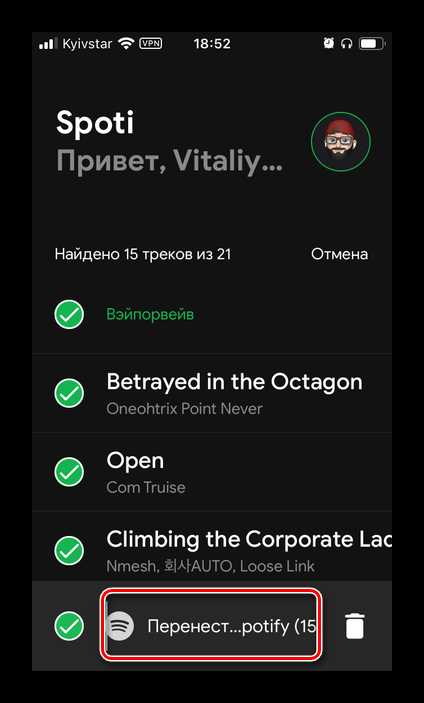
Перенос плейлистов между музыкальными сервисами требует точного подхода: Яндекс Музыка хранит треки в собственном каталоге, а Spotify использует отдельную базу данных с другими идентификаторами. Ручной поиск каждой песни займёт часы, поэтому эффективнее использовать специализированные инструменты – например, Soundiiz, TuneMyMusic или Mooval, которые автоматически сопоставляют треки по названию, исполнителю и альбому.
Перед началом переноса важно подготовить плейлист: удалить дубликаты, проверить корректность написания названий и уточнить версии треков, особенно если это ремиксы или редкие издания. Сервисы переноса показывают процент совпадения для каждого трека, что позволяет заранее оценить, сколько песен будет перенесено без ошибок.
После выбора инструмента авторизация проходит через официальные аккаунты Яндекс Музыки и Spotify, что обеспечивает сохранность данных и плейлистов. Процесс обычно занимает от нескольких минут до получаса, в зависимости от количества треков: для плейлиста на 500–600 песен среднее время – 15–20 минут. После завершения переноса рекомендуется проверить плейлист в Spotify на предмет отсутствующих песен и корректности порядка.
Систематический подход к переносу плейлистов позволяет не только сохранить музыкальные коллекции, но и минимизировать ошибки совпадений, особенно при работе с редкими композициями или локальными версиями песен. Выбор надежного сервиса и подготовка исходного плейлиста обеспечивают полный перенос всех данных без потери качества.
Проверка доступности треков в Spotify перед переносом
Перед переносом плейлиста из Яндекс Музыки в Spotify важно убедиться, что все треки доступны в целевом сервисе. Это позволяет избежать потери контента и упрощает последующую синхронизацию.
Рекомендуется выполнить следующие шаги:
- Составьте полный список треков из Яндекс Музыки с указанием артиста и названия композиции.
- Используйте официальное API Spotify или сторонние сервисы для проверки наличия каждой записи. Пример инструментов: Soundiiz, TuneMyMusic, SpotMyBackup.
- Фиксируйте отсутствующие треки. Spotify может не иметь локальных релизов некоторых российских исполнителей, редких живых версий или ограниченных изданий.
- Для треков, которые не найдены, ищите альтернативные версии: ремастеры, сборники или лайв-записи. Указывайте точное соответствие исполнителя и альбома, чтобы избежать дубликатов.
- Создайте отдельный список недоступных треков и при переносе исключите их или замените найденными альтернативами.
Дополнительно стоит учитывать региональные ограничения Spotify. Некоторые композиции могут быть доступны только в определённых странах. Для проверки используйте VPN или аккаунт с целевой геолокацией.
Проверка доступности треков до переноса экономит время и позволяет сохранить структуру плейлиста максимально близкой к оригиналу.
Экспорт плейлиста из Яндекс Музыки в формате CSV или через сторонние сервисы
Для переноса плейлистов в Spotify сначала потребуется их экспорт из Яндекс Музыки. Яндекс Музыка не предоставляет прямого экспорта в CSV, но можно использовать сторонние утилиты, такие как Yandex Music Exporter или yandex-music-export на GitHub. Они позволяют выгружать плейлисты в формате CSV с указанием названия трека, исполнителя, альбома и длительности.
После установки Python-утилиты через команду pip install yandex-music-export необходимо авторизоваться через токен Яндекс Музыки. Токен можно получить в разделе «Настройки» → «API-ключи» или через браузерное расширение. Команда для экспорта конкретного плейлиста выглядит так: yandex-music-export —playlist
Альтернативный способ – использование онлайн-сервисов вроде Soundiiz или TuneMyMusic. В Soundiiz необходимо создать бесплатный аккаунт, подключить Яндекс Музыку через OAuth и выбрать плейлист для конвертации. Сервис позволяет экспортировать треки в CSV или сразу перенести их в Spotify, сохраняя порядок треков и метаданные.
Важно проверять корректность идентификации треков при импорте в Spotify, так как различия в написании названий или исполнителей могут привести к дубликатам или пропускам. При работе с CSV удобно использовать Excel или Google Sheets для финальной проверки и исправления несоответствий перед загрузкой в Spotify.
Таким образом, комбинация утилит для CSV-экспорта и онлайн-сервисов позволяет переносить плейлисты с максимальной точностью и минимальными ручными корректировками.
Выбор подходящего инструмента для переноса плейлистов
Выбор инструмента зависит от объема и структуры плейлиста. Если плейлист содержит редкие или региональные треки, лучше использовать Soundiiz, так как его база треков шире и вероятность потерь меньше. Для единичных плейлистов до 500 треков можно применять TuneMyMusic, что позволяет обойти установку приложений. FreeYourMusic оптимален для пользователей с несколькими плейлистами и готовностью установить клиент.
Необходимо также учитывать цену: Soundiiz Premium стоит около 4,50€ в месяц, FreeYourMusic – 5,99$ одноразово или 4,99$/мес, TuneMyMusic предоставляет базовый функционал бесплатно. Перед выбором стоит проверить поддержку последних версий Spotify API, чтобы избежать ошибок при переносе.
Важный критерий – сохранение структуры плейлиста. Некоторые сервисы объединяют дубликаты, что может изменить порядок треков. Если важен точный порядок, рекомендуется Soundiiz с включенной опцией “Keep playlist order”. Для редких жанров и локальных исполнителей полезно предварительно сверять список треков после переноса.
Импорт треков в Spotify через веб-приложение или десктоп
Для переноса треков из Яндекс Музыки в Spotify начните с экспорта плейлиста в формате CSV или TXT через сервисы конвертации, такие как Soundiiz или TuneMyMusic. Убедитесь, что каждая строка файла содержит название трека и исполнителя без лишних символов, чтобы минимизировать ошибки поиска в Spotify.
В веб-приложении Spotify откройте раздел «Плейлисты» и создайте новый плейлист. Выберите «Добавить треки», затем «Импортировать треки» через поддерживаемый формат файла. Система автоматически сопоставит названия с библиотекой Spotify; при несовпадении треков рекомендуется вручную проверять и корректировать результаты.
В десктоп-приложении процедура аналогична: создайте плейлист, выберите «Добавить треки» и загрузите CSV или TXT. Для ускорения процесса можно использовать сочетание клавиш Ctrl+A для выделения всех строк файла и Ctrl+V для вставки в окно поиска Spotify. Десктоп-версия поддерживает массовое добавление, что снижает количество ручной корректировки.
После импорта проверьте совпадение треков по длительности и исполнителю. В случае отсутствия совпадений Spotify предложит альтернативные версии; для сохранения точного соответствия используйте ручной поиск и добавление недостающих композиций.
Проверка корректности переноса и исправление пропавших треков
После переноса плейлиста из Яндекс Музыки в Spotify необходимо убедиться в точности переноса. Начните с проверки общего количества треков: сравните число песен в исходном плейлисте с числом в новом. Любое расхождение указывает на пропавшие треки.
Для идентификации недостающих композиций рекомендуется создать таблицу соответствия:
| Номер трека | Название (Яндекс Музыка) | Исполнитель | Статус в Spotify |
|---|---|---|---|
| 1 | Название трека | Исполнитель | Присутствует/Отсутствует |
| 2 | Название трека | Исполнитель | Присутствует/Отсутствует |
Если трек отсутствует в Spotify, проверьте варианты написания названия и имени исполнителя, учитывая возможные транслитерации и сокращения. Часто причиной пропажи становятся региональные ограничения или различия в метаданных.
Для восстановления недостающих треков используйте поиск по точной строке «исполнитель – название трека» или идентификаторы ISRC. Если песня отсутствует в Spotify, можно заменить её максимально близким по версии, датам выпуска и альбомной информации.
После исправления таблицы, обновите плейлист и снова сверяйте количество треков. Для плейлистов свыше 100 песен рекомендуется разбивать проверку на блоки по 20–30 треков, чтобы ускорить процесс и минимизировать ошибки.
Регулярная сверка особенно важна при массовом переносе нескольких плейлистов, так как пропущенные треки могут накапливаться и затруднять восстановление последовательности воспроизведения.
Синхронизация и обновление плейлистов между сервисами
При настройке синхронизации важно выбрать режим автоматического обновления, если сервис поддерживает опцию “Continuous Sync”. В этом случае изменения в Яндекс Музыке (удаление или добавление треков) отражаются в Spotify без ручного переноса.
Для больших коллекций рекомендуется проверять корректность сопоставления треков по исполнителю и названию, так как алгоритмы сервисов иногда не находят русскоязычные версии песен. При массовом обновлении плейлистов стоит использовать функцию matching by metadata, чтобы уменьшить количество пропущенных композиций.
Регулярная проверка синхронизации каждые 1–2 недели позволяет выявлять исчезающие треки из-за региональных ограничений или удаления композиций из каталогов. Если трек не найден в Spotify, сервис уведомляет пользователя, что позволяет оперативно добавить замену вручную.
Для профессиональных пользователей, управляющих несколькими плейлистами одновременно, рекомендуется создать отдельный аккаунт-буфер в Spotify. Это минимизирует риск случайного удаления музыки при массовых обновлениях и позволяет тестировать автоматическую синхронизацию перед основной интеграцией.
Вопрос-ответ:
Можно ли перенести весь плейлист из Яндекс Музыки в Spotify за один раз?
Да, это возможно с помощью специальных сервисов для переноса музыки, таких как Soundiiz, TuneMyMusic или MusConv. Они позволяют подключить оба аккаунта и выбрать плейлист для переноса. После авторизации сервис автоматически создаст аналогичный плейлист в Spotify с песнями из Яндекс Музыки.
Что делать, если некоторые песни из Яндекс Музыки не находятся в Spotify?
Иногда треки могут отсутствовать в каталоге Spotify из-за лицензий или региональных ограничений. В таких случаях сервис переноса обычно отображает список не найденных песен. Вы можете вручную искать их в Spotify и добавлять по одной, либо заменять на альтернативные версии, если они есть.
Нужен ли платный аккаунт Spotify для переноса плейлистов?
Для переноса плейлистов обычно не требуется подписка Spotify Premium — бесплатный аккаунт позволяет создавать плейлисты и добавлять треки. Однако некоторые сервисы для переноса ограничивают количество песен или плейлистов в бесплатной версии, и для полного переноса большого количества треков может понадобиться платная подписка у сервиса.
Можно ли переносить плейлисты с сохранением порядка песен?
Да, большинство сервисов стараются сохранить порядок треков при переносе. Однако если в Spotify нет некоторых песен, порядок может немного измениться, так как отсутствующие треки не добавляются. Рекомендуется проверять плейлист после переноса и при необходимости корректировать его вручную.
Существуют ли альтернативные способы переноса плейлистов без сторонних сервисов?
Прямого способа через официальные приложения Яндекс Музыки и Spotify нет. Можно попробовать экспортировать список песен вручную — например, сохранить их в текстовом файле или таблице, а потом искать и добавлять в Spotify. Это подходит для небольших плейлистов, но для больших списков удобнее использовать специализированные сервисы.
Можно ли перенести все треки из плейлиста Яндекс Музыки в Spotify одновременно?
Да, это возможно, но напрямую из приложений сделать это нельзя. Для переноса обычно используют специальные сервисы или программы, которые считывают список треков из Яндекс Музыки и создают аналогичный плейлист в Spotify. После авторизации в обоих сервисах вы сможете выбрать нужный плейлист, и программа автоматически добавит все доступные композиции в Spotify. Однако стоит учитывать, что некоторые треки могут отсутствовать в Spotify, поэтому их нужно будет добавлять вручную.
Какие инструменты лучше всего подходят для переноса плейлистов между Яндекс Музыкой и Spotify?
Существует несколько сервисов, которые позволяют переносить плейлисты между музыкальными платформами. Среди популярных вариантов — TuneMyMusic, Soundiiz и FreeYourMusic. Они работают через веб-интерфейс или приложения, позволяют подключить оба аккаунта и выбрать плейлисты для переноса. Отличие между ними может заключаться в количестве треков, которые можно перенести бесплатно, и в удобстве интерфейса. Перед использованием стоит проверить, поддерживает ли сервис конкретные треки и сохраняет ли порядок песен в плейлисте.

 Загрузка...