Содержание статьи
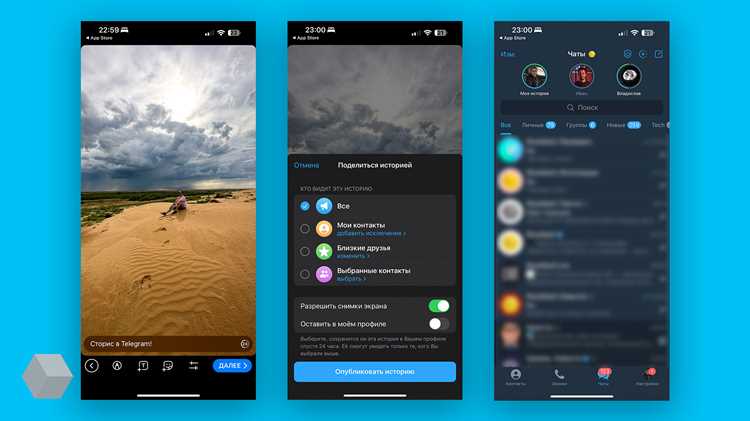
Истории в Telegram – это вертикальные фото и видео, которые отображаются в верхней части списка чатов и исчезают через заданное время. Формат встроен прямо в приложение и не требует сторонних сервисов: публикация доступна с мобильных устройств на iOS и Android, а набор функций зависит от типа аккаунта и настроек приватности.
Перед добавлением истории важно проверить версию приложения и параметры профиля. В актуальных сборках Telegram истории поддерживают обрезку, наложение текста, стикеров, геометок и ссылок, а также выбор аудитории: все пользователи, контакты, близкие друзья или индивидуальные исключения. Это позволяет публиковать контент адресно, не засоряя ленту лишним.
Для бизнеса и авторов истории – быстрый способ напомнить о себе без отправки сообщений в чаты. Просмотры фиксируются в реальном времени, а ответы приходят в личные диалоги, что упрощает обратную связь. Рекомендация: заранее определите цель истории – анонс, ссылка, реакция аудитории – и подберите формат (короткое видео до нескольких секунд или статичное изображение с кликабельной подписью).
Ниже разобран процесс добавления истории шаг за шагом: от открытия камеры и загрузки медиа до публикации и управления видимостью. Инструкция подойдет для личных аккаунтов и поможет избежать типичных ошибок с настройками доступа и качеством контента.
::contentReference[oaicite:0]{index=0}
Как добавить историю в Телеграм: пошаговая инструкция
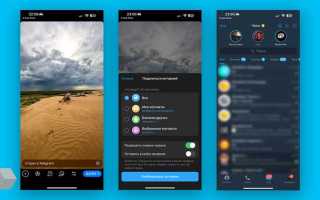
Нажмите на иконку «+» рядом с аватаром или удерживайте собственный аватар, затем выберите пункт добавления истории. Откроется камера Telegram с возможностью сделать фото, записать видео или выбрать файл из галереи.
Снимите фото или видео либо загрузите готовый контент. Максимальная длительность видео – до 60 секунд. Перед публикацией можно обрезать ролик, отключить звук или выбрать нужный фрагмент.
Используйте встроенные инструменты редактирования: добавьте текст, стикеры, эмодзи, GIF, отметьте пользователей или каналы. Доступны настройки шрифта, размера текста и его положения на экране.
Нажмите на значок настроек конфиденциальности и выберите аудиторию: «Все», «Контакты», «Близкие друзья» или «Выбранные пользователи». Также можно скрыть историю от конкретных аккаунтов.
При необходимости включите опцию сохранения истории в архив, чтобы она осталась доступной после истечения 24 часов. Архив виден только владельцу профиля.
Нажмите кнопку «Опубликовать». История сразу появится в ленте историй у выбранной аудитории, а статистика просмотров и реакций будет доступна владельцу в реальном времени.
::contentReference[oaicite:0]{index=0}
Какие требования к аккаунту нужны для публикации историй
Публикация историй в Telegram доступна только аккаунтам с активной подпиской Telegram Premium. Без Premium пользователь может просматривать истории, но не создавать их.
Аккаунт должен быть подтверждённым: обязательна привязка и верификация номера телефона. Временные или недавно зарегистрированные номера чаще всего ограничены в доступе к новым функциям.
Приложение Telegram должно быть обновлено до актуальной версии. Истории не отображаются и не публикуются в устаревших сборках клиента, включая сторонние неофициальные приложения.
На аккаунте не должно быть действующих ограничений: блокировок за спам, жалоб, временных запретов на публикации или массовые рассылки. При наличии санкций доступ к историям может быть автоматически отключён.
Для каналов действуют отдельные условия: публикация историй возможна только после достижения необходимого уровня бустов от подписчиков с Premium. Количество требуемых бустов зависит от размера и уровня канала.
Бизнес-аккаунты используют те же требования, что и личные: активный Premium и отсутствие ограничений. Дополнительные бизнес-настройки влияют на оформление и аналитику историй, но не заменяют базовые условия доступа.
::contentReference[oaicite:0]{index=0}
Где в приложении Телеграм находится кнопка добавления истории

Кнопка добавления истории в Телеграм расположена в верхней части основного экрана приложения и визуально выделена в интерфейсе. После запуска Телеграм пользователь попадает на список чатов. Над списком, в горизонтальной ленте историй, отображаются круглые аватары контактов и каналов, которые публиковали истории.
Кнопка добавления собственной истории находится самой первой в этой ленте и обозначается аватаром пользователя с иконкой «+» в правом верхнем углу круга. Нажатие на этот элемент сразу открывает интерфейс создания истории без перехода в дополнительные меню.
Если лента историй скрыта, необходимо прокрутить список чатов вниз – при свайпе сверху вниз блок историй становится видимым. В актуальных версиях приложения (Android, iOS, Desktop) кнопка добавления истории всегда закреплена именно в этом блоке и не дублируется в других разделах.
Альтернативный способ – перейти в раздел «Настройки», нажать на аватар профиля в верхней части экрана и выбрать пункт «Добавить историю», если он доступен. Этот вариант используется реже и зависит от версии приложения.
Отсутствие кнопки «+» у аватара указывает на ограничения аккаунта: неподдерживаемую версию Телеграм, отключённую функцию историй или отсутствие подписки Telegram Premium, если публикация историй для аккаунта недоступна.
::contentReference[oaicite:0]{index=0}
Как выбрать фото или видео для истории из галереи
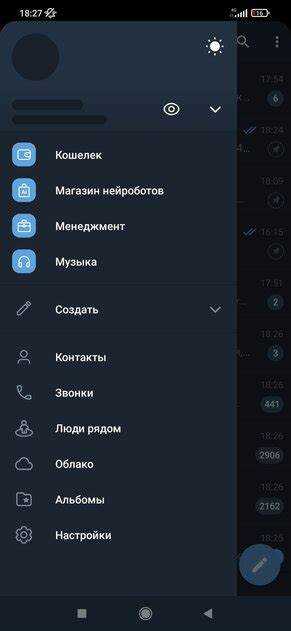
Открой галерею устройства из редактора историй Telegram и сразу оцени ориентацию контента. Истории отображаются вертикально (соотношение сторон 9:16), поэтому горизонтальные фото и видео будут автоматически обрезаны. Чтобы избежать потери важных деталей, выбирай файлы с разрешением не менее 1080×1920 пикселей.
Обрати внимание на длительность видео. Telegram поддерживает истории продолжительностью до 60 секунд, но оптимально использовать ролики 7–15 секунд: они быстрее загружаются и лучше удерживают внимание. Если видео длиннее, заранее обрежь нужный фрагмент в галерее или видеоредакторе.
Проверь качество изображения. Сильное сжатие, шумы и размытость становятся заметнее после публикации. Откажись от скриншотов с мелким текстом и фото с цифровым зумом – они теряют читаемость на экране смартфона.
Учитывай освещение и контраст. Тёмные кадры с низкой экспозицией хуже воспринимаются в ленте историй. Если исходный файл слишком тёмный, скорректируй яркость и контраст до загрузки, чтобы не терять детали после обработки в Telegram.
Перед выбором файла оцени, не перекрываются ли ключевые элементы интерфейсом истории: верхней строкой профиля и нижней областью для реакций. Важные объекты и текст размещай ближе к центру кадра.
| Параметр | Рекомендуемое значение | Причина |
|---|---|---|
| Формат | JPEG, PNG, MP4 | Поддерживаются без дополнительной конвертации |
| Соотношение сторон | 9:16 | Отображение без обрезки |
| Разрешение | 1080×1920 и выше | Чёткое изображение после загрузки |
| Длительность видео | 7–15 секунд | Лучшее удержание внимания |
После выбора файла пролистай его в предварительном просмотре Telegram. Если кадр выглядит перегруженным или теряет смысл без звука, замени его другим вариантом – история должна быть понятной с первого взгляда.
::contentReference[oaicite:0]{index=0}
Как снять фото или видео для истории прямо в Телеграм
Телеграм позволяет создавать истории без использования сторонних приложений. Съёмка выполняется через встроенную камеру, которая поддерживает базовые и продвинутые функции.
-
Откройте Телеграм и нажмите на кнопку добавления истории (иконка «+» рядом с аватаром в списке чатов или в профиле).
-
Выберите режим камеры. По умолчанию открывается режим фото. Для записи видео удерживайте кнопку спуска.
-
Переключайтесь между фронтальной и основной камерой с помощью иконки поворота камеры в правом нижнем углу.
-
Настройте формат. Истории снимаются в вертикальной ориентации (9:16). Горизонтальная съёмка автоматически обрезается.
Перед съёмкой используйте встроенные инструменты:
-
Включение или отключение вспышки – полезно при слабом освещении.
-
Цифровой зум – подходит для акцентирования деталей, но снижает резкость.
-
Таймер съёмки – позволяет сделать кадр без нажатия кнопки в момент фото.
Для видео действуют дополнительные ограничения и рекомендации:
-
Максимальная длительность одного видео для истории – до 60 секунд (длинные записи автоматически разбиваются).
-
Рекомендуемая частота кадров – 30 FPS для стабильного отображения.
-
Записывайте видео при хорошем освещении, так как постобработка в историях минимальна.
После съёмки доступна базовая обработка:
-
Обрезка видео и удаление неудачных фрагментов.
-
Добавление текста, стикеров, эмодзи и геолокации.
-
Регулировка громкости исходного звука (для видео).
После завершения редактирования нажмите «Далее», выберите параметры видимости истории и опубликуйте её.
::contentReference[oaicite:0]{index=0}
Как настроить видимость истории для подписчиков и контактов
Откройте Telegram и перейдите на вкладку «Истории». Нажмите на значок шестерёнки или «Настройки истории» в правом верхнем углу экрана.
В разделе «Кто может видеть историю» выберите один из трёх вариантов: «Все подписчики», «Только контакты» или «Выбранные пользователи». Опция «Все подписчики» позволяет видеть историю всем, кто подписан на ваш аккаунт. «Только контакты» ограничивает просмотр людьми из вашего списка контактов.
Для ограничения видимости отдельных людей используйте опцию «Выбранные пользователи». В появившемся списке отметьте конкретные контакты, которым разрешено видеть историю. Если необходимо скрыть историю от некоторых людей, активируйте «Скрыть от» и выберите нужные контакты.
После выбора параметров сохраните настройки, нажав «Готово». Эти настройки будут применяться ко всем новым историям, пока вы их не измените.
Если требуется изменить видимость уже опубликованной истории, откройте её, нажмите три точки в правом верхнем углу и выберите «Настройки видимости», затем внесите корректировки по контактам или подписчикам.
::contentReference[oaicite:0]{index=0}
Как добавить текст, стикеры и реакции в историю
После создания истории в Телеграм можно персонализировать её с помощью текста, стикеров и реакций. Следуйте этим шагам для точной настройки.
- Добавление текста:
- Нажмите на иконку «Аа» в верхнем правом углу экрана редактирования истории.
- Введите нужный текст. Максимальная длина – 200 символов.
- Используйте доступные шрифты и цвета. Для изменения цвета выделите текст и выберите оттенок из палитры.
- Для перемещения текста по экрану удерживайте его и перетаскивайте в нужное место.
- Чтобы изменить размер текста, сожмите или раздвиньте пальцы по текстовому полю.
- Добавление стикеров:
- Нажмите на иконку стикера в верхнем меню.
- Выберите из стандартной библиотеки или используйте поиск по ключевым словам.
- Для размещения стикера удерживайте его и перетаскивайте по экрану.
- Размер стикера можно изменить с помощью жеста «щипок» двумя пальцами.
- Можно добавлять анимированные стикеры – они активируются автоматически при публикации.
- Добавление реакций:
- В редакторе истории нажмите на иконку «Смайлик» или «Эмодзи».
- Выберите нужную реакцию из предложенного списка (лайк, сердце, огонь и др.).
- Разместите реакцию на истории, удерживая её и перетаскивая в нужное место.
- Реакции можно добавлять в нескольких экземплярах и комбинировать с текстом и стикерами.
Использование этих элементов позволяет сделать историю более информативной и визуально привлекательной, сохраняя при этом аккуратность и читаемость контента.
::contentReference[oaicite:0]{index=0}
Как опубликовать историю и проверить, что она отображается
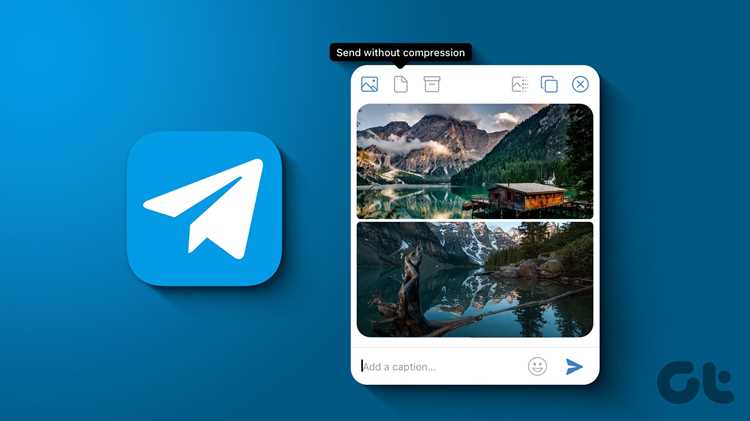
Откройте приложение Телеграм и перейдите на вкладку «Чаты». Нажмите на иконку вашего профиля в верхнем левом углу и выберите «Моя история». Для добавления контента используйте кнопку «+» и выберите фото или видео из галереи, либо сделайте снимок прямо через камеру приложения. История может содержать до 10 элементов, каждый длительностью до 60 секунд для видео.
После выбора контента нажмите «Отправить в историю». Подтверждение публикации появится в виде маленькой отметки «Опубликовано» рядом с превью вашей истории. Если необходимо, добавьте текст, стикеры или хэштеги через соответствующие инструменты на экране редактирования перед публикацией.
Чтобы проверить отображение истории, откройте вкладку «Истории» на главной странице Телеграм. Ваша история должна появиться первой в списке, обозначенная вашим аватаром с цветным кольцом вокруг. Коснитесь аватара, чтобы убедиться, что все элементы загружаются корректно и воспроизводятся без сбоев.
Если история не отображается, обновите приложение или проверьте подключение к интернету. В настройках конфиденциальности убедитесь, что история доступна для выбранной аудитории: «Все контакты», «Некоторые контакты» или «Только я». После внесения изменений повторите публикацию.
::contentReference[oaicite:0]{index=0}
Как удалить или отредактировать опубликованную историю
Откройте Телеграм и перейдите в раздел «Истории» в верхней части экрана. Найдите свою опубликованную историю и нажмите на неё, чтобы открыть просмотр.
Для удаления истории нажмите на значок три точки в правом верхнем углу экрана. В появившемся меню выберите «Удалить историю» и подтвердите действие. История будет полностью удалена из вашего профиля и у всех подписчиков.
Для редактирования истории выберите «Редактировать» в том же меню. Вы сможете изменить текстовые подписи, стикеры, а также удалить или добавить новые элементы мультимедиа. После внесения изменений нажмите «Сохранить», чтобы обновления отобразились у всех зрителей.
Если вы хотите ограничить видимость истории, вместо удаления используйте функцию «Настройки приватности». Можно скрыть историю от конкретных пользователей или показать только определённым контактам. Изменения вступают в силу сразу после сохранения настроек.
::contentReference[oaicite:0]{index=0}
Вопрос-ответ:
Как добавить историю в Телеграм на телефоне?
Для начала откройте приложение Телеграм на смартфоне и перейдите в раздел чатов или на свой профиль. Нажмите на иконку камеры или значок «Истории» в верхней части экрана. После этого можно сделать фото или видео прямо в приложении либо выбрать готовый файл из галереи. Добавьте текст, стикеры или эффекты, если хотите, и нажмите «Поделиться» или «Опубликовать», чтобы история стала видна вашим контактам.
Можно ли настроить, кто будет видеть мою историю в Телеграм?
Да, Телеграм позволяет выбирать аудиторию для каждой истории. Перед публикацией истории откройте настройки конфиденциальности, где можно указать конкретные контакты, которые смогут просматривать историю, или наоборот, скрыть её от определённых пользователей. Также доступна опция «Все контакты», чтобы история была видна всем вашим друзьям в Телеграм. Эти настройки сохраняются для каждой новой истории отдельно.
Как добавить текст и стикеры в историю в Телеграм?
После того как вы сделали фото или видео, откроется экран редактирования. В нижней части экрана есть иконки для добавления текста, стикеров, гифок и эмодзи. Текст можно перемещать по экрану, менять размер и цвет, а стикеры — масштабировать и размещать в любом месте кадра. Когда оформление истории завершено, нажмите кнопку публикации, чтобы показать её друзьям.
Можно ли удалить историю после публикации?
Да, удаление истории доступно в любой момент. Откройте свою историю, нажмите на три точки в правом верхнем углу и выберите «Удалить». История сразу исчезнет для всех зрителей. При этом в Телеграм не сохраняется резервная копия удалённых историй, поэтому восстановить её будет невозможно.

 Загрузка...