Содержание статьи

Привязка аккаунта Яндекс к телевизору используется для доступа к Кинопоиску, Яндекс Музыке, рекомендациям и истории просмотров. Однако при продаже телевизора, передаче устройства другому человеку или использовании общего Smart TV такая связь становится риском: чужой пользователь получает доступ к подпискам, персональным данным и настройкам профиля.
Отвязка аккаунта Яндекс от телевизора не всегда выполняется очевидным способом. В зависимости от модели устройства и версии прошивки, выход из профиля может находиться в настройках системы, внутри приложения Кинопоиск или быть доступным только через личный кабинет Яндекс. В некоторых случаях телевизор продолжает числиться привязанным даже после выхода из приложений.
Дополнительные сложности возникают, если телевизор утерян, сломан или недоступен физически. Тогда управление привязкой выполняется удалённо – через список устройств в аккаунте Яндекс. При игнорировании этого шага возможна автоматическая авторизация при следующем включении Smart TV, а также списание средств за активные подписки.
В статье разобраны практические способы отвязки аккаунта Яндекс от телевизора для разных сценариев: от обычного выхода из профиля до принудительного удаления устройства из системы безопасности. Информация подходит для телевизоров с Android TV, YaOS, а также моделей с предустановленными сервисами Яндекс.
::contentReference[oaicite:0]{index=0}
Как отвязать аккаунт Яндекс от телевизора
Для отвязки аккаунта Яндекс сначала откройте системные настройки телевизора и перейдите в раздел, связанный с пользователями или аккаунтами. На моделях с Android TV и YaOS пункт обычно называется «Аккаунты» или «Профили». Выберите Яндекс и выполните выход из учётной записи. После этого данные профиля, история просмотров и рекомендации перестают синхронизироваться с устройством.
Если выход из аккаунта недоступен на уровне системы, откройте приложение Кинопоиск или другой сервис Яндекс, установленный на телевизоре. В меню профиля используйте команду выхода. Для надёжного результата рекомендуется завершить сессию во всех приложениях Яндекс, а затем перезагрузить телевизор, чтобы очистить кэш авторизации.
Когда телевизор физически недоступен или команды выхода отсутствуют, отвязку выполняют через личный кабинет Яндекс. В разделе управления устройствами найдите телевизор в списке подключённых и удалите его. Это действие принудительно прекращает доступ устройства к аккаунту и отзывает сохранённые токены входа.
После отвязки проверьте результат: при запуске Кинопоиска или Яндекс Музыки телевизор должен запрашивать повторную авторизацию. Если вход выполняется автоматически, выполните сброс настроек Smart TV до заводских, чтобы полностью удалить остаточные данные профиля.
::contentReference[oaicite:0]{index=0}
Проверка, какой аккаунт Яндекс привязан к телевизору
Определить активный аккаунт Яндекс можно через системные настройки телевизора. Откройте раздел «Аккаунты», «Пользователи» или «Профиль» – название зависит от прошивки. В списке подключённых сервисов отображается адрес почты Яндекс, к которому привязаны рекомендации, история просмотров и подписки.
Дополнительную проверку удобно выполнить через приложения Яндекс. Запустите Кинопоиск или Яндекс Музыку и перейдите в меню профиля. В верхней части экрана указывается имя пользователя или часть логина, что позволяет быстро понять, чей аккаунт используется на телевизоре.
Если телевизор ранее настраивался другим человеком, обратите внимание на активные подписки. В разделе управления подпиской внутри приложения отображается тариф и дата продления, что помогает сопоставить аккаунт с конкретным владельцем.
При отсутствии доступа к меню профиля используйте личный кабинет Яндекс с любого устройства. В списке подключённых устройств можно найти телевизор по модели или типу Smart TV и увидеть, какой аккаунт предоставляет ему доступ к сервисам. Это особенно полезно, если телевизор находится вне дома или уже передан другому пользователю.
::contentReference[oaicite:0]{index=0}
Выход из аккаунта Яндекс через настройки Smart TV
На телевизорах с Android TV откройте системное меню и перейдите в раздел «Настройки» → «Аккаунты и вход». В списке выберите Яндекс и используйте пункт выхода из учётной записи. После подтверждения профиль удаляется из системы, а приложения Яндекс теряют доступ к персональным данным.
На моделях с YaOS путь обычно выглядит как «Настройки» → «Профиль» → «Аккаунт Яндекс». Здесь доступна команда выхода, которая разрывает связь с сервисами Кинопоиск, Музыка и голосовым помощником. Для фиксации изменений рекомендуется перезапустить телевизор.
Если телевизор поддерживает несколько профилей пользователей, убедитесь, что выход выполняется именно из активного профиля. В противном случае аккаунт Яндекс останется привязанным к другому пользователю системы Smart TV.
После выхода проверьте результат, открыв любое приложение Яндекс. При корректной отвязке система запросит повторную авторизацию или предложит войти под другим аккаунтом.
::contentReference[oaicite:0]{index=0}
Отвязка аккаунта Яндекс через приложение Кинопоиск на телевизоре
Приложение Кинопоиск часто используется как основной способ авторизации Яндекс на телевизоре, поэтому выход из него автоматически разрывает связь с аккаунтом. Откройте Кинопоиск и перейдите в меню профиля, используя иконку пользователя в верхней части экрана.
В настройках профиля выберите пункт выхода из аккаунта. После подтверждения приложение удаляет данные текущего пользователя, включая историю просмотров, оценки и сохранённые подборки. При следующем запуске Кинопоиск предложит выполнить вход заново или выбрать другой аккаунт Яндекс.
На некоторых моделях Smart TV команда выхода скрыта в подразделе управления подпиской. В этом случае необходимо открыть сведения о профиле и прокрутить меню до параметров учётной записи, где доступна отвязка.
Если после выхода из Кинопоиска телевизор продолжает автоматически входить в сервисы Яндекс, выполните очистку данных приложения через системные настройки Smart TV. Это удаляет сохранённые токены авторизации и предотвращает повторную привязку без подтверждения.
::contentReference[oaicite:0]{index=0}
Удаление привязки устройства в личном кабинете Яндекс
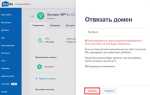
Если телевизор недоступен или выход из аккаунта на нём невозможен, привязку можно удалить удалённо через личный кабинет Яндекс. Авторизуйтесь под нужным аккаунтом с компьютера или смартфона и откройте раздел управления устройствами и входами. Здесь отображаются все активные сессии и подключённые Smart TV.
Найдите телевизор по названию модели, типу устройства или дате последней активности и выполните удаление. После подтверждения Яндекс отзывает доступ: устройство теряет авторизацию, а сохранённые данные профиля перестают быть доступными.
Для ориентира используйте таблицу ниже, где указано, как именно может отображаться телевизор в списке устройств и на что стоит обратить внимание при выборе.
| Параметр | Что проверять |
|---|---|
| Тип устройства | Smart TV, Android TV или телевизор с YaOS |
| Название | Бренд или модель телевизора |
| Последний вход | Дата и время последней активности |
| Местоположение | Город или регион подключения |
После удаления рекомендуется проверить список устройств повторно. Если телевизор появляется снова, смените пароль от аккаунта Яндекс – это завершит все активные сессии и предотвратит повторную авторизацию без вашего участия.
::contentReference[oaicite:0]{index=0}
Сброс авторизации Яндекс при смене владельца телевизора
При продаже или передаче телевизора другому пользователю важно полностью удалить все привязки аккаунта Яндекс, чтобы новый владелец не получил доступ к подпискам и персональным данным. Для этого выполняют полный сброс авторизации.
Рекомендуется действовать по следующему алгоритму:
- Выйти из всех приложений Яндекс на телевизоре, включая Кинопоиск, Яндекс Музыку и голосового помощника.
- Перейти в системные настройки телевизора и выполнить сброс до заводских настроек. На Android TV это раздел «Настройки → Система → Сброс настроек», на YaOS – «Настройки → Устройство → Сброс профилей».
- После сброса проверить, что при запуске приложений Яндекс система запрашивает повторный вход.
- Удалить телевизор из списка устройств в личном кабинете Яндекс, если он был ранее привязан и физически недоступен.
- При необходимости сменить пароль в аккаунте Яндекс, чтобы завершить все активные сессии на устройстве.
Этот порядок действий гарантирует, что новый пользователь получает телевизор с чистой системой, без доступа к предыдущему аккаунту и сохранённым данным.
::contentReference[oaicite:0]{index=0}
Что делать, если кнопки выхода или отвязки недоступны
Если на телевизоре отсутствуют стандартные команды выхода из аккаунта Яндекс или отвязки устройства, можно использовать альтернативные методы для разрыва привязки и защиты данных.
Рекомендуется выполнять следующие шаги:
- Очистить данные приложений Яндекс через системные настройки Smart TV:
- На Android TV: Настройки → Приложения → Кинопоиск / Яндекс Музыка → Очистить данные и кэш.
- На YaOS: Настройки → Приложения → Управление → Сбросить данные приложения.
- Выполнить сброс телевизора до заводских настроек. Это удаляет все профили и кэш авторизации, принудительно разрывая привязку к аккаунту Яндекс.
- Удалить телевизор из списка устройств в личном кабинете Яндекс:
- Авторизуйтесь на сайте или в приложении Яндекс.
- Откройте раздел «Устройства и входы».
- Выберите модель телевизора и нажмите «Удалить».
- При необходимости сменить пароль от аккаунта Яндекс, чтобы завершить все активные сессии на устройстве.
После выполнения этих действий телевизор перестанет иметь доступ к сервисам Яндекс, даже если физические кнопки выхода или отвязки недоступны.
::contentReference[oaicite:0]{index=0}
Вопрос-ответ:
Как узнать, какой аккаунт Яндекс привязан к моему телевизору?
На телевизорах с Android TV или YaOS откройте настройки и найдите раздел «Аккаунты» или «Профили». В списке подключённых сервисов отображается логин или адрес почты Яндекс, к которому привязаны приложения. Также можно проверить через Кинопоиск или Яндекс Музыку: в меню профиля указаны имя пользователя и часть логина. Если телевизор недоступен физически, откройте личный кабинет Яндекс на компьютере или смартфоне в разделе устройств — там видно, какие телевизоры подключены к аккаунту.
Что делать, если в настройках телевизора нет кнопки выхода из аккаунта Яндекс?
Если стандартная команда выхода отсутствует, следует очистить данные приложений Яндекс через системные настройки Smart TV. На Android TV это Настройки → Приложения → Кинопоиск / Яндекс Музыка → Очистить данные и кэш, на YaOS — Настройки → Приложения → Управление → Сбросить данные приложения. После этого телевизор потеряет авторизацию в сервисах. Дополнительно можно удалить устройство в личном кабинете Яндекс и сменить пароль, чтобы завершить все активные сессии.
Можно ли отвязать аккаунт Яндекс от телевизора, если я его продал и не имею физического доступа к устройству?
Да, в этом случае управление выполняется через личный кабинет Яндекс. Авторизуйтесь на сайте или в приложении, откройте раздел «Устройства и входы», найдите телевизор по модели или последней активности и удалите его. Это разрывает все сессии на устройстве. Дополнительно рекомендуется сменить пароль аккаунта, чтобы старый владелец или новый пользователь не смог автоматически войти в сервисы Яндекс.
После выхода из Кинопоиска телевизор всё ещё автоматически входит в аккаунт Яндекс. Что делать?
Если телевизор продолжает авторизацию, значит, сохранены токены входа в кэше. В этом случае очистите данные приложения через системные настройки или выполните полный сброс телевизора до заводских настроек. После перезапуска устройства приложения Яндекс должны запрашивать повторный вход, что подтверждает удаление предыдущего аккаунта. При необходимости дополнительно удалите телевизор из личного кабинета Яндекс и смените пароль.
Как правильно подготовить телевизор к передаче другому человеку, чтобы данные моего аккаунта Яндекс были защищены?
Сначала выйдите из всех приложений Яндекс на телевизоре. Затем выполните сброс до заводских настроек через системное меню: на Android TV это Настройки → Система → Сброс настроек, на YaOS — Настройки → Устройство → Сброс профилей. После перезапуска проверьте, что все приложения запрашивают повторный вход. Чтобы полностью разорвать связь с аккаунтом, удалите телевизор из личного кабинета Яндекс и при необходимости смените пароль, чтобы завершить все активные сессии.
Можно ли отвязать аккаунт Яндекс от телевизора через телефон, если телевизор не включается?
Да, это возможно через личный кабинет Яндекс. Авторизуйтесь на сайте или в мобильном приложении, откройте раздел «Устройства и входы», найдите телевизор по модели или последней активности и удалите его из списка. Это автоматически завершает все сессии на устройстве. Чтобы предотвратить повторный вход, рекомендуется также сменить пароль от аккаунта. После этих действий телевизор потеряет доступ к сервисам Яндекс даже без включения.
Что делать, если после выхода из аккаунта Яндекс на телевизоре приложения продолжают показывать мою историю и рекомендации?
Скорее всего, остались кэшированные данные приложения. На Android TV откройте Настройки → Приложения → Кинопоиск / Яндекс Музыка → Очистить данные и кэш. На YaOS используйте Настройки → Приложения → Управление → Сбросить данные приложения. Если это не помогает, выполните полный сброс телевизора до заводских настроек. После перезапуска приложения Яндекс должны запрашивать авторизацию заново, а история и рекомендации старого аккаунта исчезнут. Дополнительно удалите телевизор из личного кабинета Яндекс и смените пароль для окончательной защиты данных.

 Загрузка...