Содержание статьи
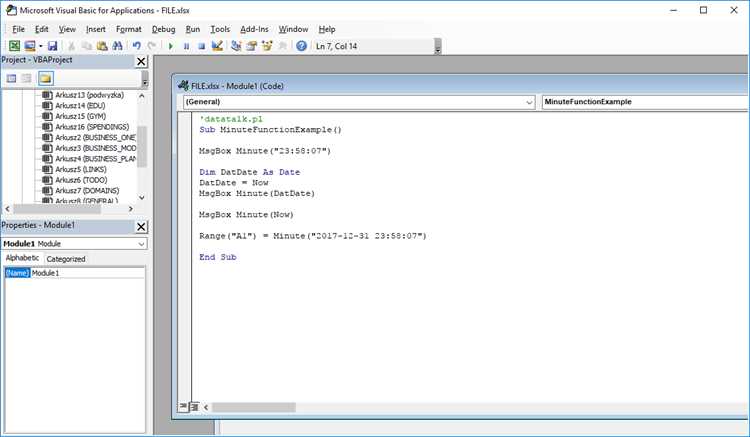
Работа с файлами в VBA опирается на чёткую структуру действий: указание пути, выбор способа открытия и обработка результата. Для Excel и других приложений Office используются разные объекты – от Workbooks.Open до FileSystemObject. Понимание их различий помогает выбирать подходящий метод под задачу: чтение данных, запись, поиск или автоматизация рутинных операций.
В практике часто встречаются сценарии, где нужно открыть книгу Excel по абсолютному пути, получить доступ к текстовому файлу в режиме чтения или создать новый файл через объект FSO. Ошибки «файл не найден» или «отказано в доступе» обычно связаны с неправильным путём, отсутствием прав или некорректным режимом открытия. Решается это проверкой существования файла, использованием функции Dir или обработкой ошибок через On Error Resume Next.
Ниже рассмотрены типовые примеры: открытие Excel-файла, чтение строк из TXT, работа с диалоговым окном выбора файла и соединение нескольких подходов в одном макросе. Каждый пример сопровождается краткими пояснениями, чтобы можно было сразу адаптировать код под собственный проект.
Открытие текстового файла через FileSystemObject
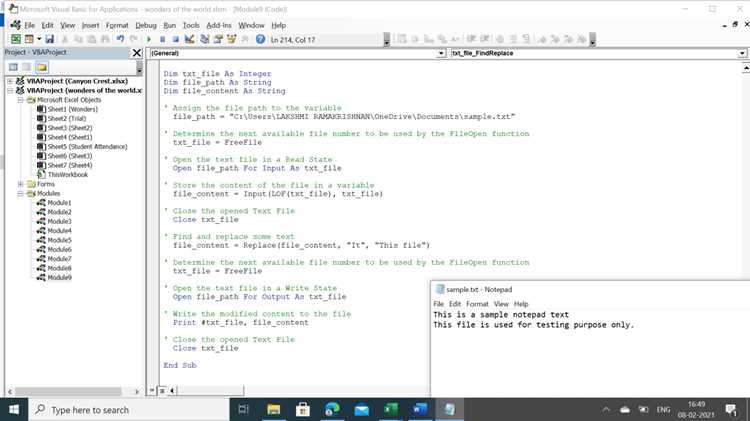
Объект FileSystemObject позволяет работать с файлами на уровне файловой системы: открывать, читать, проверять существование и получать атрибуты. Для использования требуется подключить библиотеку Microsoft Scripting Runtime через меню VBA: Tools → References → галочка напротив библиотеки.
Базовая структура кода включает создание объекта, проверку наличия файла и открытие его в нужном режиме. Для чтения применяется метод OpenTextFile с параметром ForReading (1):
Dim fso As Scripting.FileSystemObject
Dim ts As Scripting.TextStream
Dim path As String
Dim line As String
path = "C:\data\input.txt"
Set fso = New Scripting.FileSystemObject
If fso.FileExists(path) Then
Set ts = fso.OpenTextFile(path, 1)
Do While Not ts.AtEndOfStream
line = ts.ReadLine
Debug.Print line
Loop
ts.Close
End If
Метод ReadLine подходит для построчного чтения, ReadAll – для загрузки всего содержимого сразу. Если требуется точная обработка большого файла, предпочтительнее построчное чтение, так как оно снижает расход памяти.
Для открытия файла на запись используется режим ForWriting (2) или ForAppending (8). Пример добавления строки в конец файла:
Dim fso As New Scripting.FileSystemObject
Dim ts As Scripting.TextStream
Set ts = fso.OpenTextFile("C:\data\log.txt", 8, True)
ts.WriteLine "Новая запись " & Now
ts.Close
Параметр Create в методе OpenTextFile позволяет создать файл автоматически, если он отсутствует. Перед выполнением операций с директориями полезно проверять их наличие через FolderExists, чтобы избежать ошибок при формировании пути.
Чтение содержимого файла построчно с использованием TextStream
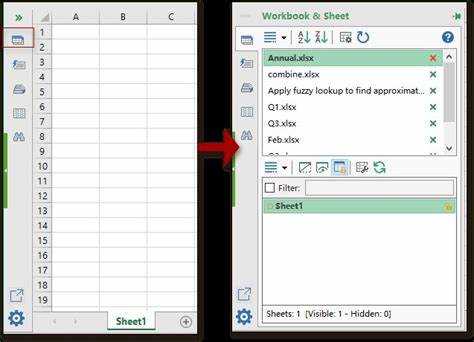
Объект TextStream позволяет получать строки по одной, что удобно при анализе больших файлов. Для доступа к нему требуется объект FileSystemObject, через который создаётся ссылка на открытый файл.
Для чтения используется метод ReadLine. Он возвращает строку без символа переноса. Проверка окончания файла выполняется через свойство AtEndOfStream. Цикл продолжается, пока значение равно False. Такой подход исключает ненужные затраты памяти и снижает задержки при обработке больших объёмов данных.
Пример кода:
Dim fso As Object
Dim ts As Object
Dim line As String
Set fso = CreateObject(«Scripting.FileSystemObject»)
Set ts = fso.OpenTextFile(«C:\data\input.txt», 1, False, -1)
Do While Not ts.AtEndOfStream
line = ts.ReadLine
‘ обработка строки
Loop
ts.Close
Режим 1 соответствует чтению. Параметр -1 указывает использование Unicode. Если требуется открыть файл в ANSI, применяется значение 0. Перед обработкой стоит проверять доступность файла через метод FileExists, чтобы избежать ошибок при запуске Макроса.
Открытие файла для записи и дозаписи через FileSystemObject
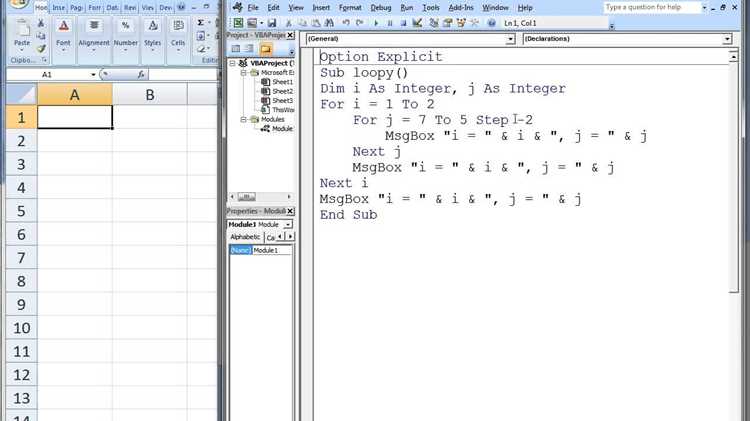
FileSystemObject позволяет создавать новые файлы, записывать строки и добавлять данные в уже существующие. Для управления режимом открытия используется метод OpenTextFile с указанием числового параметра – режима доступа. Ниже приведены значения, которые применяются при работе с записью.
| Режим | Код | Назначение |
|---|---|---|
| ForWriting | 2 | Создание или перезапись содержимого |
| ForAppending | 8 | Добавление строк в конец файла |
Создание нового файла с последующей записью удобно в ситуациях, когда требуется сформировать отчёт или журнал с нуля. Метод CreateTextFile возвращает объект TextStream, позволяющий выполнять операции Write или WriteLine.
Пример создания файла и записи:
Dim fso As Object
Dim ts As Object
Set fso = CreateObject("Scripting.FileSystemObject")
Set ts = fso.CreateTextFile("C:\logs\result.txt", True)
ts.WriteLine "Запуск обработки: " & Now
ts.WriteLine "Количество записей: 120"
ts.Close
Для дозаписи в существующий файл применяется OpenTextFile с режимом ForAppending. Этот вариант подходит для ведения логов, где важно сохранять историю без перезаписи предыдущих строк.
Пример добавления данных:
Dim fso As Object
Dim ts As Object
Set fso = CreateObject("Scripting.FileSystemObject")
Set ts = fso.OpenTextFile("C:\logs\result.txt", 8)
ts.WriteLine "Дополнение: завершено в " & Now
ts.Close
Если необходимо контролировать ситуацию отсутствия файла, перед открытием для дозаписи стоит проверить его наличие через fso.FileExists. При отсутствии файла следует выполнить CreateTextFile, затем продолжить запись.
Открытие файла по абсолютному и относительному пути
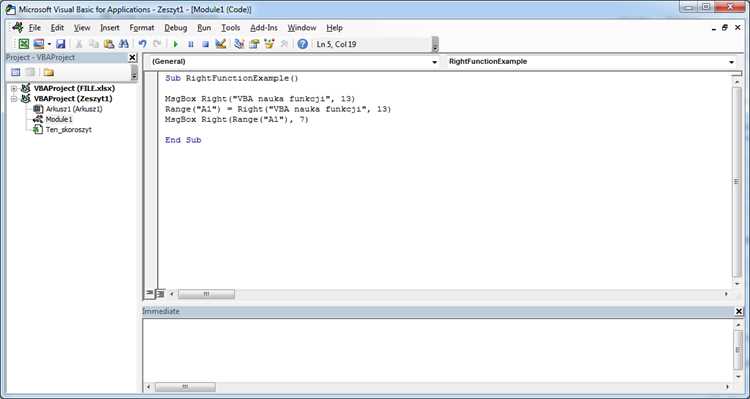
Абсолютный путь содержит полный адрес файла, начиная с корневого каталога. Такой вариант удобен, если файл постоянно расположен в одном месте. В VBA можно использовать как методы объекта Workbooks, так и FileSystemObject.
Пример открытия файла по абсолютному пути через Workbooks:
Dim wb As Workbook

Set wb = Workbooks.Open("C:\Data\reports\sales.xlsx")
Относительный путь формируется на основе каталога, в котором находится текущая книга или заданный рабочий каталог. Для расчёта относительных путей применяются свойства ThisWorkbook.Path или CurDir.
Пример открытия файла по относительному пути относительно каталога книги:
Dim targetPath As String

targetPath = ThisWorkbook.Path & "\temp\list.txt"

Workbooks.Open targetPath
При работе с FileSystemObject путь передаётся строкой в метод OpenTextFile или GetFile. Объект удобен, если требуется предварительно проверить существование файла или получить структуру каталогов.
Dim fso As Object, ts As Object, filePath As String

Set fso = CreateObject("Scripting.FileSystemObject")

filePath = fso.BuildPath(ThisWorkbook.Path, "logs\log1.txt")

If fso.FileExists(filePath) Then

   Set ts = fso.OpenTextFile(filePath, 1)

End If
Для стабильной работы с относительными путями стоит избегать смены текущего каталога через ChDir или ChDrive без необходимости, чтобы не нарушить вычисление путей.
Обработка ошибок при работе с файловыми операциями в VBA

При обращении к файлам VBA может столкнуться с отсутствием пути, блокировкой ресурса или некорректными правами доступа. Для контроля таких ситуаций применяется конструкция On Error с проверкой номера ошибки через объект Err.
Базовая схема перехвата ошибок:
On Error GoTo HandleErr
Dim ts As Object
Dim fso As Object
Set fso = CreateObject("Scripting.FileSystemObject")
Set ts = fso.OpenTextFile("C:\data\input.txt", 1)
' Работа с файлом
Exit Sub
HandleErr:
MsgBox "Код: " & Err.Number & vbCrLf & "Описание: " & Err.Description
End Sub
Полезные рекомендации:
- Отслеживать типовые ошибки: 53 – файл не найден, 76 – неверный путь, 70 – отказ в доступе.
- Очищать состояние ошибки перед повторными операциями с помощью
Err.Clear. - Использовать отдельный обработчик для освобождения ресурсов: закрытие файлов, обнуление объектов FSO и TextStream.
- Фиксировать ошибку в лог-файле через FSO, если необходимо анализировать проблемы при массовой обработке данных.
Пример записи информации об ошибке в лог:
On Error GoTo LogErr
Dim f As Object
Dim fso As Object
Set fso = CreateObject("Scripting.FileSystemObject")
' Предполагаемая проблемная операция
fso.DeleteFile "C:\temp\old.txt"
Exit Sub
LogErr:
Dim log As Object
Set log = fso.OpenTextFile("C:\temp\log.txt", 8, True)
log.WriteLine Now & " | " & Err.Number & " | " & Err.Description
log.Close
End Sub
Четкое разделение основного кода и обработчиков повышает предсказуемость выполнения и упрощает диагностику. Для крупных процедур рекомендуется выносить обработку ошибок в отдельные функции.
Проверка существования файла перед открытием

Перед открытием файла в VBA рекомендуется убедиться в его наличии. Это предотвращает ошибки выполнения и позволяет корректно обработать ситуацию, если файл отсутствует.
Для проверки используется метод FileExists объекта FileSystemObject:
Dim fso As Object
Set fso = CreateObject("Scripting.FileSystemObject")
If fso.FileExists("C:\data\report.txt") Then
' Файл существует, можно открывать
Else
MsgBox "Файл не найден"
End If
Сравнение методов проверки:
| Метод | Описание | Преимущество | Недостаток |
|---|---|---|---|
| FileSystemObject.FileExists | Проверка существования файла по абсолютному или относительному пути | Работает с любыми типами файлов, позволяет проверять пути динамически | Требует создания объекта FSO, немного замедляет выполнение при массовой проверке |
| Dir | Встроенная функция VBA для поиска файла | Не требует внешних объектов, простой синтаксис | Возвращает только первый найденный файл, менее гибкая для сложных проверок |
Пример проверки через Dir:
Dim filePath As String
filePath = "C:\data\report.txt"
If Dir(filePath) <> "" Then
' Файл существует
Else
MsgBox "Файл не найден"
End If
Рекомендуется использовать проверку перед каждой операцией открытия файла. Для динамических путей и массовой обработки лучше применять FSO, для одиночных операций достаточно функции Dir.
Открытие Excel-файла через Workbooks.Open
Метод Workbooks.Open позволяет открыть существующий Excel-файл напрямую из VBA с возможностью указания дополнительных параметров, таких как режим обновления ссылок, видимость книги и пароль. Основной синтаксис выглядит так:
Workbooks.Open(Filename:="ПолныйПутьКФайлу.xlsx", ReadOnly:=True, Password:="пароль")
Параметр Filename указывает абсолютный или относительный путь к файлу. Если путь относительный, он вычисляется от текущей рабочей директории Excel. Параметр ReadOnly открывает файл только для чтения, предотвращая случайное изменение. Если файл защищён паролем, его следует указать через параметр Password.
Пример открытия файла для редактирования и получения ссылки на книгу:
Dim wb As Workbook

Set wb = Workbooks.Open("C:\Документы\Отчет.xlsx")
После выполнения этой команды объект wb позволяет работать с открытой книгой: читать и записывать данные, изменять листы, сохранять изменения. Для открытия нескольких книг можно использовать несколько вызовов Workbooks.Open с разными переменными.
Для обработки ошибок стоит использовать конструкцию On Error, чтобы перехватывать ситуации, когда файл не найден или заблокирован другим процессом:
On Error Resume Next

Set wb = Workbooks.Open("C:\Документы\Отчет.xlsx")

If wb Is Nothing Then

  MsgBox "Файл не удалось открыть"

End If

On Error GoTo 0
Метод Workbooks.Open эффективен для автоматизации обработки отчетов и данных в VBA, обеспечивая прямой доступ к содержимому файлов без необходимости ручного открытия Excel.
Открытие файла диалогом Application.FileDialog
Для динамического выбора файла пользователем в VBA используется объект Application.FileDialog. Он позволяет открывать стандартное диалоговое окно выбора файла и возвращать путь к выбранному файлу.
Пример использования для открытия Excel-файла:
Sub OpenFileDialog()
Dim fd As FileDialog
Dim selectedFile As String
mathematicaSet fd = Application.FileDialog(msoFileDialogFilePicker)
fd.Title = "Выберите файл для открытия"
fd.Filters.Clear
fd.Filters.Add "Excel файлы", "*.xlsx; *.xlsm; *.xls"
fd.AllowMultiSelect = False
If fd.Show = -1 Then
selectedFile = fd.SelectedItems(1)
Workbooks.Open selectedFile
Else
MsgBox "Файл не выбран", vbInformation
End If
End Sub
Основные моменты настройки диалога:
Title– заголовок окна диалога.Filters– фильтры для типов файлов. Можно добавлять несколько фильтров.AllowMultiSelect– разрешает или запрещает выбор нескольких файлов.SelectedItems(1)– путь к выбранному файлу (еслиAllowMultiSelect = True, можно перебрать все выбранные элементы).
Диалог может использоваться не только для открытия, но и для сохранения файла, заменив msoFileDialogFilePicker на msoFileDialogSaveAs. Это удобно для динамического задания имени файла при экспорте данных.
Вопрос-ответ:
Как открыть Excel-файл с помощью VBA, если известен полный путь к файлу?
Для открытия Excel-файла по известному абсолютному пути используется метод Workbooks.Open. Например, Workbooks.Open "C:\Users\ИмяПользователя\Documents\Файл.xlsx". Этот метод сразу открывает файл в Excel, после чего можно работать с его листами и данными через VBA. Если файл не существует по указанному пути, возникает ошибка, поэтому рекомендуется предварительно проверять наличие файла с помощью функции Dir.
Можно ли выбрать файл через диалоговое окно и сразу открыть его в VBA?
Да, для этого используется объект Application.FileDialog с типом msoFileDialogFilePicker. Пример: создаем диалог, указываем фильтр по типу файлов, запускаем его и после выбора получаем путь к файлу, который затем можно открыть через Workbooks.Open. Это удобно, когда точный путь к файлу заранее неизвестен и пользователь должен его выбрать вручную.
Как открыть текстовый файл для чтения построчно через VBA?
Для работы с текстовыми файлами можно использовать объект FileSystemObject и метод OpenTextFile с режимом ForReading. После открытия файла создается объект TextStream, который позволяет читать строки по одной с помощью метода ReadLine. Такой подход полезен для анализа или обработки содержимого больших текстовых файлов без загрузки всего файла в память.
Как убедиться, что файл существует, перед его открытием в VBA?
Самый простой способ — использовать функцию Dir. Она возвращает имя файла, если он найден по указанному пути, и пустую строку, если нет. Пример: If Dir("C:\Путь\Файл.xlsx") <> "" Then Workbooks.Open "C:\Путь\Файл.xlsx". Это позволяет избежать ошибок при попытке открыть несуществующий файл и управлять обработкой ошибок в коде.
В чем разница между открытием файла через Workbooks.Open и через FileSystemObject?
Workbooks.Open используется для открытия Excel-файлов в среде Excel с полной поддержкой листов, формул и макросов. FileSystemObject работает с файлами общего формата (текст, CSV и другие), предоставляя доступ к чтению, записи и дозаписи данных без открытия интерфейса Excel. Выбор метода зависит от типа файла и задач: если нужно работать с листами и формулами — лучше Workbooks.Open, если нужен только текст — FileSystemObject.

 Загрузка...