Содержание статьи
Mail.ru автоматически формирует подборки новостей, статей и рекламных материалов на основе истории просмотров и интересов пользователя. Для многих это создает лишние отвлекающие блоки на главной странице и в почте. Отключение таких рекомендаций позволяет сократить количество ненужного контента и ускоряет загрузку страниц.
Процесс отключения рекомендаций требует перехода в настройки аккаунта и работы с разделами управления персонализацией. Важно точно следовать инструкциям, так как некоторые опции разбросаны между «Личным кабинетом» и настройками конкретных сервисов, таких как Почта, Новости и «Мой Мир».
После отключения рекомендаций Mail.ru перестанет показывать подборки новостей и рекламы на основе вашей активности. При этом сохраняются стандартные уведомления и базовые функции почты. Рекомендуется периодически проверять настройки, так как сервис может автоматически обновлять параметры персонализации после крупных обновлений интерфейса.
В этом руководстве мы разберем все шаги от входа в настройки до полного отключения персонализированных блоков, с конкретными инструкциями для каждого раздела Mail.ru. Это позволит контролировать отображаемый контент и минимизировать вмешательство алгоритмов в ваш пользовательский опыт.
Отключение рекомендаций в Mail.ru: пошаговое руководство
Для отключения рекомендаций в Mail.ru сначала авторизуйтесь в аккаунте через официальный сайт или мобильное приложение. Перейдите в раздел «Настройки», который находится в правом верхнем углу страницы, под иконкой вашего профиля.
В меню настроек выберите пункт «Персонализация и рекомендации». Здесь отображаются все активные блоки рекомендаций, включая новости, статьи и рекламные подборки. Для отключения конкретного типа контента снимите галочку напротив соответствующего раздела. Например, чтобы убрать подборку новостей, снимите отметку «Показывать персональные новости».
После внесения изменений обязательно прокрутите страницу вниз и нажмите кнопку «Сохранить изменения». Без сохранения настройки не применяются, и рекомендации будут продолжать отображаться.
Для полной блокировки алгоритмических подборок также перейдите в раздел «Реклама и предложения» и отключите опции «Персонализированная реклама» и «Тематические подборки». Это уменьшит количество рекламных блоков, формируемых на основе истории просмотров и кликов.
Проверку корректности отключения можно провести, обновив главную страницу Mail.ru. Если рекомендации больше не отображаются, настройки применены верно. При необходимости блокировку можно отменить, вернув галочки в соответствующие разделы и повторно сохранив изменения.
Как войти в настройки личного кабинета Mail.ru
Чтобы получить доступ к настройкам личного кабинета Mail.ru, выполните следующие действия:
- Откройте официальный сайт Mail.ru и авторизуйтесь, введя логин и пароль. Для мобильного приложения используйте актуальную версию приложения на iOS или Android.
- После входа наведите курсор на иконку профиля в правом верхнем углу экрана. В мобильной версии нажмите на значок с вашей аватаркой в верхней панели.
- В появившемся меню выберите пункт «Настройки». Этот раздел содержит все параметры аккаунта, включая персонализацию, безопасность и уведомления.
- При открытии страницы настроек убедитесь, что отображается раздел «Личный кабинет». Он включает управление данными профиля, подписками и блоками рекомендаций.
- Для быстрого доступа к рекомендациям используйте внутреннюю навигацию слева: выберите «Персонализация и рекомендации» или «Реклама и предложения».
После выполнения этих шагов вы попадете в раздел управления личным кабинетом, где можно отключить рекомендации и изменить другие параметры отображения контента.
Где найти раздел управления рекомендациями
Раздел управления рекомендациями в Mail.ru находится в настройках личного кабинета и разделен на несколько блоков для разных сервисов. Чтобы его открыть, выполните следующие шаги:
1. Авторизуйтесь на сайте Mail.ru или в мобильном приложении и откройте меню профиля, нажав на аватарку в правом верхнем углу.
2. Выберите пункт «Настройки» и перейдите в подраздел «Персонализация и рекомендации». Здесь отображаются активные подборки новостей, статей и рекламных блоков.
3. Для управления рекламными предложениями дополнительно откройте «Реклама и предложения». В этом разделе можно отключить персонализированную рекламу и тематические подборки, формируемые алгоритмами.
4. При необходимости используйте внутреннюю навигацию слева, чтобы перейти к настройкам конкретного сервиса – например, Почта, Новости или Мой Мир. Каждый сервис имеет отдельный блок управления рекомендациями.
После открытия этих разделов вы получите полный контроль над отображением рекомендаций и сможете отключить все нежелательные подборки контента.
Как отключить персонализированные рекомендации на главной странице
Для отключения персонализированных рекомендаций на главной странице Mail.ru выполните следующие шаги:
1. Войдите в личный кабинет и перейдите в раздел «Персонализация и рекомендации».
2. Найдите блок с настройками отображения контента на главной странице. Здесь перечислены все типы рекомендаций: новости, статьи, подборки видео и рекламные баннеры.
Для наглядного контроля можно использовать таблицу:
| Тип рекомендации | Где отключить | Результат после отключения |
|---|---|---|
| Новости | Раздел Персонализированные новости | Новости на главной перестанут подбираться по вашим интересам |
| Статьи | Блок Рекомендованные статьи | Система перестанет показывать подборки материалов по активности |
| Видео | Блок Видео по интересам | На главной не будут отображаться видео, подобранные алгоритмом |
| Реклама | Раздел Персонализированная реклама | Блоки с рекламой на основе истории просмотров перестанут показываться |
После снятия всех галочек нажмите «Сохранить изменения». Обновите главную страницу, чтобы убедиться, что рекомендации больше не отображаются.
Настройка блокировки рекламных и тематических подборок
Чтобы ограничить показ рекламных и тематических подборок на Mail.ru, выполните следующие шаги:
- Войдите в личный кабинет и откройте раздел «Настройки».
- Перейдите в подраздел «Реклама и предложения». Здесь отображаются все активные блоки персонализированной рекламы и тематических подборок.
- Снимите галочки с опций:
- Персонализированная реклама – отключает рекламу на основе истории просмотров и кликов;
- Тематические подборки – отключает подборки статей и видео по интересам;
- Рекомендации партнеров – убирает предложения внешних сервисов и партнерских сайтов.
- После внесения изменений прокрутите страницу вниз и нажмите «Сохранить изменения», чтобы настройки вступили в силу.
- Обновите главную страницу и почту, чтобы убедиться, что блоки рекомендаций и рекламы больше не отображаются.
Эта настройка уменьшает количество алгоритмически формируемого контента и ускоряет загрузку страниц, сохраняя при этом базовые уведомления и функции почты.
Проверка и сохранение изменений после отключения рекомендаций
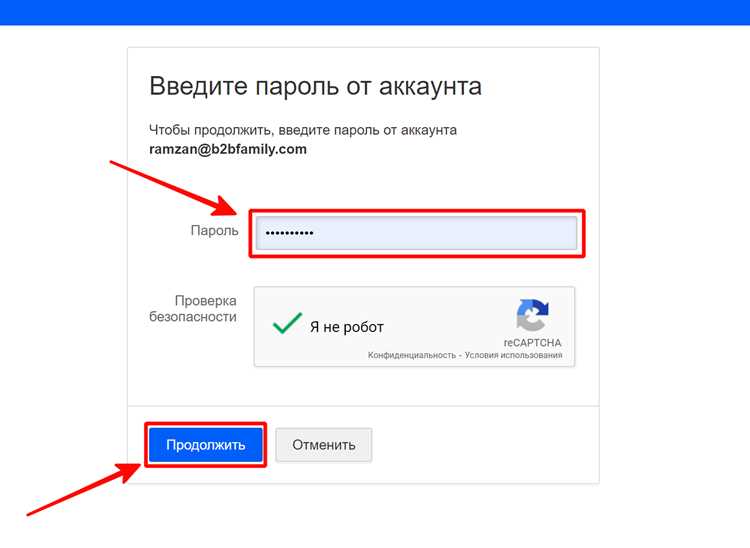
После отключения персонализированных рекомендаций важно убедиться, что изменения применены корректно. Для этого выполните следующие шаги:
1. В разделе «Персонализация и рекомендации» убедитесь, что все галочки с блоков новостей, статей и видео сняты. В разделе «Реклама и предложения» проверьте, что отключены опции «Персонализированная реклама» и «Тематические подборки».
2. Нажмите кнопку «Сохранить изменения» в нижней части страницы. Без этого действия настройки не вступят в силу.
3. После сохранения обновите главную страницу Mail.ru и страницу почты. Если рекомендации больше не отображаются, изменения применены правильно. Для дополнительной проверки очистите кэш браузера или закройте мобильное приложение и войдите снова.
4. При необходимости восстановить рекомендации повторно вернитесь в те же разделы настроек, установите галочки и снова сохраните изменения. Это позволит точно контролировать отображаемый контент и быстро менять параметры персонализации.
Как восстановить рекомендации при необходимости
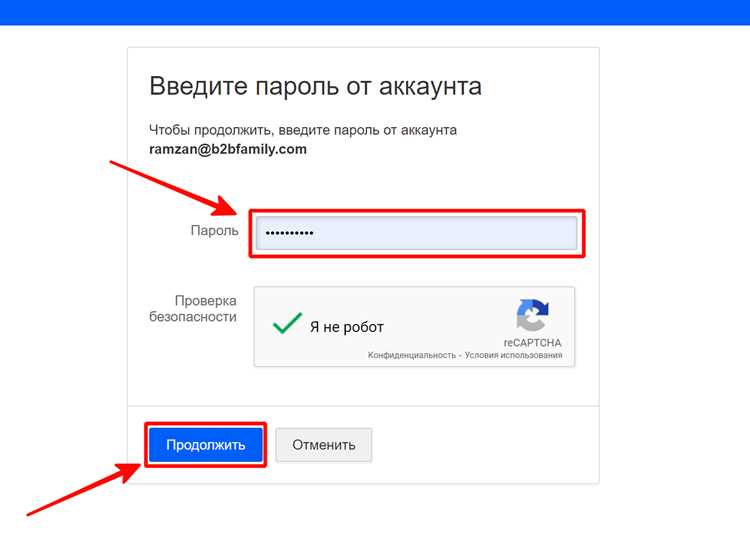
Для восстановления рекомендаций в Mail.ru откройте личный кабинет и перейдите в раздел «Настройки». Затем выберите подраздел «Персонализация и рекомендации», где находятся блоки новостей, статей и видео.
Установите галочки напротив всех типов контента, которые хотите вернуть на главную страницу и в почту. Например:
- Показывать персональные новости – возвращает подборку новостей по вашим интересам;
- Рекомендованные статьи – снова отображает статьи на основе истории просмотров;
- Видео по интересам – активирует подборку видеоматериалов.
Далее откройте раздел «Реклама и предложения» и включите опции «Персонализированная реклама» и «Тематические подборки», если хотите восстановить рекламные блоки, формируемые алгоритмами.
Нажмите «Сохранить изменения» и обновите главную страницу или перезапустите мобильное приложение. После этого рекомендации вернутся в полном объеме, соответствуя вашим интересам и активности на сервисах Mail.ru.
Вопрос-ответ:
Почему после отключения рекомендаций на главной странице Mail.ru некоторые блоки всё ещё отображаются?
После изменения настроек необходимо нажать «Сохранить изменения» и обновить страницу. Иногда браузер сохраняет старые данные в кэше, поэтому блоки могут временно оставаться видимыми. Рекомендуется очистить кэш или перезапустить приложение, чтобы увидеть результат корректно.
Можно ли отключить рекомендации только для почты, но оставить новости и видео?
Да, Mail.ru разделяет персонализацию по сервисам. В настройках «Персонализация и рекомендации» можно снять галочки только с блоков почты, оставив активными подборки новостей и видео. Таким образом, на главной странице останется контент по интересам, но почта будет отображаться без рекомендаций.
Как полностью убрать рекламные подборки, формируемые алгоритмами Mail.ru?
Перейдите в раздел «Реклама и предложения» в настройках личного кабинета. Снимите галочки с опций «Персонализированная реклама» и «Тематические подборки». После сохранения изменений и обновления страниц рекламные блоки, основанные на истории просмотров и кликах, перестанут отображаться.
Можно ли вернуть рекомендации, если они были отключены месяц назад?
Да, восстановление возможно в любое время. Для этого вернитесь в те же разделы настроек, где отключали блоки, установите галочки напротив интересующих типов контента и сохраните изменения. После обновления страницы рекомендации снова начнут отображаться по активности пользователя.
Отключение рекомендаций влияет на уведомления и базовые функции почты?
Нет, снятие галочек с персонализированных блоков не отключает стандартные уведомления, входящие письма и функции почты. Отключаются только подборки новостей, статей, видео и рекламные блоки, формируемые алгоритмами на основе вашей активности.
Как проверить, что рекомендации действительно отключены на всех сервисах Mail.ru?
После отключения персонализированных блоков в разделе «Персонализация и рекомендации» и снятия галочек с рекламы и тематических подборок рекомендуется обновить главную страницу и страницу почты. Если блоки новостей, статей, видео и рекламные предложения больше не отображаются, настройки применены правильно. Для дополнительной проверки можно закрыть браузер или приложение и войти снова, чтобы убедиться, что старые данные не сохраняются в кэше.
Можно ли отключить рекомендации только для мобильного приложения Mail.ru, оставив их на сайте?
Да, настройки персонализации в мобильном приложении и на сайте управляются отдельно. В приложении откройте раздел «Настройки» → «Персонализация и рекомендации» и снимите галочки с блоков, которые не хотите видеть. При этом на веб-версии сайта рекомендации останутся активными, если настройки там не изменены. Это позволяет контролировать контент отдельно для мобильного и компьютерного доступа.

 Загрузка...