Содержание статьи

Автоматические обновления iOS включены по умолчанию, что обеспечивает своевременное получение патчей безопасности, но иногда приводит к неожиданной установке новой версии системы, изменению интерфейса или совместимости с приложениями. На iPhone с iOS 16 и выше можно полностью контролировать процесс обновления, отключив автоматическую загрузку и установку.
Для этого необходимо перейти в Настройки > Основные > Обновление ПО и выключить опции Автоматическая установка iOS и Загрузить обновления автоматически. После этого устройство перестанет самостоятельно скачивать новые версии системы, а уведомления о доступных обновлениях будут приходить только в виде предупреждений, что позволяет планировать установку в удобное время.
Отключение автоматических обновлений особенно полезно для пользователей с ограниченным интернет-трафиком или с необходимостью поддерживать совместимость определенных приложений. Стоит учитывать, что отключение установки не блокирует уведомления о доступных обновлениях, поэтому важные патчи безопасности все равно можно установить вручную.
::contentReference[oaicite:0]{index=0}
Как отключить автоматические обновления на iPhone
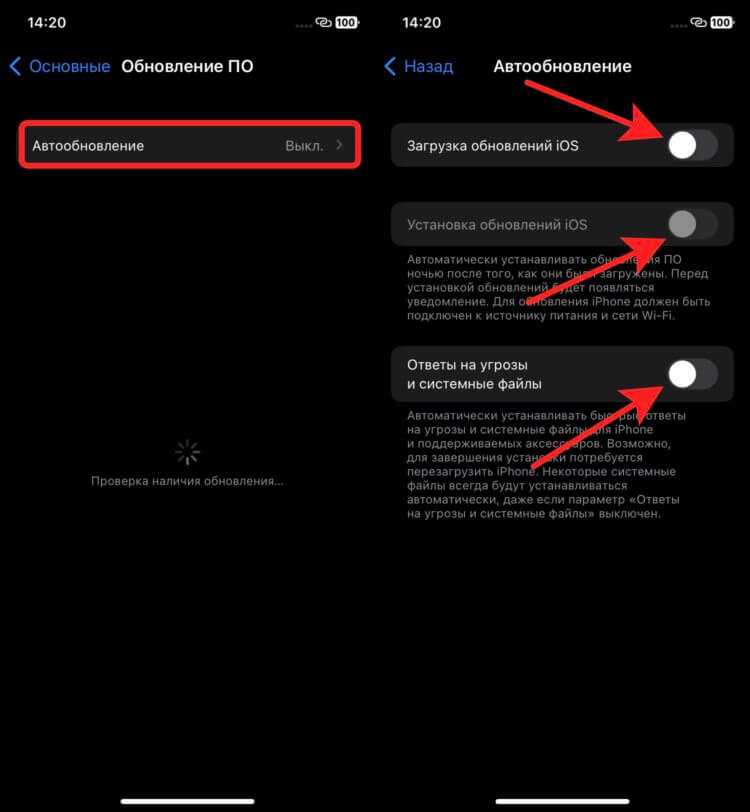
Для отключения автоматических обновлений iOS откройте Настройки и перейдите в раздел Основные → Обновление ПО. Здесь вы увидите опцию Автообновления. Переведите переключатель в положение выключено, чтобы устройство перестало загружать и устанавливать обновления самостоятельно.
После отключения автоматических обновлений iPhone больше не будет загружать файлы обновлений в фоновом режиме. Однако важно периодически проверять наличие новых версий вручную, нажав Загрузить и установить, чтобы сохранять устройство защищённым от уязвимостей.
Если на устройстве используется iOS 16 или выше, дополнительные настройки позволяют отключить автоустановку обновлений системы отдельно для iOS и обновлений приложений. Для этого в разделе Обновление ПО → Автообновления снимите галочки с опций Загружать iOS обновления и Устанавливать iOS обновления.
Для контроля трафика и экономии заряда рекомендуем отключить автоматические обновления по сотовой сети. В разделе Настройки → Сотовая связь → Параметры данных убедитесь, что опция Загрузка обновлений через сотовую сеть выключена.
После выполнения этих действий ваш iPhone не будет автоматически обновляться без вашего согласия, а вы сможете устанавливать новые версии системы и приложений только по необходимости, сохраняя стабильность работы и контроль над устройством.
::contentReference[oaicite:0]{index=0}
Проверка текущих настроек обновлений iOS

Откройте приложение «Настройки» и перейдите в раздел «Основные» → «Обновление ПО». Здесь отображается текущая версия iOS и информация о доступных обновлениях. Если автоматические обновления включены, под надписью «Автообновления» будет указано «Включено».
Нажав на «Автообновления», вы увидите два параметра: «Загружать обновления iOS» и «Устанавливать обновления iOS». Первый отвечает за автоматическую загрузку файлов обновлений при подключении к Wi‑Fi, второй – за их установку без запроса пользователя. Статус каждого пункта обозначается переключателем: зеленый – активирован, серый – выключен.
Для точной проверки истории обновлений откройте «Настройки» → «Основные» → «Обновление ПО» → «История обновлений». Здесь перечислены все установленные версии и даты их установки. Это позволяет убедиться, что предыдущие обновления прошли успешно и система не планирует неожиданных изменений.
При необходимости сохранения текущей версии iOS рекомендуется отключить оба переключателя в разделе «Автообновления». После этого устройство будет уведомлять о новых версиях, но не загружать и не устанавливать их автоматически, что позволяет планировать обновления вручную.
::contentReference[oaicite:0]{index=0}
Отключение автоматической загрузки обновлений

После отключения загрузки обновлений новые версии iOS не будут скачиваться без вашего подтверждения. Рекомендуется проверять наличие обновлений вручную каждые 2–3 недели, чтобы сохранять устройство в актуальном состоянии и получать исправления безопасности.
Если у вас активирована функция «Сотовые данные» для загрузки обновлений, убедитесь, что она отключена, иначе iPhone может использовать мобильный интернет для загрузки больших файлов без вашего ведома. Этот параметр находится в «Настройки» → «Сотовая связь» → «Параметры данных» → «Обновления ПО».
После выключения автоматической загрузки устройство будет уведомлять о доступных обновлениях через уведомления, что позволяет контролировать время загрузки и освобождать память, если нужно.
::contentReference[oaicite:0]{index=0}
Отключение автоматической установки обновлений

На iPhone автоматическая установка обновлений iOS может происходить без вашего вмешательства, что иногда приводит к неожиданным перезагрузкам и изменению настроек. Чтобы отключить эту функцию, выполните следующие шаги:
- Откройте приложение Настройки.
- Перейдите в раздел Основные → Обновление ПО.
- Нажмите на Настройка автоматических обновлений.
- Отключите переключатель Загружать обновления iOS и Устанавливать обновления iOS.
После отключения автоматической установки iOS не будет самостоятельно обновляться. Система по-прежнему уведомляет о доступных версиях, но установка происходит только после вашего подтверждения.
Дополнительно:
- Если важно экономить трафик, оставьте отключенным автоматическое скачивание обновлений через мобильный интернет.
- Для контроля совместимости приложений проверьте обновления перед установкой, чтобы избежать проблем с новыми версиями iOS.
- Регулярно проверяйте наличие обновлений вручную через Настройки → Основные → Обновление ПО, чтобы не пропустить критические исправления безопасности.
Эти шаги позволяют полностью контролировать процесс обновления и предотвращают автоматические изменения системы без вашего ведома.
::contentReference[oaicite:0]{index=0}
Управление обновлениями через мобильную сеть и Wi-Fi
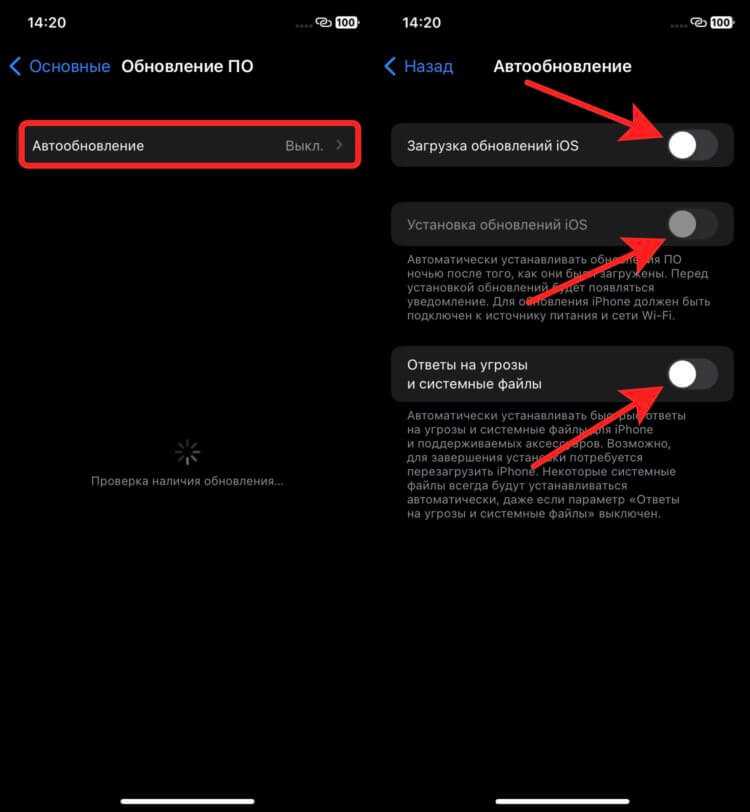
iPhone позволяет контролировать загрузку обновлений iOS отдельно для Wi-Fi и мобильной сети. Для Wi-Fi перейдите в «Настройки» → «Основные» → «Обновление ПО» → «Автообновления» и отключите параметр «Загружать обновления». Это предотвратит автоматическую загрузку больших пакетов обновлений, которые занимают от 1 до 5 ГБ, пока устройство подключено к сети Wi-Fi.
Для мобильной сети ограничение загрузки обновлений включается в «Настройки» → «Сотовая связь» → «Параметры данных» → «Загрузка обновлений iOS». Здесь можно полностью запретить загрузку через LTE/5G, что экономит трафик и предотвращает возможные перерасходы. Обновления iOS через мобильную сеть обычно превышают 2 ГБ и могут автоматически блокироваться при превышении лимита оператора.
Рекомендуется активировать уведомления об обновлениях, чтобы устройство информировало о доступных версиях, но не загружало их автоматически. Это обеспечивает контроль над временем и способом установки, особенно при ограниченном объеме трафика или нестабильном соединении Wi-Fi.
Если необходимо обновление вне Wi-Fi, используйте функцию «Загрузить и установить вручную», чтобы выбирать время, когда мобильная сеть доступна с достаточной скоростью и объемом данных. Важно помнить, что принудительная установка через мобильную сеть возможна только при iOS 16.2 и выше с активированным параметром «Разрешить загрузку через сотовую связь».
::contentReference[oaicite:0]{index=0}
Проверка и удаление загруженных обновлений

Удаление загруженного обновления освобождает место на устройстве и предотвращает его автоматическую установку до следующей загрузки. Для этого нажмите «Удалить обновление» и подтвердите действие. Процесс занимает от 10 до 30 секунд в зависимости от размера обновления.
Ниже приведена таблица с типичными размерами обновлений и рекомендуемыми действиями:
| Версия iOS | Размер обновления | Рекомендация |
|---|---|---|
| iOS 17.4 | ≈1,8 ГБ | Удалять при ограниченном объеме памяти |
| iOS 17.3.1 | ≈450 МБ | Можно оставить, если планируете обновление |
| iOS 17.2 | ≈2,1 ГБ | Удалять при необходимости отсрочить обновление |
После удаления обновления устройство автоматически перестанет предлагать установку до появления нового файла обновления. Для повторной загрузки обновления откройте тот же раздел и нажмите «Загрузить и установить». Проверка и удаление загруженных обновлений помогает контролировать использование памяти и предотвращает нежелательные автоматические установки.
::contentReference[oaicite:0]{index=0}
Контроль уведомлений о доступных обновлениях
iOS позволяет управлять уведомлениями о новых версиях системы через настройки «Уведомления» и «Обновление ПО». Для точного контроля откройте «Настройки» → «Уведомления» → «Обновление ПО» и отключите «Разрешить уведомления», чтобы сообщения о новых версиях больше не появлялись на экране блокировки и в центре уведомлений.
Если вы хотите сохранить уведомления, но минимизировать их навязчивость, оставьте включенными баннеры, отключив звуки и значки на значке приложения. Это позволяет получать информацию о доступных обновлениях без постоянных всплывающих окон.
Для автоматического откладывания напоминаний о новых версиях iOS можно перейти в «Настройки» → «Основные» → «Обновление ПО» и выбрать «Позже напомнить», где доступны опции «Через день» или «Через неделю». Такой подход помогает контролировать время установки обновлений без отключения уведомлений полностью.
Важно регулярно проверять наличие обновлений вручную, если уведомления отключены, чтобы поддерживать безопасность устройства. Для этого откройте «Настройки» → «Основные» → «Обновление ПО» и нажмите «Загрузить и установить», если новая версия доступна.
::contentReference[oaicite:0]{index=0}
Вопрос-ответ:
Как отключить автоматическую установку обновлений iOS на iPhone?
Для отключения автоматической установки обновлений на iPhone нужно открыть «Настройки», затем перейти в раздел «Основные» → «Обновление ПО». Там есть опция «Автообновление», которую можно переключить в неактивное состояние. После этого телефон больше не будет сам загружать и устанавливать обновления без вашего участия.
Можно ли отключить только автоматическую установку обновлений, но оставить загрузку?
Да, в настройках обновления можно разделить процессы загрузки и установки. После входа в «Настройки» → «Основные» → «Обновление ПО» → «Автообновление» можно отключить только установку обновлений, оставив возможность их скачивания. Таким образом, iPhone будет загружать новые версии системы, но не перезапустится и не установит их автоматически.
После отключения обновлений iPhone перестанет получать уведомления о новых версиях?
Нет, отключение автоматической установки не блокирует уведомления. Телефон продолжит информировать о доступных обновлениях, но их установка потребует вашего согласия. Вы сможете видеть сообщение о новой версии в разделе «Обновление ПО» и выбирать, когда загружать или устанавливать её.
Есть ли риск, если полностью отключить автоматические обновления на iPhone?
Если отключить автоматическое обновление, телефон не будет устанавливать новые версии системы, что может повлиять на совместимость с некоторыми приложениями или на безопасность устройства. Важно самостоятельно проверять наличие обновлений и устанавливать их вручную, чтобы поддерживать стабильную работу и защиту от уязвимостей.
Можно ли вернуть автоматическое обновление обратно после его отключения?
Да, вернуть функцию легко. Нужно снова открыть «Настройки» → «Основные» → «Обновление ПО» → «Автообновление» и включить переключатель. После этого iPhone будет снова сам скачивать и устанавливать новые версии системы по мере их выхода.
Можно ли отключить автоматические обновления iOS без потери данных?
Да, на iPhone можно отключить автоматическую установку обновлений системы, не теряя при этом личные файлы и настройки. Для этого нужно зайти в «Настройки» → «Основные» → «Обновление ПО» и переключить опцию «Автоматические обновления» в положение «Выкл». После этого система перестанет загружать и устанавливать новые версии iOS самостоятельно, но вы всё ещё сможете обновлять устройство вручную, когда посчитаете нужным.

 Загрузка...