Содержание статьи
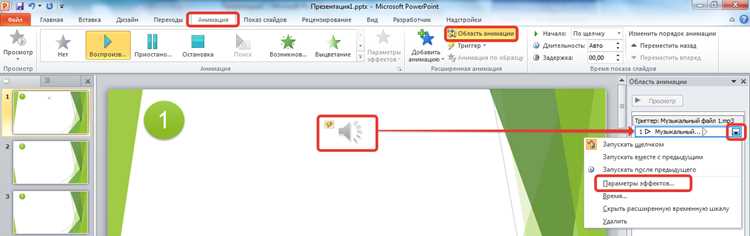
Встроенная музыка в презентации может усиливать восприятие информации, но неконтролируемое воспроизведение часто отвлекает аудиторию. В PowerPoint и других популярных редакторах есть инструменты для точного управления звуком, позволяющие остановить музыку на конкретном слайде без необходимости вручную управлять воспроизведением.
Чтобы задать момент остановки музыки, важно правильно настроить параметры воспроизведения аудиофайла. В PowerPoint это включает выбор опции «Начать автоматически» и установку триггера на переход к следующему слайду, что гарантирует, что музыка завершится в нужный момент.
Дополнительно стоит учитывать длительность аудиотрека и его синхронизацию с содержимым слайда. Разделение длинных аудиофайлов на короткие фрагменты позволяет точнее контролировать звучание и избежать неожиданного продолжения музыки на следующих слайдах.
Тестирование настроек перед демонстрацией презентации критично: проверка триггеров, переходов и длительности аудио помогает убедиться, что музыка остановится точно на выбранном слайде, не влияя на темп презентации и восприятие информации аудиторией.
::contentReference[oaicite:0]{index=0}
Как остановить музыку на нужном слайде презентации
Для точного управления воспроизведением музыки в PowerPoint необходимо использовать встроенные функции аудио и триггеры. Это позволяет остановить звук автоматически при переходе на определенный слайд без ручного вмешательства.
Последовательность действий выглядит так:
- Выберите аудиофайл на слайде и откройте вкладку Воспроизведение.
- Установите Начать: автоматически, чтобы музыка запускалась сразу при открытии слайда.
- В разделе Параметры воспроизведения отметьте Остановить на следующем слайде или используйте триггер на переход к конкретному слайду.
- При необходимости обрежьте аудиофайл, чтобы его длительность соответствовала содержанию слайда, используя функцию Обрезка аудио.
- Проверьте работу триггера в режиме Показ слайдов, убедившись, что музыка прекращается точно на выбранном слайде.
Дополнительно можно создать несколько коротких аудиофайлов и разместить их на разных слайдах. Это позволяет более гибко управлять звуком, избегать наложений и обеспечивать плавные переходы между треками.
Регулярное тестирование презентации с включенной музыкой гарантирует, что аудио останавливается без сбоев, а синхронизация с визуальными элементами сохраняется.
::contentReference[oaicite:0]{index=0}
Настройка автоматического воспроизведения аудио на слайде
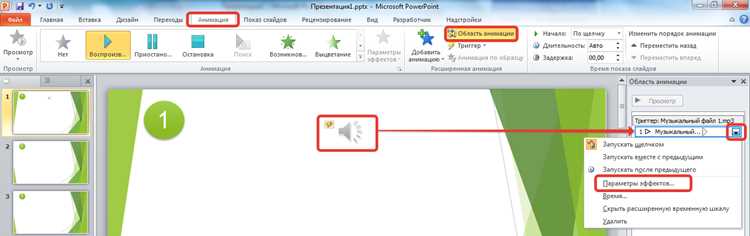
Автоматическое воспроизведение аудио позволяет запускать музыку сразу после открытия слайда без ручного управления. В PowerPoint для этого необходимо выбрать аудиофайл и открыть вкладку Воспроизведение.
Чтобы настроить автоматический старт:
- В поле Начало выберите Автоматически, чтобы трек запускался при открытии слайда.
- Если требуется, чтобы музыка звучала только на текущем слайде, отметьте Остановить на следующем слайде.
- Для частичной синхронизации с анимацией можно добавить триггер, например, запуск аудио после появления ключевого объекта на слайде.
- При длинных треках используйте Обрезку аудио для выделения нужного фрагмента и предотвращения продолжения музыки на следующих слайдах.
После настройки автоматического воспроизведения рекомендуется проверить работу трека в режиме Показ слайдов, чтобы убедиться, что музыка стартует точно на выбранном слайде и соответствует темпу презентации.
::contentReference[oaicite:0]{index=0}
Выбор конкретного слайда для остановки музыки
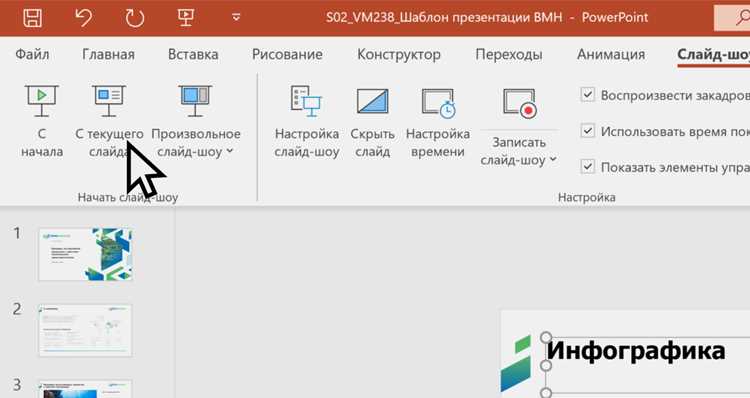
Остановка музыки на нужном слайде требует точного указания момента завершения воспроизведения. В PowerPoint это выполняется через настройки аудиофайла и триггеры перехода между слайдами.
Для настройки остановки музыки на конкретном слайде:
- Выберите аудиофайл на слайде, где музыка стартует.
- В разделе Параметры воспроизведения отметьте Остановить на следующем слайде и укажите слайд, на котором должно завершиться воспроизведение.
- Если нужно, чтобы музыка останавливалась раньше стандартного перехода, добавьте триггер на объект или кнопку, активирующую завершение аудио.
- Для длинных треков полезно разделить аудио на несколько файлов и назначить каждому отдельный слайд, чтобы избежать наложений и обеспечить точное управление звуком.
После настройки обязательно проверьте работу в режиме Показ слайдов, чтобы убедиться, что музыка прекращается на выбранном слайде без задержек и сбоев.
::contentReference[oaicite:0]{index=0}
Использование триггеров для управления звуком
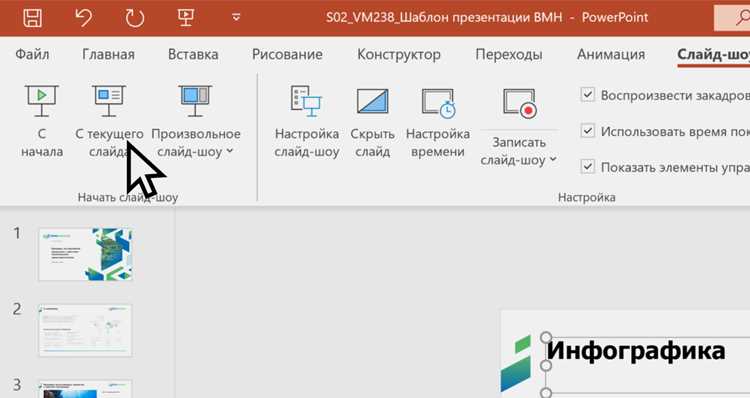
Триггеры позволяют запускать или останавливать аудио в конкретный момент презентации, привязывая действие к объекту или событию на слайде. Это особенно полезно, если музыка должна закончиться не при переходе на следующий слайд, а после определенной анимации или клика.
Чтобы настроить триггер для остановки музыки:
- Выберите аудиофайл на слайде и откройте вкладку Воспроизведение.
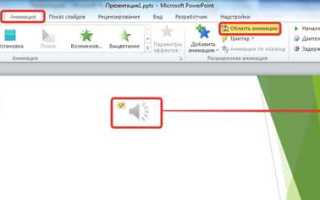
- Нажмите Триггер и укажите объект, который будет активировать остановку звука (кнопка, картинка, фигура или текстовый блок).
- Выберите действие Остановить воспроизведение, чтобы музыка завершалась в момент срабатывания триггера.
- Для последовательных треков создайте несколько триггеров, чтобы контролировать начало и окончание каждого аудиофайла.
Проверка работы триггеров в режиме Показ слайдов необходима для убедительности, что звук останавливается точно в нужный момент и не нарушает последовательность презентации.
::contentReference[oaicite:0]{index=0}
Ограничение длительности аудиофайла на слайде

Ограничение длительности аудиофайла позволяет предотвратить его воспроизведение на лишних слайдах и точно синхронизировать музыку с содержанием презентации. В PowerPoint для этого используется инструмент Обрезка аудио и настройки воспроизведения.
Основные параметры обрезки аудио:
| Параметр | Описание | Рекомендации |
|---|---|---|
| Начало | Указывает точку запуска трека | Выберите момент, когда музыка должна реально стартовать на слайде |
| Конец | Указывает точку остановки аудио | Установите точку окончания в момент завершения показа слайда |
| Продолжительность | Разница между началом и концом трека | Сокращайте длинные треки до нужного времени, чтобы избежать наложения на следующий слайд |
| Обрезка с обеих сторон | Позволяет удалить лишние фрагменты в начале и конце | Используйте для выделения только нужного фрагмента музыки |
После настройки обрезки аудио рекомендуется протестировать воспроизведение в режиме Показ слайдов, чтобы убедиться, что трек останавливается точно в нужный момент и не продолжается на следующих слайдах.
::contentReference[oaicite:0]{index=0}
Совмещение переходов с управлением музыкой
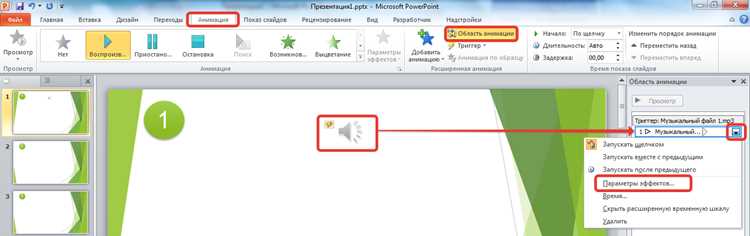
Синхронизация переходов между слайдами и музыки обеспечивает плавное завершение аудио и предотвращает его наложение на следующий контент. В PowerPoint управление звуком при переходах выполняется через параметры Начало воспроизведения и Остановить на следующем слайде.
Практические рекомендации по совмещению переходов с музыкой:
- При длительных треках установите Остановить на следующем слайде, чтобы музыка автоматически завершалась при смене слайда.
- Если на слайде используется несколько анимаций, добавьте триггеры для запуска и остановки аудио в конкретный момент анимации.
- Для презентаций с быстрым темпом используйте короткие аудиофайлы, привязанные к отдельным слайдам, чтобы музыка всегда совпадала с визуальными элементами.
- Настройте переходы между слайдами через вкладку Переходы, чтобы они срабатывали одновременно с остановкой или запуском трека.
Тестирование в режиме Показ слайдов помогает убедиться, что переходы и музыка работают синхронно, а звук прекращается точно на нужном слайде без задержек или обрывов.
::contentReference[oaicite:0]{index=0}
Проверка и тестирование остановки звука перед показом
Тестирование остановки музыки перед презентацией обеспечивает корректное воспроизведение аудио и предотвращает наложение треков на последующие слайды. В PowerPoint проверка выполняется в режиме Показ слайдов с акцентом на работу триггеров и длительность аудиофайлов.
Последовательность проверки:
- Запустите презентацию в режиме Показ слайдов и проследите, как стартует музыка на каждом слайде.
- Проверьте автоматическую остановку аудио на выбранном слайде, используя Остановить на следующем слайде или триггеры.
- Обратите внимание на синхронизацию с анимациями и переходами; музыка должна завершаться без задержек.
- Если трек длиннее времени слайда, примените Обрезку аудио или разделите файл на несколько коротких фрагментов.
- Повторите тест несколько раз, чтобы убедиться, что настройки работают одинаково на разных слайдах и при любых действиях аудитории.
После успешной проверки можно быть уверенным, что музыка останавливается точно на нужном слайде, поддерживая темп презентации и не отвлекая внимание слушателей.
::contentReference[oaicite:0]{index=0}
Вопрос-ответ:
Как автоматически остановить музыку после определённого слайда?
В PowerPoint для автоматической остановки музыки используйте параметры воспроизведения аудиофайла. Выберите трек, откройте вкладку «Воспроизведение» и установите опцию Остановить на следующем слайде. Если нужно, чтобы музыка завершалась раньше стандартного перехода, добавьте триггер на объект или кнопку, которая останавливает звук в нужный момент. Также можно разделить длинный трек на несколько коротких файлов и назначить каждому отдельный слайд для более точного управления.
Можно ли синхронизировать остановку музыки с анимацией объектов на слайде?
Да, для этого используется функция триггеров. Выберите аудиофайл, перейдите в параметры триггера и укажите объект анимации, при взаимодействии с которым звук должен остановиться. Например, если на слайде появляется график после клика, можно привязать к этому клику завершение аудио. После настройки обязательно проверьте воспроизведение в режиме «Показ слайдов», чтобы убедиться, что звук останавливается точно во время анимации.
Как сократить музыку, чтобы она не играла слишком долго на слайде?
Используйте инструмент «Обрезка аудио» в PowerPoint. В параметрах файла можно указать точку начала и окончания трека. Это позволяет оставить только нужный фрагмент музыки, исключая лишние секунды в начале и конце. Если трек слишком длинный для одного слайда, разделите его на несколько коротких аудиофайлов и распределите их по отдельным слайдам, чтобы музыка останавливалась точно там, где нужно.
Как проверить, что музыка остановится на нужном слайде перед презентацией?
Для проверки откройте презентацию в режиме «Показ слайдов». Проследите за каждым слайдом с аудио и убедитесь, что трек стартует и останавливается в заданный момент. Особое внимание уделите триггерам и настройкам длительности файла. Если музыка продолжается на следующем слайде, нужно скорректировать опцию «Остановить на следующем слайде» или обрезку аудио. Повторное тестирование несколько раз гарантирует точность воспроизведения.
Можно ли управлять музыкой на нескольких слайдах одним треком?
Да, но для этого нужно правильно настроить параметры воспроизведения. Выберите аудиофайл и отметьте опцию «Воспроизведение на всех слайдах» или «Проигрывать между слайдами». Чтобы остановить трек на конкретном слайде, используйте триггер или настройку «Остановить на следующем слайде». Для длинных презентаций лучше разделять аудио на фрагменты и назначать их конкретным слайдам, чтобы избежать наложения и сохранить контроль над звучанием.

 Загрузка...