Содержание статьи
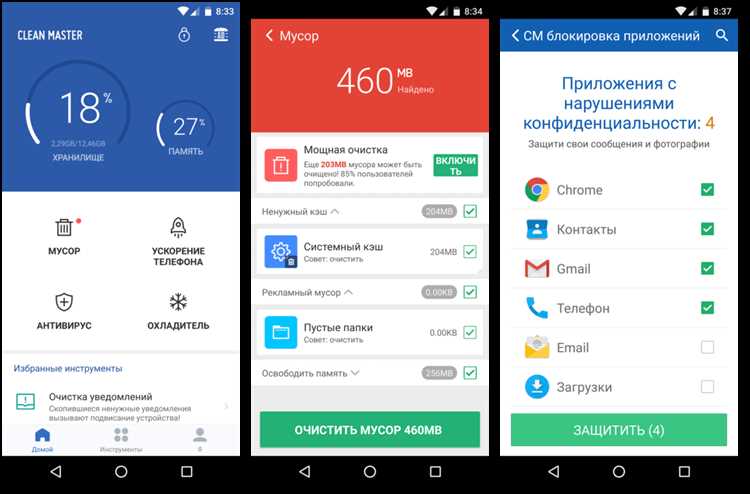
Кэш браузера на Android хранит временные файлы, изображения и данные сайтов, ускоряя загрузку страниц, но при переполнении он замедляет работу устройства и может вызывать ошибки отображения сайтов. Очистка кэша помогает освободить память и устранить проблемы с загрузкой страниц.
В Chrome для Android очистка кэша выполняется через Настройки → Конфиденциальность и безопасность → Очистить данные браузера. Здесь можно выбрать кэшированные изображения и файлы без удаления паролей или истории. Обычно освобождается от 50 до 200 МБ, в зависимости от количества посещённых сайтов.
В браузере Samsung Internet путь отличается: Меню → Настройки → Конфиденциальность → Удалить данные веб-сайта. Рекомендуется сохранять куки для сайтов с авторизацией, удаляя только кэш. Очистка раз в месяц позволяет поддерживать стабильную скорость работы.
Если используется Firefox, кэш очищается через Настройки → Приватность → Очистить личные данные → Кэш. В отличие от других браузеров, Firefox позволяет настроить автоматическую очистку при выходе из приложения, что особенно полезно на устройствах с ограниченной памятью.
Очистка кэша в Google Chrome на Android
Для удаления кэша в Google Chrome на Android откройте приложение и коснитесь трех точек в правом верхнем углу, затем выберите «Настройки» → «Конфиденциальность и безопасность» → «Очистить данные просмотра».
В открывшемся окне отметьте только пункт «Файлы cookie и данные сайтов» и «Кэшированные изображения и файлы». Это позволит удалить накопленные данные без удаления паролей и автозаполнений.
Выберите диапазон времени: «За все время», если требуется полная очистка. Коснитесь кнопки «Очистить данные». После завершения процесса браузер может потребовать перезапуска для корректного применения изменений.
Для контроля объема кэша используйте встроенный инструмент Chrome: «Настройки» → «Память устройства» → «Приложения» → «Chrome» → «Хранилище». Здесь отображается размер кэша и возможность очистки напрямую.
| Действие | Пошаговое выполнение |
|---|---|
| Открыть настройки Chrome | Три точки → Настройки → Конфиденциальность и безопасность |
| Выбор данных для удаления | Файлы cookie и данные сайтов, Кэшированные изображения и файлы |
| Выбор диапазона времени | За все время / Последний час / Последние 24 часа и т.д. |
| Очистка | Нажать «Очистить данные» и при необходимости перезапустить браузер |
Регулярная очистка кэша помогает ускорить загрузку страниц и уменьшить использование памяти устройства без удаления учетных данных и настроек сайтов.
Удаление кэша в Mozilla Firefox для Android

Откройте приложение Mozilla Firefox на устройстве Android и нажмите на значок три точки в правом верхнем углу экрана, чтобы открыть меню.
Выберите Настройки и перейдите в раздел Конфиденциальность и безопасность.
В подразделе Данные сайта коснитесь Очистить данные. Появится окно с возможностью удаления кэша и файлов cookie.
Снимите галочку с Файлы cookie, если хотите оставить сохранённые авторизации, и оставьте включённой только опцию Кэш.
Нажмите Очистить для удаления всех временных файлов. Процесс занимает несколько секунд в зависимости от объёма кэша.
Для регулярного автоматического очищения кэша откройте Настройки → Конфиденциальность и безопасность → Удалять данные при выходе и активируйте опцию Кэш. Это позволит поддерживать браузер в актуальном состоянии без ручной очистки.
Сброс кэша в Samsung Internet
Откройте браузер Samsung Internet на устройстве Android. Нажмите на значок меню в правом нижнем углу и выберите Настройки.
Перейдите в раздел Конфиденциальность и безопасность, затем коснитесь Очистить данные просмотра. В появившемся окне отметьте Кэшированные изображения и файлы. Для удаления всех кэшированных данных можно дополнительно отметить Файлы cookie и данные сайтов, но это приведет к выходу из аккаунтов на сайтах.
Нажмите Очистить для подтверждения. После завершения процесса перезапустите браузер для корректного обновления данных.
Для регулярного сброса кэша можно активировать опцию Автоматическая очистка данных, которая находится в разделе Конфиденциальность и безопасность. Настройка позволяет удалять кэш при выходе из браузера, минимизируя замедление работы при накоплении файлов.
Очистка кэша в Opera на Android

Откройте приложение Opera и нажмите на значок меню в нижней части экрана. Перейдите в раздел «Настройки» и выберите пункт «Конфиденциальность». Найдите опцию «Очистить данные просмотра» и тапните по ней.
В открывшемся окне отметьте «Кэшированные изображения и файлы». Вы можете дополнительно выбрать «Файлы cookie и данные сайтов», если необходимо полное удаление временных данных. Нажмите «Очистить», чтобы подтвердить действие.
Для ускорения работы браузера рекомендуется выполнять очистку кэша не реже одного раза в месяц или при заметном замедлении загрузки страниц. При регулярной очистке кэш не занимает более 50–100 МБ, что снижает нагрузку на память устройства.
Если Opera использует встроенный блокировщик рекламы, очистка кэша не удаляет сохранённые фильтры, их менять не требуется. После очистки кэша повторная загрузка страниц может занять несколько секунд дольше, так как браузер заново загружает элементы сайтов.
Для автоматизации процесса можно включить функцию «Удалять данные при выходе» в разделе «Конфиденциальность». В этом случае кэш будет очищаться при каждом закрытии приложения, что уменьшает вероятность накопления лишних файлов.
Удаление кэша отдельных сайтов в браузере
Очистка кэша отдельных сайтов позволяет освободить память и устранить ошибки загрузки без удаления всех данных браузера. На Android это доступно в большинстве популярных браузеров, включая Chrome, Firefox и Edge.
Для Google Chrome выполните следующие шаги:
- Откройте браузер и нажмите на три точки в правом верхнем углу.
- Выберите Настройки → Конфиденциальность и безопасность → Файлы cookie и данные сайтов.
- Найдите раздел Все сайты или используйте строку поиска для конкретного сайта.
- Нажмите на сайт, затем выберите Очистить данные. Это удалит кэш и файлы cookie только для выбранного ресурса.
Для Firefox на Android:
- Откройте меню браузера и перейдите в Настройки → Приватность → Очистить данные браузера.
- Выберите Управление данными сайтов.
- Найдите нужный сайт и нажмите Удалить данные.
Для Microsoft Edge:
- Перейдите в Настройки → Конфиденциальность и безопасность → Данные сайтов.
- Выберите Все сайты и используйте поиск для конкретного ресурса.
- Нажмите Удалить рядом с нужным сайтом.
Рекомендации:
- Регулярно очищайте кэш сайтов с проблемной загрузкой для ускорения работы браузера.
- Удаление кэша отдельных сайтов сохраняет сохранённые пароли и автозаполнение форм на остальных ресурсах.
- Для точного контроля используйте встроенный поиск по домену, чтобы не удалять данные случайных сайтов.
Очистка кэша через настройки Android

Откройте «Настройки» и перейдите в раздел «Приложения» или «Приложения и уведомления», затем выберите «Все приложения». Найдите браузер, кэш которого нужно очистить, и откройте его карточку.
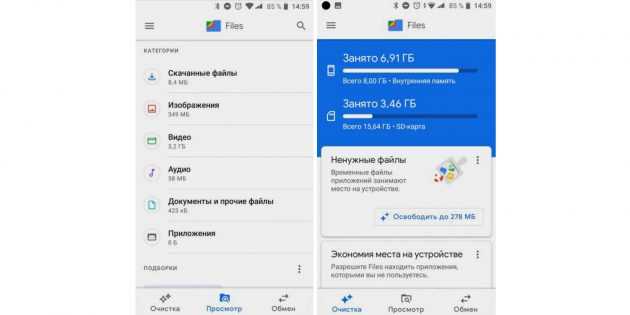
Нажмите «Хранилище» или «Память». В открывшемся окне отображаются показатели используемого места: данные приложения, кэш и общий объём. Нажмите «Очистить кэш». Эта операция удаляет временные файлы, не затрагивая пароли, закладки и историю.
Для регулярного обслуживания можно использовать автоматическую очистку. В некоторых версиях Android предусмотрена функция «Очистка памяти» в разделе «Хранилище», где можно выбрать очистку кэша приложений за определённый период.
После удаления кэша рекомендуется перезапустить браузер, чтобы система корректно заново создала необходимые временные файлы и ускорила работу страниц.
Влияние кэша на скорость работы браузера
Кэш браузера сохраняет файлы страниц, изображения и скрипты для повторного использования, снижая нагрузку на сеть. На Android-устройствах объем кэша может достигать нескольких гигабайт, что напрямую влияет на скорость работы браузера.
Положительные эффекты кэша:
- Ускорение загрузки повторно посещаемых сайтов на 30–70% за счет локального хранения ресурсов.
- Снижение потребления мобильного трафика при активном кэшировании изображений и стилей.
- Уменьшение времени отклика страниц при слабом соединении или нестабильной сети.
Негативные последствия переполненного кэша:
- Замедление браузера из-за увеличения времени поиска актуальных файлов среди старых данных.
- Ошибки загрузки страниц и конфликт версий скриптов при накоплении устаревших файлов.
- Рост потребления оперативной памяти, что особенно критично для устройств с 2–4 ГБ ОЗУ.
Рекомендации по оптимизации:
- Очистка кэша каждые 2–4 недели на устройствах с ограниченным объемом памяти.
- Использование встроенных инструментов браузера для выборочного удаления данных (например, только изображения или куки).
- Мониторинг объема кэша через настройки браузера; при превышении 500–800 МБ на бюджетных устройствах рекомендуется очистка.
- Перезапуск браузера после очистки кэша для освобождения оперативной памяти и корректного обновления страниц.
Правильное управление кэшем позволяет сохранить баланс между скоростью загрузки и стабильной работой браузера на Android, минимизируя задержки и сбои при серфинге в интернете.
Как проверить, что кэш успешно очищен
После очистки кэша браузера важно убедиться, что данные действительно удалены. Для этого существует несколько конкретных методов контроля.
1. Проверка размера кэша. В настройках браузера перейдите в раздел хранения данных или памяти. Если кэш был очищен, размер временных файлов должен быть минимальным, обычно менее 1–2 МБ для только что установленного браузера.
2. Тест загрузки страниц. Откройте несколько сайтов, которые вы часто посещаете. Если кэш очищен, страницы будут загружаться медленнее, чем обычно, так как браузер загружает все ресурсы заново, а не из локального хранилища.
3. Использование встроенных инструментов браузера. В Chrome и Firefox для Android можно открыть «Настройки → Конфиденциальность → Очистка данных браузера» и увидеть дату последней очистки. После процедуры она должна обновиться на текущую.
4. Проверка через таблицу сохранённых данных:
| Браузер | Путь к проверке кэша | Ожидаемый результат после очистки |
|---|---|---|
| Chrome | Настройки → Память устройства → Хранилище Chrome | Размер кэша ≤ 2 МБ, дата последней очистки совпадает с текущей |
| Firefox | Настройки → Приватность → Очистка данных | Временные файлы отсутствуют, кэш страниц обнулён |
| Samsung Internet | Настройки → Конфиденциальность → Очистить данные браузера | Размер кэша минимальный, ускоренная загрузка отсутствует |
5. Проверка кэшированных изображений и файлов. В браузере откройте страницу с ранее загруженными изображениями. Если кэш очищен, изображения будут загружены повторно с сервера, что можно проверить через индикатор прогресса загрузки или задержку в отображении.
Использование этих методов гарантирует точное подтверждение успешной очистки кэша на Android без лишних догадок.
Вопрос-ответ:
Почему браузер на Android стал медленно работать после долгого использования?
Со временем браузер на телефоне накапливает большое количество временных файлов, таких как кэш страниц, изображения и данные сайтов. Это занимает место в памяти устройства и может замедлять загрузку страниц. Очистка этих файлов помогает ускорить работу браузера и освободить память.
Можно ли удалить кэш конкретного сайта, а не всего браузера?
Да, многие браузеры позволяют очищать кэш отдельного сайта. Обычно для этого нужно открыть настройки браузера, перейти в раздел с данными сайтов, выбрать нужный сайт и удалить только его временные файлы. Это удобно, если вы хотите сохранить данные для других сайтов, но освободить место и обновить информацию только для одного ресурса.
Удаление кэша повлияет на сохранённые пароли и закладки?
Нет, очистка кэша не затрагивает пароли, закладки или историю посещений. Кэш хранит только временные данные, которые ускоряют загрузку страниц, например, изображения и элементы интерфейса сайтов. Поэтому после очистки кэша ваши логины и сохранённые страницы останутся доступными.
Как часто нужно очищать кэш браузера на Android?
Частота очистки зависит от объёма используемых сайтов и памяти устройства. Для некоторых пользователей достаточно делать это раз в несколько месяцев, если браузер начинает замедляться. Для устройств с ограниченной памятью или при активном просмотре большого количества сайтов можно очищать кэш раз в несколько недель. Регулярная очистка помогает поддерживать стабильную работу приложения.

 Загрузка...