Содержание статьи
Opera поддерживает работу с мессенджерами через боковую панель, поэтому Telegram можно открыть без отдельных вкладок и переключений. Пользователь получает доступ к списку чатов, отправке файлов и просмотру медиа напрямую в интерфейсе браузера.
Для подключения потребуется включить боковую панель, выбрать иконку Telegram и выполнить вход через номер телефона или QR-код. Встроенный модуль работает через Web-версию сервиса, поэтому авторизация проходит так же, как на официальном сайте. После входа можно закрепить окно мессенджера, включить уведомления и настроить поведение панели.

Если встроенный модуль недоступен, используется Web-Telegram через отдельную вкладку или закреплённое приложение. Opera позволяет создать ярлык, который открывает Telegram в отдельном окне, что удобно для постоянной работы. Такой вариант помогает использовать сервис даже при временных сбоях боковой панели.
Поиск и активация встроенного мессенджера в боковой панели Opera
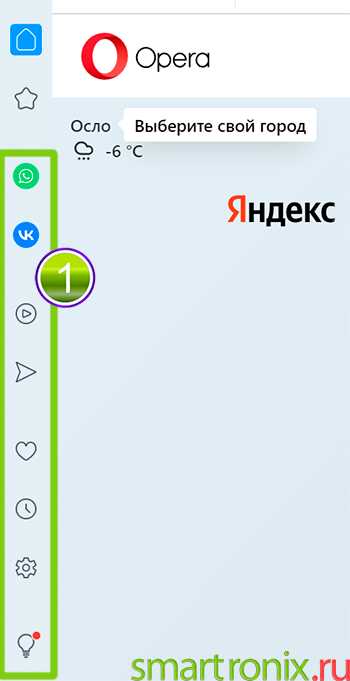
Боковая панель Opera содержит список встроенных сервисов, включая Telegram. Для доступа откройте значок с тремя линиями в нижней части панели и перейдите в раздел управления элементами Sidebar. В списке мессенджеров найдите пункт Telegram и включите переключатель рядом с ним.
После активации иконка Telegram появится в панели слева. Если значок не отображается, проверьте, не скрыт ли Sidebar: его можно включить через меню «Настройки» в разделе «Боковая панель». При необходимости перезапустите браузер, чтобы обновить набор доступных модулей.
Если используете portable-версию Opera или сборку без некоторых компонентов, убедитесь, что установлена актуальная версия браузера. Обновление через встроенный системный модуль часто добавляет недостающие элементы, включая поддержку Telegram.
Авторизация в Telegram через встроенное окно Sidebar
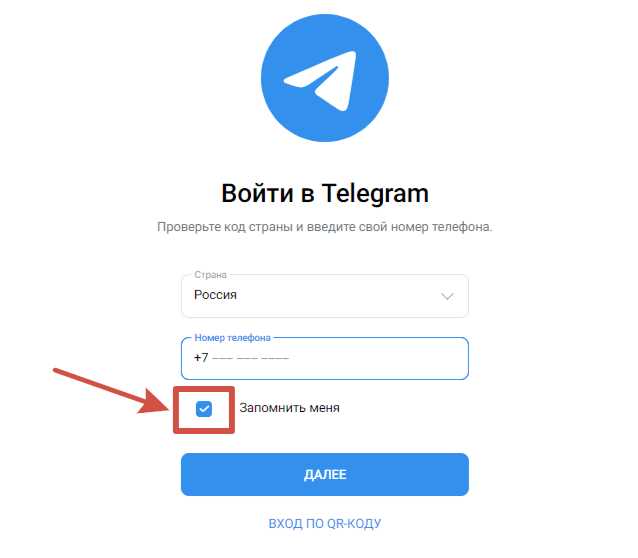
После включения мессенджера в боковой панели откройте иконку Telegram. Браузер загрузит Web-версию сервиса в компактном окне без перехода на отдельную вкладку.
Процесс входа поддерживает два варианта:
- ввод номера телефона с подтверждением через SMS или голосовой код;
- сканирование QR-кода с помощью мобильного приложения Telegram.
Алгоритм авторизации:
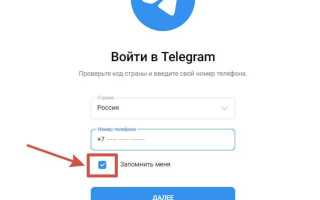
- Нажмите кнопку «Войти» в окне Sidebar.
- Выберите метод входа – номер телефона или QR-код.
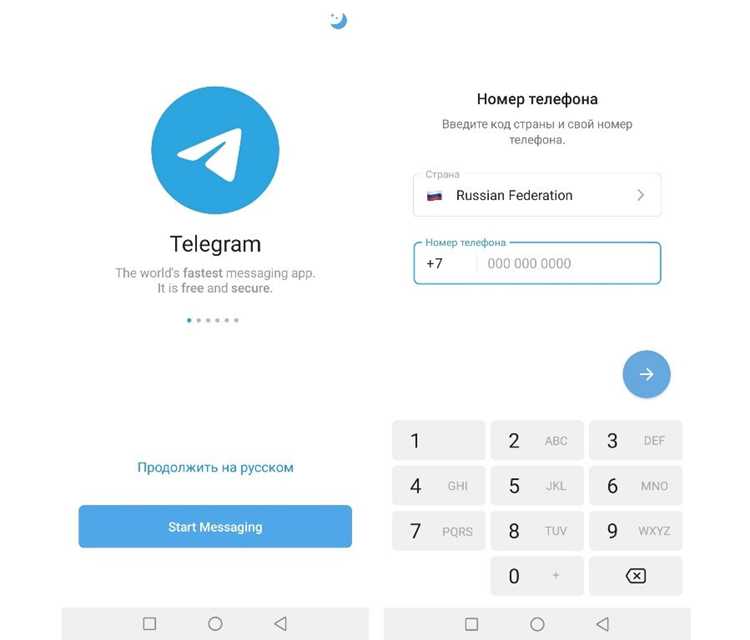
- При использовании номера укажите страну и код, затем введите полученный пароль.
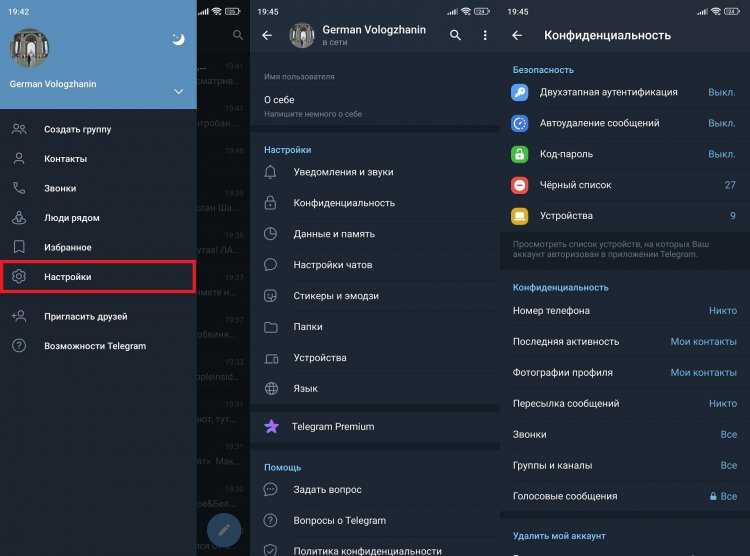
- При выборе QR-кода откройте Telegram на смартфоне, перейдите в «Настройки» → «Устройства» → «Подключить устройство» и сканируйте код.
Если окно Sidebar не обновляет данные после ввода кода, нажмите кнопку перезагрузки внутри панели. Хранение авторизации зависит от cookie Opera, поэтому перед входом убедитесь, что не включён режим приватного просмотра.
Настройка уведомлений Telegram внутри Opera
После авторизации Telegram автоматически запрашивает разрешение на показ уведомлений. Подтвердите запрос, чтобы Opera могла отображать всплывающие сообщения поверх любых вкладок.
Параметры уведомлений доступны в меню Opera: откройте Настройки → Конфиденциальность и безопасность → «Разрешения сайта». В разделе «Уведомления» найдите Web-адрес Telegram и убедитесь, что статус установлен на «Разрешить».
Если всплывающие сообщения не появляются, проверьте параметры самой боковой панели. В окне Telegram нажмите кнопку с тремя точками и включите пункт, отвечающий за показ уведомлений. При необходимости отключите «Тихий режим», чтобы сообщения отображались сразу после получения.
Переключение между мобильной и настольной версией Web-Telegram

Opera открывает Telegram во встроенном окне боковой панели, однако при необходимости можно сменить отображение интерфейса. Мобильный режим удобен для узкой панели, а настольный вариант подходит для просмотра вложений и длинных переписок.
Для смены версии откройте меню Web-Telegram в правом верхнем углу встроенного окна и выберите пункт, отвечающий за тип интерфейса. Если нужный параметр отсутствует, разверните Telegram в новую вкладку через кнопку «Открыть в отдельном окне» и используйте стандартное меню Web-версии.
На вкладке браузера можно переключаться между режимами через инструменты разработчика. Нажмите клавишу F12, включите эмуляцию мобильного устройства и перезагрузите страницу. После обновления Telegram отобразится в компактном интерфейсе, который останется активным до следующей смены режима.
Если после переключения элементы отображаются некорректно, очистите кэш Telegram в настройках сайта или обновите страницу через комбинацию Ctrl+Shift+R. Это помогает загрузить актуальный набор стилей, применяемых к выбранной версии интерфейса.
Добавление Telegram как отдельного ярлыка в Opera
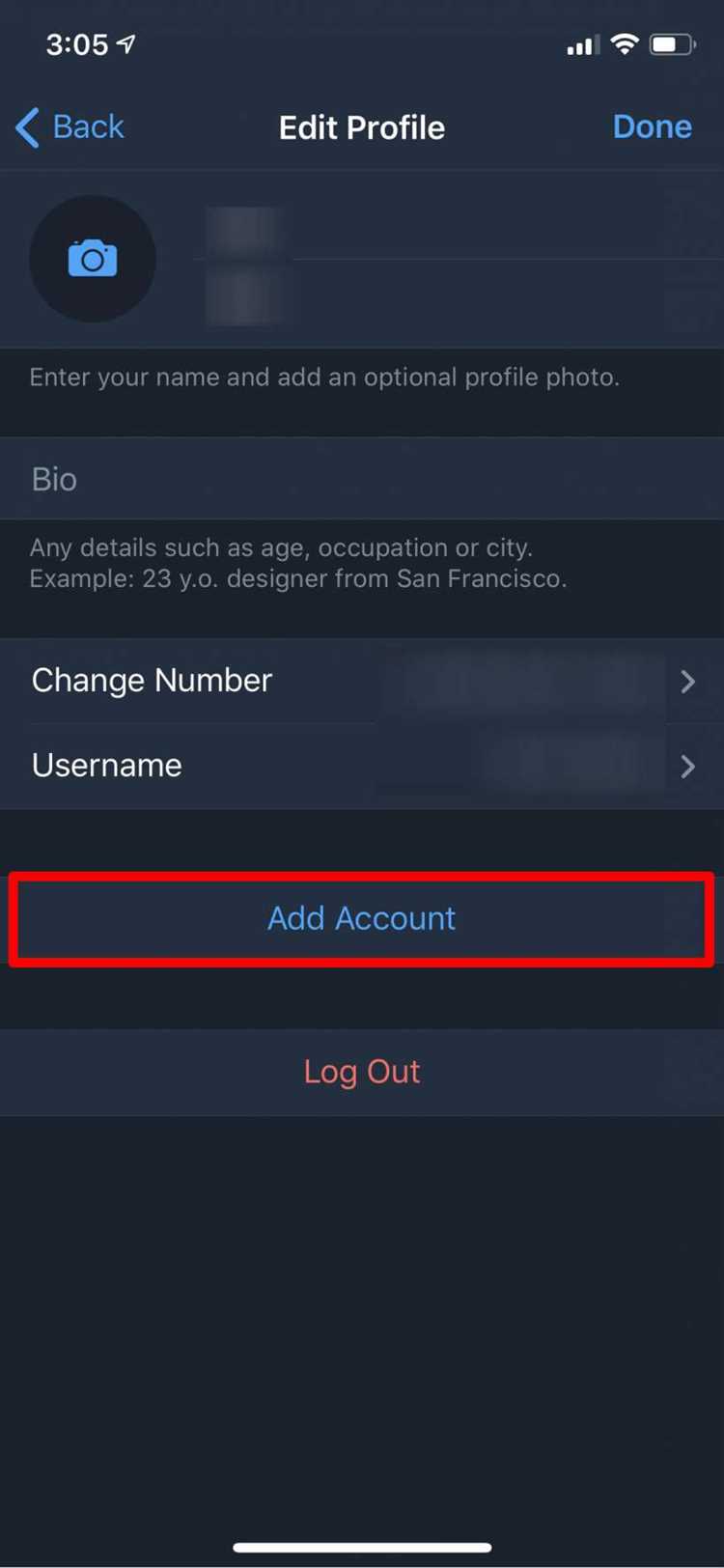
Opera позволяет закрепить Web-Telegram в виде отдельного ярлыка, чтобы запускать мессенджер без лишних вкладок. Для этого откройте Web-версию сервиса в новой вкладке и дождитесь полной загрузки интерфейса.
Затем нажмите кнопку меню Opera и перейдите в пункт «Приложения». Выберите функцию создания ярлыка и отметьте вариант запуска в отдельном окне. После подтверждения браузер добавит ярлык на рабочий стол или в меню «Пуск».
Если требуется хранить несколько ярлыков с разными аккаунтами, создайте отдельные профили Opera и выполните процедуру в каждом из них. Это позволит открывать разные сеансы Telegram без переключения пользователя в браузере.
Когда ярлык перестаёт работать после обновления Opera, удалите его и создайте заново. Такой способ восстанавливает корректные параметры запуска и устраняет сбои, связанные с обновлением компонентов Web-Telegram.
Решение проблем с доступом к Telegram в Opera
Если Telegram не загружается в боковой панели, первым шагом проверьте подключение к интернету и доступ к серверам мессенджера. Для обхода возможных блокировок используйте встроенный VPN Opera, включив его в адресной строке перед входом.
Очистка кэша и cookie помогает устранить ошибки авторизации и некорректное отображение элементов интерфейса. Перейдите в Настройки → Конфиденциальность и безопасность → «Очистить данные браузера» и выберите соответствующие опции.
При проблемах с отображением панели проверьте расширения, которые могут блокировать скрипты. В меню «Расширения» отключите сторонние блокировщики рекламы или настройте их так, чтобы разрешить работу Telegram.
Если встроенный модуль Sidebar не открывается, используйте Web-Telegram в отдельной вкладке или создайте ярлык для отдельного окна. Этот способ позволяет продолжить работу с сервисом без зависимости от состояния боковой панели.
Вопрос-ответ:
Как включить Telegram в боковой панели Opera?
Чтобы добавить Telegram, откройте боковую панель, нажмите значок с тремя линиями и выберите управление элементами Sidebar. В списке доступных сервисов найдите Telegram и включите переключатель рядом с ним. После этого иконка появится на панели слева.
Какие способы авторизации поддерживает встроенный Telegram в Opera?
Встроенный Telegram позволяет авторизоваться через номер телефона с подтверждением по SMS или голосовым вызовом, а также с помощью QR-кода. Для входа через QR-код откройте Telegram на смартфоне, выберите «Устройства» → «Подключить устройство» и отсканируйте код в боковой панели браузера.
Можно ли переключаться между мобильной и настольной версией Web-Telegram в Opera?
Да, интерфейс Web-Telegram в боковой панели поддерживает два режима. Для переключения откройте меню Web-Telegram и выберите нужный вариант. Если опция недоступна, откройте Telegram в отдельной вкладке и используйте инструменты разработчика для эмуляции мобильного устройства или вернитесь к стандартному интерфейсу.
Как настроить уведомления Telegram внутри браузера?
После авторизации Telegram запрашивает разрешение на уведомления. Включите их через всплывающее окно и проверьте настройки в меню Opera: Настройки → Конфиденциальность и безопасность → «Разрешения сайта». Убедитесь, что уведомления для Web-Telegram разрешены и не активирован тихий режим.
Что делать, если Telegram не открывается в Opera?
Сначала проверьте подключение к интернету и доступ к серверам мессенджера. При блокировках включите встроенный VPN Opera. Очистка кэша и cookie может устранить ошибки авторизации. Если панель Sidebar не работает, откройте Web-Telegram в отдельной вкладке или создайте ярлык для отдельного окна.
Можно ли использовать несколько аккаунтов Telegram в Opera одновременно?
Да, для работы с несколькими аккаунтами создайте отдельные профили Opera. В каждом профиле откройте Web-Telegram и авторизуйтесь под нужным номером. После этого каждый профиль будет хранить отдельную сессию, и переключение между аккаунтами будет происходить через смену профиля без выхода из Telegram.
Как исправить проблемы с отображением Telegram в боковой панели Opera?
Если окно Telegram не загружается или отображается некорректно, сначала очистите кэш и cookie браузера. Проверьте настройки расширений — блокировщики рекламы или скриптов могут мешать работе. При сохранении ошибки попробуйте открыть Telegram в отдельной вкладке или создать ярлык для отдельного окна, чтобы продолжить работу без зависимостей от боковой панели.

 Загрузка...