Содержание статьи
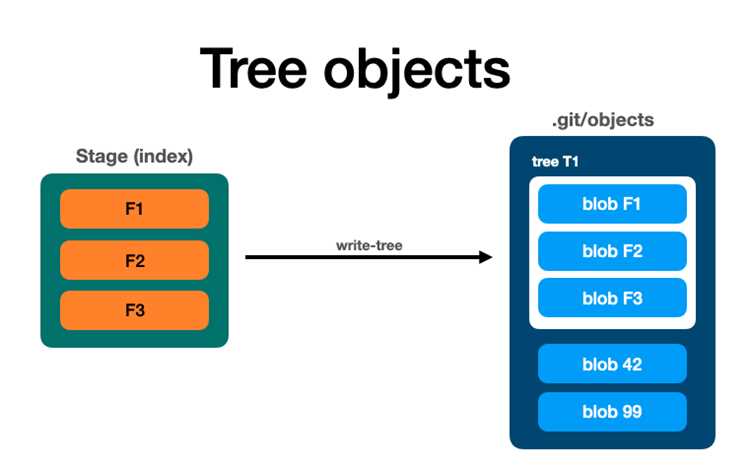
Git – это распределённая система управления версиями, созданная Линусом Торвальдсом в 2005 году для поддержки разработки ядра Linux. В отличие от централизованных систем, Git позволяет каждому разработчику иметь полную копию репозитория, что обеспечивает независимость работы и быстрый доступ к истории изменений.
Git version обеспечивает фиксацию изменений с детальной информацией о каждом коммите, включая автора, дату и описание изменений. Это позволяет отслеживать эволюцию кода, выявлять ошибки на ранних стадиях и откатывать изменения без потери данных.
Программа поддерживает ветвление и слияние (branching and merging) с минимальным риском конфликтов. Для командной работы Git рекомендует использовать стратегию «feature branches», где каждая новая функция разрабатывается в отдельной ветке и интегрируется в основную только после проверки.
Git активно используется в связке с платформами удалённого хостинга, такими как GitHub, GitLab и Bitbucket. Настройка удалённого репозитория позволяет синхронизировать работу команды, управлять правами доступа и автоматически запускать CI/CD процессы при внесении изменений.
Для оптимизации работы с Git version рекомендуется освоить ключевые команды: git clone для копирования репозитория, git add и git commit для фиксации изменений, git pull и git push для синхронизации с удалённым сервером, а также git merge и git rebase для управления ветвлением.
Установка Git на разные операционные системы
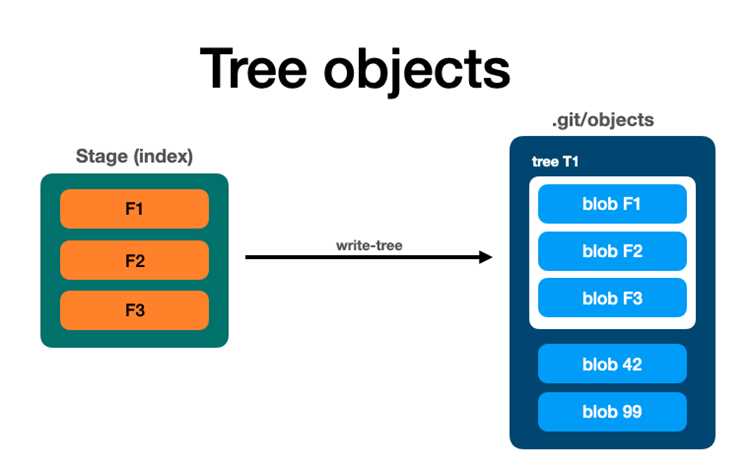
На Windows установку Git проще всего выполнить через официальный установщик. Скачайте последнюю версию с сайта git-scm.com. Запустите .exe-файл, выберите компоненты по умолчанию и укажите путь для добавления Git в системный PATH. После завершения установки проверьте корректность команды git --version в командной строке.
Для Linux Git устанавливается через пакетный менеджер. В Ubuntu и Debian используйте sudo apt update и sudo apt install git. В Fedora и CentOS примените sudo dnf install git или sudo yum install git. Проверка версии выполняется командой git --version.
На macOS рекомендуется установка через Homebrew: выполните /bin/bash -c "$(curl -fsSL https://raw.githubusercontent.com/Homebrew/install/HEAD/install.sh)" для установки Homebrew, затем brew install git. Проверка версии выполняется через git --version. Альтернатива – официальный установщик с сайта Git.
После установки на любой системе рекомендуется настроить имя пользователя и email для коммитов с помощью команд git config --global user.name "Ваше имя" и git config --global user.email "email@example.com". Это обеспечивает корректное отслеживание изменений в репозиториях.
Создание локального репозитория и базовые команды
Для создания локального репозитория Git перейдите в каталог проекта и выполните команду git init. Она создаёт скрытую папку .git, где будут храниться все метаданные и история изменений.
Для добавления файлов под контроль версий используйте git add <имя_файла> или git add . для всех изменений в каталоге. После этого зафиксируйте изменения командой git commit -m "Сообщение коммита". Сообщение должно кратко описывать внесённые изменения.
Проверить статус файлов и увидеть, какие изменения подготовлены к коммиту, можно через git status. Для просмотра истории коммитов используйте git log, где отображается идентификатор коммита, автор, дата и сообщение.
Для сравнения изменений в файлах с последним коммитом применяйте git diff. Если необходимо отменить изменения в рабочей директории, используется git checkout -- <имя_файла>.
Создание веток выполняется командой git branch <имя_ветки>, а переключение между ветками – git switch <имя_ветки>. Для слияния ветки с текущей применяют git merge <имя_ветки>.
Для удаления ненужных файлов из индекса используется git rm <имя_файла>. Чтобы переименовать файл под контролем Git, применяется git mv <старое_имя> <новое_имя>.
Базовые команды Git позволяют организовать историю проекта, отслеживать изменения и управлять ветвлением, создавая основу для более сложных операций с репозиториями.
Работа с ветками и объединение изменений
В Git ветки используются для изоляции изменений и параллельной работы над функциональностью. Создание новой ветки выполняется командой git branch имя_ветки. Переключение между ветками осуществляется через git checkout имя_ветки или git switch имя_ветки.
Для интеграции изменений из одной ветки в другую применяется команда git merge имя_ветки. При слиянии Git пытается автоматически объединить изменения. В случае конфликтов требуется ручное разрешение: Git помечает конфликтующие участки в файлах с помощью маркеров <<<<<<< и >>>>>>>, после чего необходимо исправить код и выполнить git add и git commit.
Альтернативный метод объединения изменений – git rebase имя_ветки. Rebase переносит коммиты текущей ветки поверх указанной, сохраняя линейную историю. Rebase рекомендуется применять для локальных веток перед публикацией, чтобы избежать сложностей с совместной работой над веткой.
Для просмотра существующих веток используется git branch, а git log —oneline —graph —all позволяет визуализировать структуру веток и историю слияний. При работе с удаленными репозиториями изменения веток синхронизируются командами git push и git pull.
Практическая рекомендация: поддерживайте небольшие, тематические ветки для каждой задачи, регулярно выполняйте слияние или rebase с основной веткой, чтобы уменьшить вероятность конфликтов при интеграции изменений.
Настройка удаленных репозиториев и push/pull операций
Удаленные репозитории позволяют синхронизировать изменения между локальной копией проекта и сервером. Для начала работы необходимо добавить удаленный репозиторий с помощью команды:
git remote add origin <URL_репозитория>Где <URL_репозитория> может быть HTTPS или SSH адресом. Для проверки настроек используйте:
git remote -vЭто отобразит все привязанные удаленные репозитории и их роли (fetch/push).
Для отправки изменений из локальной ветки на сервер применяется команда git push. Базовый синтаксис:
git push origin <ветка>Если репозиторий новый, необходимо указать флаг -u для установки upstream ветки:
git push -u origin mainДля получения обновлений с удаленного репозитория используется git pull:
git pull origin <ветка>Команда сочетает fetch и merge, автоматически интегрируя изменения в локальную ветку. При возникновении конфликтов Git пометит проблемные файлы для ручного разрешения.
Рекомендуется:
- Регулярно использовать
git fetchпередpullдля просмотра изменений без слияния. - Проверять статус ветки
git statusдо push, чтобы избежать отправки незавершенных изменений. - Использовать SSH ключи для безопасной аутентификации вместо HTTPS с паролем.
- Создавать отдельные ветки для новых фич и сливать их через pull request, чтобы поддерживать чистоту основной ветки.
Использование Git для совместной работы над проектами
Для организации командной работы рекомендуется использовать отдельные ветки для каждой функциональной задачи:
mainилиmaster– стабильная версия проекта;feature/имя_фичи– разработка новых функций;bugfix/имя_багфикса– исправление ошибок;hotfix/имя_экстренного_исправления– критические исправления в стабильной ветке.
Совместная работа подразумевает регулярное использование команд git pull и git push для синхронизации локального и удаленного репозиториев. Рекомендуется:
- Перед началом работы обновлять локальную ветку командой
git pull origin ветка; - Коммитить изменения небольшими логически завершёнными блоками;
- Использовать осмысленные сообщения коммитов для прозрачного отслеживания изменений;
- После завершения работы над функционалом отправлять изменения в удаленный репозиторий через
git push origin ветка; - Создавать pull request или merge request для слияния ветки с основной, обеспечивая проверку кода коллегами.
Для предотвращения конфликтов важно регулярно синхронизировать ветки и использовать команды:
git fetch– загрузка изменений без автоматического слияния;git merge– объединение веток с разрешением конфликтов;git rebase– линейная интеграция изменений для чистой истории.
Использование Git в команде ускоряет выявление ошибок и упрощает интеграцию новых функций, поддерживая стабильность основного кода и прозрачность изменений каждого участника проекта.
Решение конфликтов при слиянии и откат изменений
Конфликты возникают, когда изменения в одной ветке противоречат изменениям в другой при выполнении команды git merge или git rebase. Git помечает конфликтующие файлы с помощью специальных маркеров: <<<<<<<, ======= и >>>>>>>. Эти маркеры показывают участок кода из текущей ветки и из ветки для слияния.
Для разрешения конфликта необходимо открыть файл, проанализировать различия и выбрать, какие изменения оставить. После редактирования выполняется git add <файл> для фиксации исправленного состояния, затем git commit для завершения слияния.
Для отмены изменений используется несколько команд: git checkout -- <файл> возвращает файл к последнему коммиту, git reset --hard <коммит> откатывает рабочую директорию и индекс к указанному коммиту. При необходимости откат отдельного коммита можно выполнить через git revert <коммит>, создавая обратный коммит без потери истории.
При работе с ветками рекомендуется предварительно синхронизировать изменения с удаленным репозиторием через git fetch и git pull --rebase, чтобы минимизировать вероятность конфликтов. Для сложных слияний полезно использовать инструменты визуального сравнения, такие как git mergetool, которые облегчают оценку изменений и их корректное объединение.
Просмотр истории изменений и поиск по коммитам
| Команда | Описание |
|---|---|
git log --oneline |
Отображает краткую историю коммитов одной строкой на коммит |
git log --graph --decorate --all |
Строит граф ветвлений с пометками веток и тегов |
git log -p |
Показывает различия в коде для каждого коммита |
git log --author="Имя" |
Фильтрует коммиты по автору |
git log --since="2025-01-01" --until="2025-01-31" |
Для поиска конкретного текста в сообщениях коммитов используется git log --grep="ключевое слово". Это позволяет быстро определить изменения, связанные с определённой задачей или исправлением.
Если необходимо просмотреть изменения конкретного файла, применяется команда git log -- <имя_файла>. В сочетании с -p можно видеть пошаговые модификации этого файла.
Для сокращённого просмотра истории можно применять git log --stat, которая показывает только файлы, затронутые коммитами, и количество изменений строк.
Использование фильтров и визуализации истории помогает эффективно отслеживать развитие проекта, находить нужные изменения и анализировать вклад каждого участника.
Вопрос-ответ:
Что такое Git и для чего он используется?
Git — это система управления версиями кода, которая позволяет отслеживать изменения в проектах, сохранять их историю и работать с несколькими ветками параллельно. Она применяется для контроля версий как в индивидуальной разработке, так и в командных проектах, обеспечивая возможность возврата к предыдущим версиям и сравнения изменений.
Как создать локальный репозиторий и добавить в него проект?
Для создания локального репозитория достаточно перейти в папку с проектом и выполнить команду git init. После этого Git создаст скрытую папку .git, где будет храниться история изменений. Файлы добавляются в индекс с помощью git add, а сохранение версии выполняется командой git commit -m "Описание изменений".
Какая разница между локальной и удаленной веткой в Git?
Локальная ветка существует только на компьютере разработчика и отражает состояние проекта в конкретном рабочем каталоге. Удаленная ветка хранится на сервере (например, GitHub или GitLab) и доступна другим участникам проекта. Чтобы синхронизировать изменения, используют команды git push для отправки и git pull для получения обновлений.
Как искать конкретные изменения или коммиты в истории проекта?
Для просмотра истории используется команда git log, которая выводит список коммитов с датой, автором и сообщением. Для поиска конкретных изменений можно использовать фильтры по автору (git log --author="Имя"), по ключевым словам в сообщении (git log --grep="текст") или по файлам (git log -- path/к/файлу), что позволяет быстро находить нужные версии.
Что делать при возникновении конфликта при слиянии веток?
Конфликт возникает, когда изменения в разных ветках затрагивают одну и ту же часть кода. Git помечает конфликтные участки в файле с помощью специальных маркеров. Разработчик должен вручную выбрать правильный вариант кода или объединить изменения. После разрешения конфликта выполняется git add для измененных файлов и git commit для завершения слияния.
Как Git помогает управлять версиями кода и что делает его удобным для разработчиков?
Git — это система контроля версий, которая фиксирует изменения в коде, позволяя отслеживать, кто, когда и какие правки внес. Она хранит полную историю проекта, что облегчает поиск ошибок и восстановление предыдущих состояний файлов. Для командной работы Git предоставляет возможность создавать отдельные ветки для новых функций или исправлений, а затем объединять их с основной веткой после проверки. Также система позволяет синхронизировать локальные изменения с удалённым репозиторием, что упрощает совместную работу над проектом и снижает риск потери данных.

 Загрузка...