Каждый проект в PyCharm сохраняется в отдельной папке на диске. По умолчанию PyCharm предлагает создать новые проекты в папке Users\<имя_пользователя>\PycharmProjects на Windows, /Users/<имя_пользователя>/PycharmProjects на macOS и /home/<имя_пользователя>/PycharmProjects на Linux. Эта папка создаётся автоматически при первой установке и может быть изменена пользователем при создании нового проекта.
Каждый проект содержит структуру директорий с исходными файлами, виртуальной средой Python и настройками IDE. Файлы конфигурации проекта находятся в скрытой папке .idea, расположенной внутри корневой папки проекта. Удалять эту папку не рекомендуется, так как она хранит настройки среды, конфигурации запуска и индексы кода.
Если проект создавался в нестандартной папке, определить его местоположение можно через PyCharm: откройте меню File → Settings → Project → Project Location на Windows и Linux или PyCharm → Preferences → Project → Project Location на macOS. Этот путь точно указывает, где на диске находятся файлы проекта.
Для быстрого поиска старых проектов можно воспользоваться встроенным поиском файловой системы или функцией Recent Projects в стартовом окне PyCharm. Это позволяет быстро открыть проекты, даже если они были перемещены или созданы в другой директории.
Как найти путь к текущему проекту в PyCharm
Откройте активный проект в PyCharm. В верхней панели перейдите в File → Settings на Windows или Linux, либо PyCharm → Preferences на macOS. В разделе Project → Project Location отображается полный путь к корневой папке текущего проекта.
Альтернативный способ – посмотреть путь в верхней строке окна PyCharm. Над вкладками редактора файлов отображается полная директория открытого файла. Щелкнув правой кнопкой мыши по имени файла и выбрав Show in Explorer на Windows или Reveal in Finder на macOS, можно открыть папку проекта в проводнике.
Внутри проекта путь к файлам также можно определить через терминал PyCharm. Выполните команду pwd на Linux или macOS, либо cd и echo %cd% на Windows. Это покажет текущую рабочую директорию, совпадающую с корнем проекта.
Если проект использует виртуальное окружение Python, путь к нему можно проверить в разделе File → Settings → Project → Python Interpreter. Выбранный интерпретатор находится в подкаталоге проекта или в указанной пользовательской папке, что также помогает точно определить расположение проекта на диске.
Расположение проектов PyCharm по умолчанию на Windows
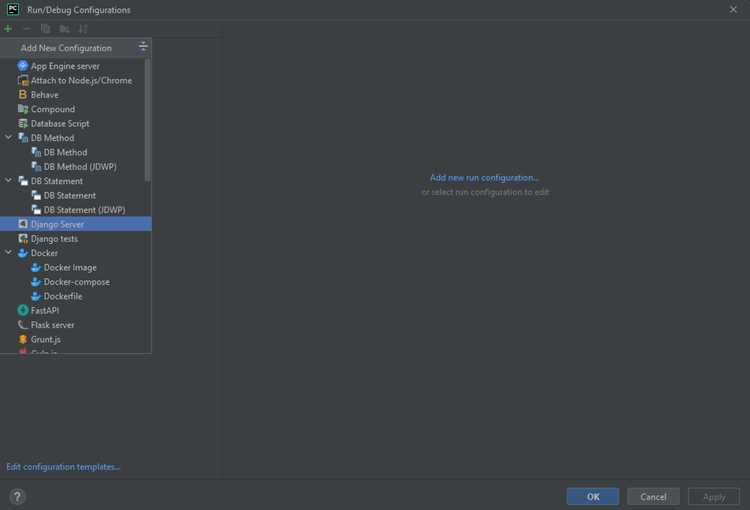
При установке PyCharm на Windows новые проекты по умолчанию сохраняются в папке C:\Users\<имя_пользователя>\PycharmProjects. Каждый проект создаётся в отдельной поддиректории с именем проекта.
Внутри этой папки находятся исходные файлы, каталоги ресурсов и скрытая папка .idea, где PyCharm хранит настройки проекта, конфигурации запуска и индексы кода. Удаление этой папки приведёт к потере настроек IDE, но исходные файлы останутся.
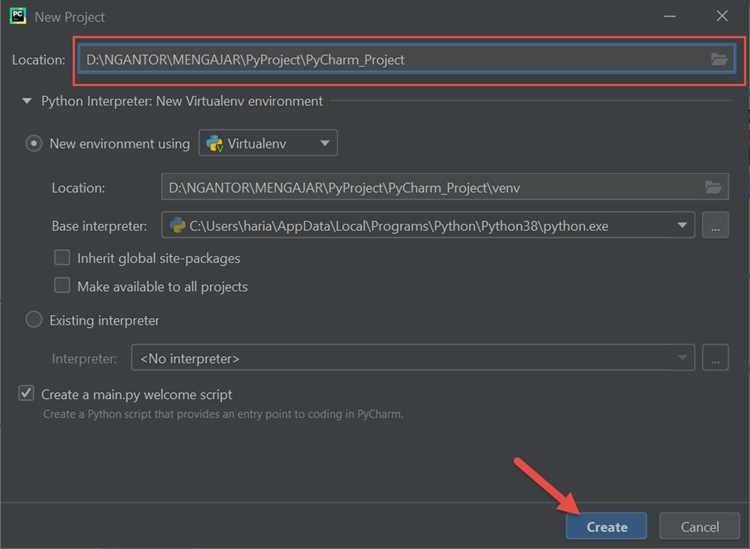
Если требуется изменить расположение проекта, это можно сделать при создании нового проекта в диалоговом окне New Project → Location. Для существующих проектов путь можно проверить через File → Settings → Project → Project Location.
Для поиска проектов, созданных ранее, используйте проводник Windows: откройте C:\Users\<имя_пользователя>\PycharmProjects или выполните поиск по имени проекта. Это ускоряет доступ к файлам, если директория была перемещена или копирована на другой диск.
Где PyCharm хранит проекты на macOS
По умолчанию PyCharm сохраняет новые проекты на macOS в папке /Users/<имя_пользователя>/PycharmProjects. Каждый проект создаётся в отдельной директории с именем проекта и содержит исходные файлы, ресурсы и скрытую папку .idea с настройками IDE.
Структура проекта на macOS обычно выглядит следующим образом:
| Элемент | Описание |
|---|---|
| Исходные файлы | Папка с кодом Python и другими ресурсами проекта |
| .idea | Скрытая папка с конфигурациями проекта, настройками запуска и индексами кода |
| venv или другая виртуальная среда | Подкаталог с виртуальным окружением Python, если оно создавалось внутри проекта |
Если требуется использовать нестандартное расположение, при создании проекта укажите путь в поле Location в диалоговом окне New Project. Для уже существующих проектов путь к корню можно проверить через PyCharm → Preferences → Project → Project Location.
Расположение проектов на Linux
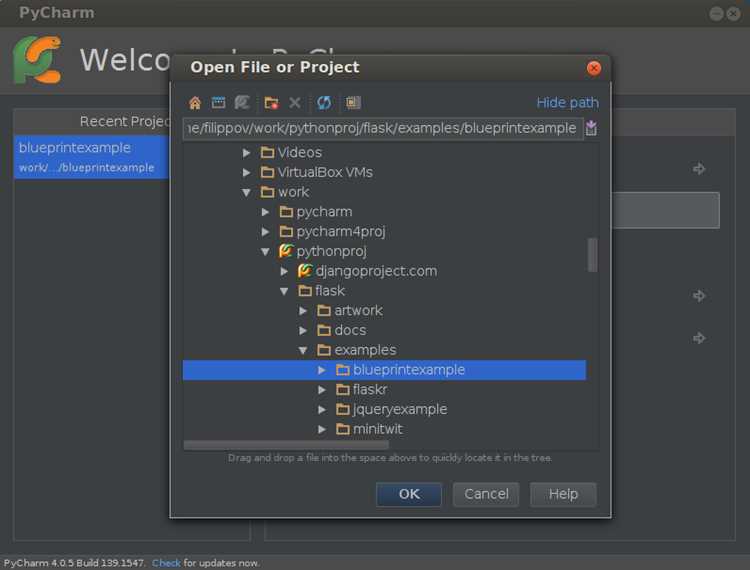
По умолчанию PyCharm на Linux сохраняет проекты в папке /home/<имя_пользователя>/PycharmProjects. Каждый проект создаётся в отдельной поддиректории с именем проекта и содержит исходные файлы, каталоги ресурсов и скрытую папку .idea с настройками IDE.
Внутри папки проекта могут находиться виртуальные окружения Python, если они создавались внутри проекта. Это позволяет изолировать зависимости для каждого проекта без влияния на системный Python.
Для изменения расположения нового проекта укажите нужный путь в поле Location при создании проекта через New Project. Для проверки пути к существующему проекту откройте File → Settings → Project → Project Location.
Если проект был перемещён или потерян, используйте терминал Linux для поиска: выполните команду find /home/<имя_пользователя> -type d -name «<имя_проекта>«. Это позволит быстро найти корневую папку проекта на диске.
Как изменить папку хранения нового проекта в PyCharm
При создании нового проекта откройте диалоговое окно New Project. В поле Location укажите полный путь к желаемой папке на диске, где будет храниться проект. PyCharm автоматически создаст поддиректорию с именем проекта внутри указанной папки.
Для удобства рекомендуется создавать отдельную директорию для всех проектов, чтобы избежать разброса файлов по диску. Например, /Users/<имя_пользователя>/Projects на macOS и Linux или C:\Projects на Windows.
Если необходимо использовать уже существующую папку, убедитесь, что она пуста или не содержит файлов с конфликтующими именами. PyCharm сохранит настройки проекта в скрытой папке .idea внутри выбранной директории.
После создания проекта можно проверить путь хранения через File → Settings → Project → Project Location на Windows и Linux или PyCharm → Preferences → Project → Project Location на macOS, чтобы убедиться, что проект находится в нужной папке.
Поиск забытых проектов через встроенный поиск PyCharm
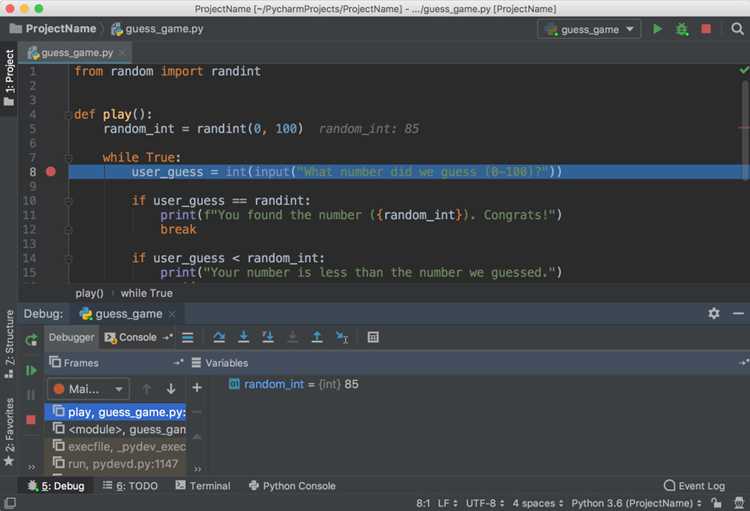
В PyCharm доступен быстрый поиск проектов через меню Recent Projects на стартовом экране. Здесь отображаются все проекты, которые открывались ранее, с указанием полного пути к папке на диске.
Для поиска внутри IDE используйте сочетание клавиш Ctrl+Shift+N на Windows и Linux или Cmd+Shift+O на macOS. Введите имя проекта или файла – PyCharm покажет местоположение и позволит сразу открыть нужный файл.
Если проект был перемещён на диске, PyCharm отображает предупреждение о недоступности директории. В этом случае можно воспользоваться функцией Locate, чтобы указать новое расположение корневой папки проекта.
Для дополнительного поиска используйте встроенный терминал PyCharm. Выполните команду find на Linux и macOS или dir /s на Windows, чтобы отследить точное расположение папки проекта, если она была случайно перемещена или скопирована на другой диск.
Советы по организации проектов на компьютере
Для удобного хранения и быстрого доступа к проектам PyCharm рекомендуется придерживаться следующих правил:
- Создавайте отдельную папку для всех проектов, например C:\Projects на Windows или /Users/<имя_пользователя>/Projects на macOS и Linux.
- Используйте осмысленные имена директорий, отражающие тему или функциональность проекта.
- Держите виртуальные окружения Python внутри проекта или в централизованной папке venvs, чтобы легко управлять зависимостями.
- Регулярно архивируйте старые проекты или используйте системы контроля версий, такие как Git, для хранения кода и истории изменений.
- Разделяйте рабочие проекты и тестовые/учебные, чтобы избежать путаницы и случайного удаления файлов.
Дополнительно можно создавать подкаталоги внутри основной папки проектов для разделения по типу задачи, языку программирования или клиенту. Это ускоряет поиск нужного проекта и уменьшает риск случайного изменения критичных файлов.
Вопрос-ответ:
Где PyCharm хранит мои проекты по умолчанию на Windows?
По умолчанию новые проекты на Windows сохраняются в папке C:\Users\<имя_пользователя>\PycharmProjects. В каждой поддиректории создаётся отдельный проект с исходными файлами, папкой .idea и, при необходимости, виртуальной средой Python. Если вы хотите выбрать другое место хранения, это можно указать при создании нового проекта в поле Location.
Как быстро определить путь к уже открытому проекту в PyCharm?
Чтобы узнать точный путь к текущему проекту, откройте File → Settings → Project → Project Location на Windows и Linux или PyCharm → Preferences → Project → Project Location на macOS. Альтернативно, можно посмотреть путь в верхней строке окна PyCharm: щелкните правой кнопкой мыши по имени файла и выберите Show in Explorer на Windows или Reveal in Finder на macOS.
Где находятся проекты PyCharm на macOS?
На macOS PyCharm по умолчанию создаёт проекты в папке /Users/<имя_пользователя>/PycharmProjects. Внутри каждой поддиректории находятся исходные файлы, скрытая папка .idea с настройками проекта и, если создавалось виртуальное окружение Python, подкаталог с ним. Путь к существующему проекту можно проверить через Preferences → Project → Project Location.
Можно ли изменить стандартную папку хранения проектов в PyCharm?
Да, при создании нового проекта в диалоговом окне New Project можно изменить путь в поле Location. Рекомендуется создавать отдельную папку для всех проектов, чтобы сохранять порядок на диске. Если проект уже создан, путь к его корневой папке остаётся неизменным, но его можно переместить вручную, указав новое расположение через функцию Locate в PyCharm.
Как найти забытые проекты, которые давно не открывал в PyCharm?
Для поиска забытых проектов можно использовать меню Recent Projects на стартовом экране PyCharm — там отображаются все открытые ранее проекты с указанием пути. Если проект был перемещён на диске, IDE предложит указать новое расположение. Дополнительно можно искать папки проекта через терминал или файловый менеджер: на Linux и macOS команда find /home/<имя_пользователя> -type d -name «<имя_проекта>«, на Windows — dir /s <имя_проекта>.
Как проверить, где на компьютере находится виртуальное окружение Python для проекта PyCharm?
В PyCharm откройте File → Settings → Project → Python Interpreter на Windows и Linux или PyCharm → Preferences → Project → Python Interpreter на macOS. В списке интерпретаторов отображается путь к виртуальной среде, которая может находиться внутри корневой папки проекта или в отдельной директории, указанной при создании окружения. Если виртуальная среда создавалась внутри проекта, она обычно находится в подкаталоге venv и содержит папки bin, lib и файлы с зависимостями.
Можно ли переместить существующий проект PyCharm в другую папку и сохранить работоспособность?
Да, проект можно переместить вручную через файловый менеджер. После перемещения откройте PyCharm и используйте функцию Locate или Open Existing Project, чтобы указать новое расположение. Все файлы исходного кода сохраняются, а настройки проекта и виртуальное окружение остаются работоспособными, если их пути внутри проекта не изменялись. Если виртуальная среда находилась вне проекта, нужно убедиться, что PyCharm видит её по новому пути через настройки Python Interpreter.

 Загрузка...