Содержание статьи
Realtek High Definition Audio Driver обеспечивает работу встроенных звуковых карт большинства компьютеров на базе Windows. Драйвер поддерживает многоканальный звук, позволяет использовать цифровые и аналоговые выходы, а также управлять качеством воспроизведения через встроенные настройки.
Функции драйвера включают настройку эквалайзера, регулировку громкости каждого канала отдельно, активацию эффектов объемного звучания и управление микрофоном. Реализация этих функций позволяет улучшить воспроизведение музыки, фильмов и звуковых уведомлений в играх.
Для установки драйвера рекомендуется скачивать версии с официального сайта Realtek, ориентируясь на точную модель звукового устройства и версию Windows. Неправильная установка может привести к потере звука или конфликтам с другими драйверами.
Настройка после установки включает проверку распознавания устройств, тестирование каналов и активацию дополнительных функций через панель управления Realtek. Это гарантирует корректное воспроизведение звука и стабильную работу системы.
Как проверить, установлен ли Realtek HD Audio Driver на компьютере
Откройте «Диспетчер устройств» через Панель управления или комбинацией клавиш Win+X. Разверните раздел «Звуковые, игровые и видеоустройства». Если установлен Realtek HD Audio Driver, вы увидите устройство с названием, содержащим «Realtek High Definition Audio».
Для дополнительной проверки щелкните правой кнопкой мыши на устройстве и выберите «Свойства». На вкладке «Драйвер» будет указана версия, дата выпуска и поставщик драйвера. Наличие информации подтверждает корректную установку.
Можно использовать команду dxdiag: нажмите Win+R, введите dxdiag и перейдите на вкладку «Звук». Там отображаются установленные аудиодрайверы и поддерживаемые форматы. Если Realtek HD Audio отображается в списке, драйвер функционирует.
При отсутствии драйвера устройство может отображаться как «High Definition Audio Device» без указания Realtek. В этом случае необходимо скачать и установить последнюю версию драйвера с официального сайта.
Скачать последнюю версию драйвера с официального сайта
Перейдите на официальный сайт Realtek по адресу www.realtek.com и выберите раздел «Downloads». Для аудиодрайверов используйте категорию «High Definition Audio Codecs (Software)». Убедитесь, что выбран драйвер, совместимый с вашей версией Windows – 32-битной или 64-битной.
Скачивайте только последние версии, так как они содержат исправления ошибок и улучшения совместимости с новыми обновлениями системы. Перед загрузкой проверьте модель вашей звуковой карты через «Диспетчер устройств» и сверяйте её с описанием драйвера на сайте.
Файл обычно представлен в виде установочного пакета (.exe). После загрузки сохраните его в отдельную папку и закройте все программы, использующие звук, чтобы избежать конфликтов при установке.
Пошаговая установка Realtek HD Audio Driver на Windows

Закройте все приложения, использующие аудиоустройства. Дважды щелкните скачанный установочный файл .exe для запуска инсталлятора.
В появившемся окне выберите путь установки по умолчанию или укажите свою папку. Нажмите «Далее» и дождитесь завершения копирования файлов.
После установки перезагрузите компьютер, чтобы изменения вступили в силу и драйвер корректно подключился к системе.
После перезагрузки откройте «Диспетчер устройств» и убедитесь, что устройство отображается как «Realtek High Definition Audio». Проверьте версию драйвера на вкладке «Драйвер» в свойствах устройства.
Настройка громкости и качества звука через панель управления

Откройте «Панель управления» и перейдите в раздел «Звук». Выберите устройство воспроизведения, обычно обозначенное как «Динамики (Realtek High Definition Audio)», и нажмите «Свойства».
Для регулировки громкости и качества используйте следующие возможности:
- Регулировка громкости: установите общий уровень звука и отдельно для приложений через вкладку «Уровни».
- Выбор формата по умолчанию: на вкладке «Дополнительно» можно изменить частоту дискретизации и разрядность (например, 24 бит, 48000 Гц) для улучшения качества звука.
- Включение эффектов: во вкладке «Пространственный звук» можно активировать режим Dolby или Windows Sonic для объемного звучания.
- Баланс каналов: настройте левый и правый канал отдельно, если необходимо корректировать уровень громкости между колонками.
После внесения изменений нажмите «Применить» и проверьте звук с помощью встроенного теста динамиков. Для микрофона используйте вкладку «Запись», чтобы откорректировать чувствительность и уровень входного сигнала.
Использование функций эквалайзера и звуковых эффектов
Откройте панель управления Realtek HD Audio и перейдите в раздел Эквалайзер. Здесь можно выбрать готовые пресеты, такие как «Рок», «Классика», «Джаз», или настроить уровни частот вручную для каждого диапазона.
Регулировка низких частот позволяет усилить басы, что полезно для музыки и игр с динамичными эффектами. Повышение средних частот улучшает разборчивость голоса в фильмах и конференциях, а высокие частоты усиливают детализацию инструментов и звуков окружения.
Во вкладке Звуковые эффекты можно активировать функции объемного звучания, виртуального сабвуфера и усиления голоса. Для фильмов и игр рекомендуется включить режим 5.1 или 7.1 при подключении многоканальной акустики.
После настройки протестируйте звук с помощью встроенного теста, чтобы убедиться, что уровни частот и эффекты не вызывают искажений и соответствуют вашим требованиям.
Обновление драйвера и устранение ошибок совместимости
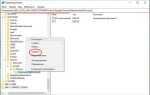
Для обновления Realtek HD Audio Driver откройте «Диспетчер устройств», разверните раздел «Звуковые, игровые и видеоустройства», щелкните правой кнопкой мыши на Realtek High Definition Audio и выберите «Обновить драйвер».
Выберите опцию «Автоматический поиск обновленных драйверов» или скачайте последнюю версию с официального сайта Realtek и укажите путь к файлу вручную. После установки перезагрузите систему.
При конфликтах с Windows Update или другими аудиодрайверами рекомендуется удалить старую версию через «Программы и компоненты» и выполнить чистую установку. Проверяйте версию драйвера через «Свойства устройства» после обновления.
Для устранения ошибок совместимости используйте режим совместимости: щелкните правой кнопкой по установочному файлу, выберите «Свойства» → «Совместимость» и укажите версию Windows, для которой драйвер предназначен. Это помогает корректно инсталлировать драйвер на старых или нестандартных конфигурациях.
Удаление и повторная установка при проблемах со звуком
Если звук пропал или возникают искажения, удалите Realtek HD Audio Driver перед повторной установкой. Для этого откройте «Диспетчер устройств», разверните «Звуковые, игровые и видеоустройства», щелкните на Realtek High Definition Audio и выберите «Удалить устройство». Установите галочку «Удалить программное обеспечение драйвера для этого устройства».
После удаления перезагрузите компьютер и скачайте свежую версию драйвера с официального сайта. Установите драйвер через стандартный установочный пакет .exe и снова перезагрузите систему.
Для удобства контроля состояния драйвера можно использовать таблицу:
| Действие | Цель | Рекомендации |
|---|---|---|
| Удаление драйвера | Очистка старых файлов и конфигураций | Снять галочку «Удалить программное обеспечение драйвера», если планируется повторная установка вручную |
| Скачивание новой версии | Получение исправленной и актуальной версии | Выбирать драйвер, совместимый с моделью звуковой карты и версией Windows |
| Повторная установка | Восстановление корректной работы звука | Закрыть все приложения, использующие звук, и перезагрузить ПК после установки |
После завершения установки проверьте корректность работы через «Диспетчер устройств» и тест динамиков в панели управления Realtek.
Вопрос-ответ:
Как определить, установлена ли последняя версия Realtek HD Audio Driver на компьютере?
Откройте «Диспетчер устройств» и разверните раздел «Звуковые, игровые и видеоустройства». Найдите устройство с названием «Realtek High Definition Audio». Щелкните по нему правой кнопкой мыши и выберите «Свойства». На вкладке «Драйвер» будет указана версия и дата выпуска. Сравните эти данные с последней версией на официальном сайте Realtek, чтобы убедиться, что установлен актуальный драйвер.
Можно ли использовать Realtek HD Audio Driver для улучшения качества звука на встроенных динамиках ноутбука?
Да. Драйвер поддерживает настройку эквалайзера, баланс каналов, усиление низких и высоких частот, а также активацию объемного звучания. Через панель управления Realtek можно выбрать готовые пресеты или вручную настроить частотные диапазоны, что позволяет улучшить воспроизведение музыки и фильмов даже на встроенных динамиках.
Что делать, если после обновления Realtek HD Audio Driver звук перестал работать?
Сначала откройте «Диспетчер устройств» и проверьте наличие устройства Realtek. Если оно отображается с ошибкой, удалите драйвер полностью, включая программное обеспечение, через «Удаление устройства». Затем скачайте последнюю версию с официального сайта и выполните повторную установку. После перезагрузки системы звук должен восстановиться.
Какие параметры эквалайзера в Realtek HD Audio Driver лучше использовать для просмотра фильмов?
Для фильмов рекомендуется увеличить низкие частоты для более глубокого звучания эффектов и слегка усилить средние частоты, чтобы диалоги были разборчивыми. Высокие частоты можно оставить на умеренном уровне, чтобы не создавать резкости. Используйте пресеты «Кино» или «Movie», если они доступны, и протестируйте звук через встроенный тест динамиков.
Можно ли установить Realtek HD Audio Driver на старую версию Windows и как избежать ошибок совместимости?
Да, но необходимо использовать драйвер, соответствующий версии Windows. Если установка стандартным способом вызывает ошибки, щелкните по установочному файлу правой кнопкой мыши, выберите «Свойства» → «Совместимость» и укажите версию Windows, для которой предназначен драйвер. Это позволяет корректно завершить установку на старых или нестандартных конфигурациях.
Как настроить Realtek HD Audio Driver для одновременного использования на наушниках и внешней акустике?
Откройте панель управления Realtek HD Audio и перейдите в раздел «Дополнительные устройства воспроизведения». Активируйте опцию «Разделение разъёмов» или «Многопоточность», если она доступна в вашей версии драйвера. После этого можно назначить вывод звука на наушники и колонки одновременно. В настройках эквалайзера и громкости рекомендуется регулировать уровни для каждого устройства отдельно, чтобы звук оставался сбалансированным и не искажался при переключении между источниками.

 Загрузка...