Содержание статьи
Putty позволяет устанавливать последовательное соединение с оборудованием через COM порт без установки дополнительных драйверов для терминального доступа. Для подключения требуется точный номер порта, который можно найти через «Диспетчер устройств» в разделе «Порты (COM и LPT)».
Перед подключением важно настроить параметры соединения: скорость передачи данных, количество бит данных, биты четности и стоп-биты. Несоответствие этих настроек с параметрами устройства приведет к отсутствию отклика или неверной интерпретации данных.
Управление потоком данных определяет корректную передачу информации между компьютером и устройством. В Putty доступны аппаратный (RTS/CTS) и программный (XON/XOFF) варианты. Правильный выбор зависит от поддерживаемых функций оборудования и типа используемого кабеля.
Сохранение настроек с присвоением имени сессии позволяет быстро подключаться к одним и тем же устройствам без повторной настройки параметров. Это особенно удобно при работе с несколькими портами и устройствами, требующими различной конфигурации соединения.
Как определить номер COM порта на Windows
Для подключения через Putty необходимо точно знать номер COM порта, назначенный операционной системой. Это можно проверить через «Диспетчер устройств». Нажмите Win + R, введите devmgmt.msc и нажмите Enter. В разделе «Порты (COM и LPT)» отображаются все активные последовательные порты.
Если устройство подключено через USB-Serial адаптер, Windows присваивает ему следующий свободный номер COM. Для его идентификации обратите внимание на название адаптера и соответствующий порт.
Для быстрой ориентации можно использовать следующую таблицу:
| Название устройства | COM порт | Примечание |
|---|---|---|
| USB-Serial CH340 | COM3 | Адаптер подключен к USB 2.0 |
| Arduino Uno | COM5 | Определяется автоматически при подключении |
| RS232 кабель | COM1 | Встроенный последовательный порт ПК |
После определения номера COM порта его следует использовать при настройке сессии в Putty. Несоответствие порта приведет к отсутствию соединения.
Настройка параметров подключения в Putty для COM порта
Откройте Putty и выберите категорию Serial в разделе Connection type. В поле Serial line укажите номер COM порта, определённый в Windows, например COM3 или COM5.
Установите скорость передачи данных (Speed) в соответствии с настройками устройства. Стандартные значения для большинства модулей составляют 9600, 19200 или 115200 бод. Неправильная скорость приведет к искажению данных.
Выберите количество бит данных (Data bits), обычно 8, и биты стопа (Stop bits), чаще всего 1. Установите четность (Parity) в значение None, если устройство не использует контроль четности.
При необходимости включите управление потоком (Flow control). Для большинства USB-Serial адаптеров подходит None, для оборудования с аппаратным контролем RTS/CTS выберите соответствующую опцию.
После ввода всех параметров нажмите Open для установления соединения. Если окно терминала открывается без ошибок, конфигурация настроена корректно.
Выбор скорости передачи данных и битов стопа

Скорость передачи данных (Baud rate) должна совпадать с настройками подключаемого устройства. Для Arduino и большинства модулей используется 9600 или 115200 бод. Несовпадение скоростей вызывает искажение символов и отсутствие отклика.
Количество битов данных (Data bits) обычно устанавливается в 8. Менее распространены конфигурации с 7 битами для старого оборудования.
Биты стопа (Stop bits) определяют окончание передачи одного символа. На большинстве современных устройств используется 1 стоп-бит. Использование 2 стоп-битов рекомендуется только для совместимости с устаревшими интерфейсами.
Для проверки корректности настройки откройте терминал Putty и отправьте простой тестовый сигнал с устройства. Если символы отображаются правильно, скорость и биты стопа выбраны верно.
Установка управления потоком и других опций

В Putty управление потоком (Flow control) регулирует передачу данных между ПК и устройством. Для большинства USB-Serial адаптеров выбирается None. Если оборудование поддерживает аппаратный контроль, используйте RTS/CTS. Программный контроль XON/XOFF применяется редко, только при совместимости с устаревшими устройствами.
Дополнительно проверьте опцию Local echo в разделе Terminal. Она должна быть выключена (Off), чтобы символы не дублировались при передаче.
Опция Local line editing также должна быть отключена для корректной обработки вводимых команд устройством.
После настройки управления потоком и этих параметров соединение стабильно передает данные без потерь и искажений, что особенно важно при работе с конфигурационными и диагностическими командами оборудования.
Подключение к устройству и проверка соединения
После настройки параметров в Putty нажмите Open для открытия терминала. Если соединение установлено, окно терминала откроется без ошибок, а курсор будет готов к вводу команд.
Для проверки соединения отправьте простую команду, поддерживаемую устройством, например запрос состояния или тестовый сигнал. При корректной конфигурации устройство вернет ответ без искажений.
Если терминал не отображает данные, проверьте правильность COM порта, скорость передачи и управление потоком. Часто ошибка возникает из-за несоответствия этих параметров.
Также убедитесь, что кабель надежно подключен и устройство включено. Для USB-Serial адаптеров повторное подключение может обновить назначение COM порта, что необходимо учитывать при установке соединения.
Сохранение настроек и повторное подключение

Для удобного повторного подключения Putty позволяет сохранять конфигурацию сессий. Это снижает риск ошибок при вводе параметров и ускоряет работу с несколькими устройствами.
Процесс сохранения включает следующие шаги:
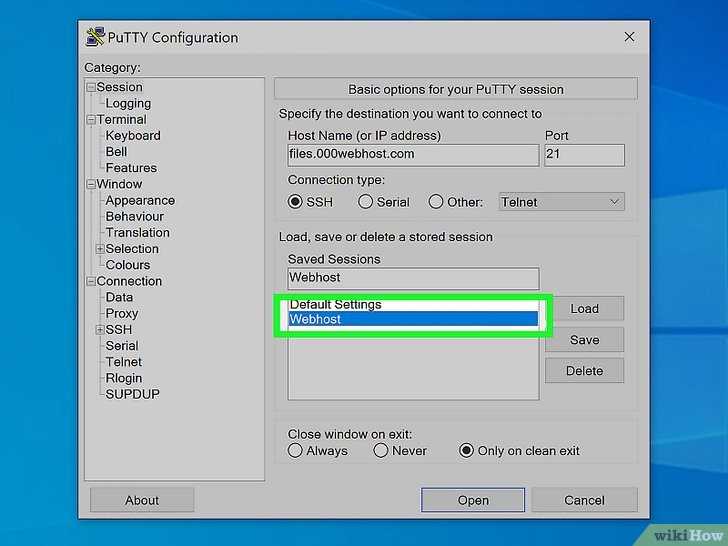
- В окне Putty после настройки всех параметров в разделе Session введите имя сессии в поле Saved Sessions.
- Нажмите Save. Сессия появится в списке сохранённых, что позволяет быстро выбирать её в будущем.
- При повторном подключении выберите сохранённую сессию и нажмите Load, затем Open.
Для устройств с одинаковыми настройками создайте отдельные сессии с разными именами, чтобы не путать COM порты и скорости передачи. Регулярная проверка сохранённых параметров предотвращает сбои при подключении к новым или повторно подключаемым устройствам.
Если используется несколько компьютеров, экспорт конфигураций Putty через файл реестра позволяет быстро перенести все сессии и избежать ручного повторного ввода параметров.
Вопрос-ответ:
Как узнать, какой COM порт использовать для подключения через Putty?
Номер COM порта определяется в «Диспетчере устройств» Windows. Перейдите в раздел «Порты (COM и LPT)» и найдите подключённое устройство. Для USB-Serial адаптеров Windows присваивает свободный номер COM, который нужно указать в Putty. Несовпадение номера порта и выбранного в настройках сессии приведёт к отсутствию соединения.
Какая скорость передачи данных подходит для Arduino через Putty?
Стандартные значения скорости для Arduino составляют 9600 или 115200 бод, в зависимости от скетча и модуля. Скорость передачи в Putty должна совпадать с настройками устройства. Если скорость неверная, символы будут искажены или не будут отображаться в терминале.
Что делать, если Putty не подключается к устройству по COM порту?
Сначала проверьте правильность выбранного COM порта и совпадение скорости передачи данных, битов данных, стоп-битов и четности с настройками устройства. Убедитесь, что кабель надёжно подключён и устройство включено. При использовании USB-Serial адаптера попробуйте переподключить устройство для обновления порта в системе.
Когда нужно использовать управление потоком RTS/CTS или XON/XOFF?
Аппаратный контроль RTS/CTS используется для оборудования, поддерживающего сигнализацию готовности передачи данных. Программный контроль XON/XOFF применяется редко и подходит только для устаревших устройств. Для большинства современных USB-Serial адаптеров выбирается None, чтобы избежать конфликтов при передаче данных.
Как сохранить настройки подключения в Putty для повторного использования?
После настройки параметров сессии в разделе Session введите имя сессии в поле Saved Sessions и нажмите Save. При следующем подключении выберите сессию в списке, нажмите Load, затем Open. Это позволяет быстро подключаться к устройствам без повторного ввода COM порта, скорости передачи и других параметров.
Как правильно определить COM порт для подключения устройства через Putty?
COM порт определяется в «Диспетчере устройств» Windows в разделе «Порты (COM и LPT)». Для USB-Serial адаптера система автоматически присваивает свободный порт. Важно записать точный номер, например COM3 или COM5, и использовать его при настройке сессии в Putty. Неправильный порт приведёт к отсутствию связи с устройством.
Какие параметры подключения нужно настроить в Putty для корректной работы с COM портом?
Необходимо установить скорость передачи данных (Baud rate), количество битов данных, стоп-биты и четность в соответствии с настройками устройства. Для большинства модулей используется 9600 или 115200 бод, 8 бит данных, 1 стоп-бит и без четности. Также следует выбрать управление потоком: None, RTS/CTS или XON/XOFF в зависимости от поддерживаемых устройством опций. После настройки откройте терминал Putty и проверьте, что устройство корректно отправляет и принимает команды.

 Загрузка...