Содержание статьи
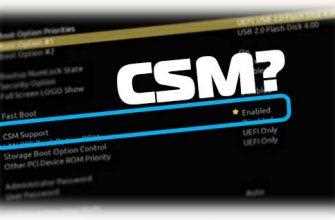
Отключение CSM (Compatibility Support Module) в BIOS материнских плат Gigabyte требуется при установке Windows в режиме UEFI, использовании дисков с разметкой GPT и активации Secure Boot. При включённом CSM система может загружаться в устаревшем режиме Legacy, что блокирует работу современных механизмов защиты и ограничивает совместимость с новыми видеокартами и накопителями NVMe.
Перед изменением настроек BIOS важно понимать, что отключение CSM без предварительной подготовки системы часто приводит к ошибке загрузки. Если Windows установлена в режиме Legacy и диск размечен как MBR, система не стартует после переключения параметров. Поэтому порядок действий, правильный выбор пунктов меню и знание взаимосвязанных опций BIOS Gigabyte имеют критическое значение.
Интерфейс BIOS Gigabyte отличается в зависимости от версии прошивки (Classic Mode и Advanced Mode), а доступ к параметру CSM может быть скрыт до изменения других настроек загрузки. В статье разобраны конкретные шаги, которые позволяют отключить CSM без потери загрузки системы, с учётом типовых ошибок и особенностей плат на чипсетах Intel и AMD.
::contentReference[oaicite:0]{index=0}
Как отключить CSM в BIOS Gigabyte пошагово
Перезагрузите компьютер и во время первого экрана нажмите клавишу Delete, чтобы войти в BIOS. Если интерфейс открывается в упрощённом режиме, нажмите F2 для перехода в расширенные настройки. Все изменения выполняются именно в расширенном режиме, иначе параметр CSM может быть недоступен.
Перейдите в раздел BIOS Features и найдите пункт CSM Support. Если строка не отображается, сначала измените параметр Boot Mode Selection на значение UEFI Only или Windows 8/10 Features в зависимости от версии BIOS. После этого пункт CSM станет активным для редактирования.
Установите значение CSM Support – Disabled. Далее проверьте связанные параметры: Storage Boot Option Control должен быть установлен в UEFI, а Other PCI Device ROM Priority – в UEFI OpROM. Эти настройки исключают попытку загрузки через Legacy-механизмы.
Перейдите в подраздел Secure Boot, активируйте его и установите режим Standard. При необходимости выполните сброс ключей Secure Boot через пункт Install Default Secure Boot Keys. Это требуется для корректной загрузки современных версий Windows без CSM.
Нажмите F10, подтвердите сохранение изменений и дождитесь перезагрузки. Если система не загружается, это указывает на несовместимость текущей установки Windows с режимом UEFI и требует предварительного преобразования диска в GPT.
::contentReference[oaicite:0]{index=0}
Проверка режима загрузки Windows и разметки диска перед отключением CSM
Перед отключением CSM необходимо убедиться, что Windows загружается в режиме UEFI. Для проверки откройте средство Сведения о системе через поиск Windows и найдите строку Режим BIOS. Значение UEFI указывает на совместимость с отключённым CSM, а Наследственный – на риск потери загрузки после изменения настроек BIOS.
Далее проверьте тип разметки системного диска. Откройте Управление дисками, щёлкните правой кнопкой по диску с установленной Windows и выберите Свойства, затем вкладку Тома. В поле Стиль раздела должно быть указано Таблица GUID (GPT). Разметка MBR несовместима с загрузкой UEFI без CSM.
Если система использует Legacy-режим и MBR, отключение CSM приведёт к ошибке загрузки. В этом случае требуется предварительное преобразование диска в GPT и переключение Windows на UEFI. Проверка этих параметров до входа в BIOS позволяет избежать потери доступа к системе и повторной установки операционной системы.
::contentReference[oaicite:0]{index=0}
Вход в BIOS Gigabyte и переход в расширенный режим настроек
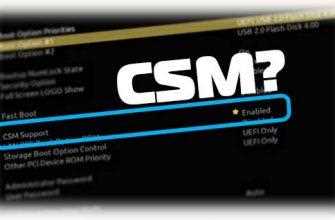
Для доступа к настройкам BIOS полностью выключите компьютер, затем включите его и сразу начните нажимать клавишу Delete. На большинстве материнских плат Gigabyte именно эта клавиша открывает BIOS до начала загрузки операционной системы.
Если используется Windows 10 или 11 с активным быстрым запуском, вход через клавишу может не срабатывать. В этом случае выполните перезагрузку через параметры восстановления Windows с последующим выбором пункта входа в прошивку UEFI.
После входа в BIOS чаще всего открывается упрощённый интерфейс Easy Mode, в котором отсутствуют параметры управления CSM. Для перехода в расширенные настройки выполните одно из следующих действий:
- нажмите клавишу F2 для переключения в Advanced Mode;
- кликните пункт Advanced Mode в нижней части экрана при использовании мыши.
В расширенном режиме становится доступна навигация по вкладкам BIOS с помощью клавиш ← →. Все параметры, связанные с загрузкой системы и режимами совместимости, находятся в разделе BIOS Features, к которому можно перейти сразу после смены режима отображения.
Перед внесением изменений рекомендуется убедиться, что версия BIOS актуальна, так как в старых прошивках структура меню и названия пунктов могут отличаться, а параметр CSM может быть скрыт или недоступен для изменения.
::contentReference[oaicite:0]{index=0}
Поиск параметра CSM Support в разделе BIOS Features
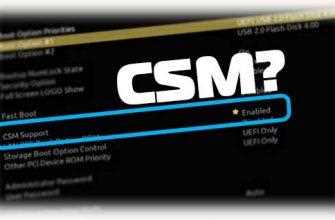
Найдите строку CSM Support. На большинстве плат Gigabyte она располагается в средней части списка, рядом с настройками Boot Mode Selection и Secure Boot. Если параметр отображается серым цветом или отсутствует, это означает, что текущий режим загрузки не позволяет управлять CSM напрямую.
Для активации пункта CSM Support измените значение Boot Mode Selection на UEFI Only либо выберите профиль Windows 8/10 Features. После этого меню обновится, и параметр CSM станет доступен для изменения.
В версиях BIOS с упрощённой логикой меню параметр может скрываться при включённом Secure Boot. В таком случае временно отключите Secure Boot, сохраните настройки, снова войдите в BIOS и вернитесь в раздел BIOS Features для доступа к CSM Support.
Перед изменением значения убедитесь, что система подготовлена к загрузке в режиме UEFI, так как отключение CSM влияет на обработку видеокарты, накопителей и загрузочных записей.
::contentReference[oaicite:0]{index=0}
Изменение параметров Boot Mode Selection и Storage Boot Option Control
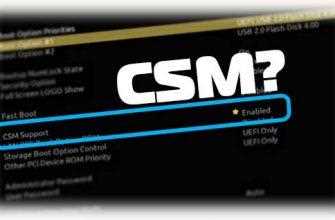
После перехода в раздел BIOS Features измените параметр Boot Mode Selection. Для отключения CSM требуется установить значение UEFI Only либо выбрать профиль Windows 8/10 Features, который автоматически блокирует использование Legacy-загрузки.
Далее откройте пункт Storage Boot Option Control и задайте режим UEFI. Это ограничивает загрузку только с носителей, поддерживающих UEFI, и исключает попытки обращения к разделам с разметкой MBR.
Если в системе используется несколько накопителей, убедитесь, что системный диск определяется как Windows Boot Manager, а не как физическое устройство. Отсутствие этой записи указывает на установку Windows в режиме Legacy и требует подготовки системы до отключения CSM.
Дополнительно проверьте параметр Other PCI Device ROM Priority и установите значение UEFI OpROM. Это предотвращает инициализацию устройств через устаревшие ROM-модули и обеспечивает корректную работу видеокарт и контроллеров без CSM.
После изменения всех параметров не сохраняйте настройки сразу, если планируется дальнейшая активация Secure Boot, так как последовательность изменений влияет на доступность отдельных пунктов меню.
::contentReference[oaicite:0]{index=0}
Настройка Secure Boot для работы без CSM
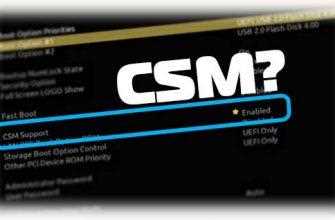
После отключения CSM необходимо активировать Secure Boot, чтобы система корректно загружалась в режиме UEFI. Для этого перейдите в раздел Secure Boot и установите параметр Secure Boot Control в положение Enabled. Если пункт недоступен, убедитесь, что CSM действительно отключён.
Для большинства современных систем рекомендуется использовать профиль Standard, который автоматически загружает ключи Microsoft для Windows. В старых версиях BIOS можно вручную установить ключи через Install Default Secure Boot Keys.
| Параметр | Рекомендованное значение | Назначение |
|---|---|---|
| Secure Boot Control | Enabled | Включает проверку подписи загрузочных файлов UEFI |
| Secure Boot Mode | Standard | Использует предустановленные ключи для Windows |
| Key Management | Install Default Secure Boot Keys | Восстанавливает стандартные ключи для корректной загрузки |
После внесения изменений сохраните настройки через F10 и перезагрузите компьютер. Если Windows не загружается, проверьте, что системный диск использует GPT и загрузчик Windows определяется как Windows Boot Manager, так как Secure Boot не поддерживает Legacy-диски.
::contentReference[oaicite:0]{index=0}
Сохранение изменений и проверка загрузки системы после отключения CSM
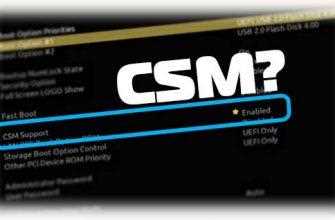
После настройки CSM, Boot Mode Selection и Secure Boot необходимо сохранить изменения. Для этого нажмите F10, подтвердите сохранение через пункт Save & Exit и дождитесь перезагрузки системы.
При старте компьютера убедитесь, что загрузка выполняется через Windows Boot Manager. Если отображается сообщение об ошибке или система не стартует, это указывает на несовместимость текущего диска с режимом UEFI. В таком случае проверьте:
- тип разметки системного диска – должен быть GPT;
- наличие загрузочного менеджера Windows в списке устройств UEFI;
- включение параметра Secure Boot и отсутствие Legacy-загрузки.
Для дополнительной проверки откройте Windows и используйте команду msinfo32. В поле Режим BIOS должно быть указано UEFI. Если режим не соответствует, повторите процедуру настройки Boot Mode и Secure Boot, или выполните конвертацию диска в GPT.
Регулярная проверка после отключения CSM предотвращает ошибки загрузки и обеспечивает совместимость с новыми устройствами, включая NVMe-накопители и современные видеокарты.
::contentReference[oaicite:0]{index=0}
Вопрос-ответ:
Что такое CSM и зачем его отключать на материнских платах Gigabyte?
CSM (Compatibility Support Module) позволяет BIOS загружать операционные системы и устройства в Legacy-режиме. Отключение CSM нужно для работы Windows в режиме UEFI с дисками GPT, активации Secure Boot и корректного функционирования NVMe-накопителей. Без отключения CSM система может пытаться загружаться в устаревшем режиме, что приводит к конфликтам с современными устройствами.
Как определить, можно ли отключать CSM без потери загрузки Windows?
Сначала проверьте режим загрузки в Windows через команду msinfo32 или средство «Сведения о системе». Если указан UEFI, система совместима с отключением CSM. Также убедитесь, что системный диск использует разметку GPT. Если используется Legacy и MBR, отключение CSM сделает систему не загружаемой до конвертации диска или переустановки Windows.
Почему пункт CSM Support может быть неактивен в BIOS Gigabyte?
CSM Support становится доступен только при определённых значениях других параметров. Если включён Legacy Boot или Secure Boot активен без отключения CSM, пункт будет серым. Чтобы сделать его редактируемым, нужно установить Boot Mode Selection в UEFI Only или выбрать профиль Windows 8/10 Features и временно отключить Secure Boot при необходимости.
Какие настройки загрузки нужно проверить после отключения CSM?
После отключения CSM проверьте Boot Mode Selection — оно должно быть в положении UEFI Only. Storage Boot Option Control установите в UEFI, а Other PCI Device ROM Priority — в UEFI OpROM. Также убедитесь, что системный диск определяется как Windows Boot Manager, а Secure Boot активирован и использует Standard режим или установленные ключи. Эти параметры гарантируют корректную загрузку системы без Legacy.
Что делать, если после отключения CSM Windows не загружается?
Если система не стартует, проверьте тип разметки диска: для работы в UEFI требуется GPT. Убедитесь, что системный диск виден как Windows Boot Manager. При необходимости выполните конвертацию диска в GPT или переустановку Windows в UEFI. Также проверьте последовательность включения Secure Boot и настройки Boot Mode, так как несоответствие этих параметров может блокировать загрузку.
Можно ли отключить CSM на материнской плате Gigabyte, если Windows установлена в режиме Legacy?
Если Windows установлена в Legacy-режиме и системный диск размечен как MBR, отключение CSM приведёт к тому, что система не загрузится. Для корректной работы в UEFI необходимо сначала преобразовать диск в GPT и убедиться, что загрузчик Windows зарегистрирован как Windows Boot Manager. После этих действий CSM можно отключить, а Boot Mode Selection установить в UEFI Only и активировать Secure Boot для полноценной работы системы без поддержки Legacy.

 Загрузка...