Содержание статьи
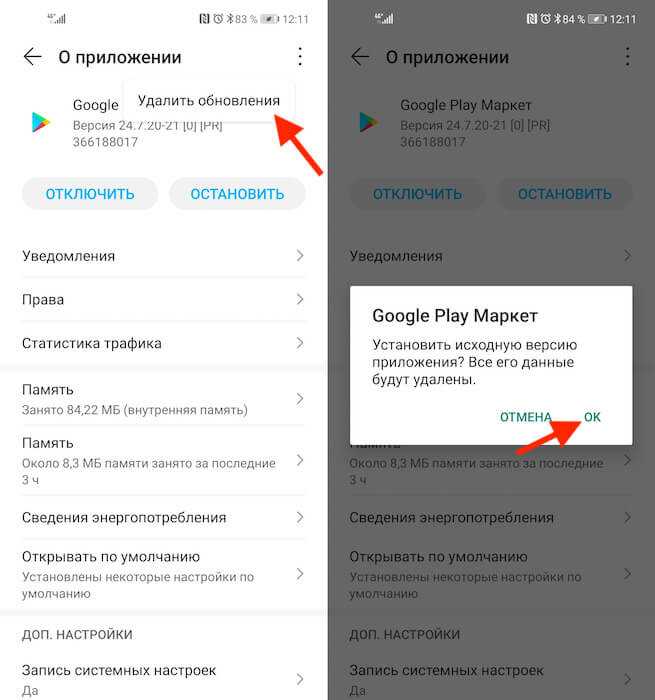
Сбой при входе в аккаунт Google почти всегда связан с конкретной технической или защитной причиной, а не с «ошибкой системы». Чаще всего проблема возникает на этапе проверки учетных данных, анализа устройства или подтверждения личности. Google автоматически оценивает сотни параметров: IP-адрес, браузер, геолокацию, историю входов и настройки безопасности, поэтому даже корректный пароль не гарантирует доступ.
Распространенная ситуация – пользователь уверен, что вводит правильные данные, но система отклоняет вход. Причина может скрываться в автозаполнении браузера, переключенной раскладке клавиатуры, лишнем пробеле или устаревшем номере телефона для подтверждения. Отдельно стоит учитывать двухэтапную проверку: при отсутствии доступа к резервному коду или доверенному устройству вход блокируется автоматически.
Еще один частый фактор – реакция Google на подозрительную активность. Попытка авторизации из другой страны, использование VPN, вход с нового устройства или резкое увеличение числа запросов могут привести к временной приостановке доступа. В таких случаях система требует дополнительной верификации или полностью ограничивает вход до завершения проверки.
Понимание конкретной причины отказа во входе позволяет быстрее восстановить доступ и избежать повторных блокировок. В статье разобраны практические сценарии, с которыми сталкиваются пользователи, и указано, на какие параметры стоит обратить внимание в первую очередь перед восстановлением аккаунта.
Ошибка при вводе адреса Gmail или номера телефона, привязанного к аккаунту

На этапе идентификации аккаунта Google чаще всего отклоняет вход из-за неточно указанного адреса Gmail или номера телефона. Система чувствительна к символам после знака @: домены @gmail.com и @googlemail.com считаются разными, а лишняя точка или пропущенная буква приводят к ошибке «Аккаунт не найден». Также стоит проверить, не используется ли корпоративный адрес Google Workspace вместо личного Gmail.
При входе по номеру телефона важно учитывать формат ввода. Google распознает номер только в международном виде с кодом страны, даже если ранее вход выполнялся без него. Частая причина отказа – использование старого номера, который был удален из настроек безопасности или заменен при восстановлении аккаунта. В таком случае система не сопоставляет номер с учетной записью.
Ошибки нередко возникают из-за автоподстановки данных браузером или менеджером паролей. Сохраненный логин может относиться к другому аккаунту Google, особенно если на устройстве использовалось несколько профилей. Рекомендуется вручную ввести адрес или номер и временно отключить автозаполнение.
Отдельно стоит учитывать ситуацию с удаленными аккаунтами. Если Gmail был удален более чем несколько недель назад, вход по этому адресу невозможен, даже если имя выглядит корректно. В таких случаях Google не выдает явное уведомление о статусе учетной записи, ограничиваясь стандартным сообщением об ошибке.
Отказ во входе из-за неверного пароля или включенной автозамены в браузере
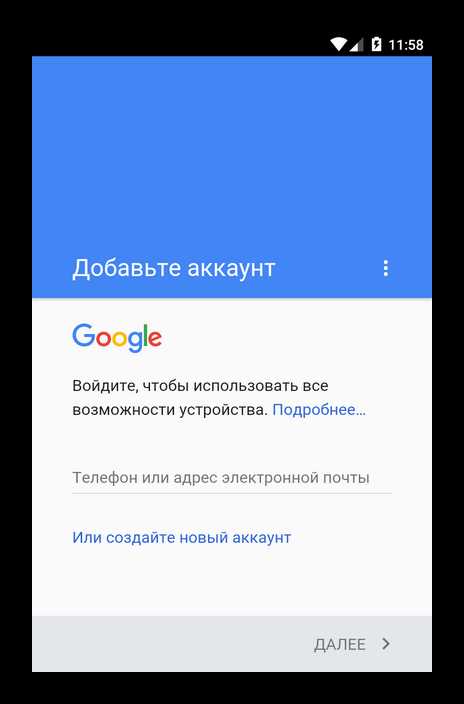
Google блокирует авторизацию, если введенный пароль не совпадает с сохраненным хэшем, даже при незначительных расхождениях. Частая причина – незаметная замена символов при включенной автозамене: браузер может подставить похожие буквы, изменить регистр или добавить скрытый пробел в начале строки. Особенно часто это происходит при вводе пароля на мобильных устройствах с активной коррекцией текста.
Менеджеры паролей и встроенное автозаполнение также становятся источником ошибки. Если пароль был изменен на другом устройстве, браузер продолжает отправлять устаревшую комбинацию, что приводит к повторным отказам во входе. После нескольких неудачных попыток Google временно ограничивает авторизацию, воспринимая ситуацию как попытку подбора.
Отдельного внимания требует раскладка клавиатуры и состояние клавиш Caps Lock и Shift. Пароль учитывает регистр, а переключение языка во время ввода часто остается незамеченным. Рекомендуется вручную набрать пароль в текстовом поле без автоподстановки и сразу проверить отображение скрытых символов, если такая опция доступна.
Если корректный ввод не помогает, следует использовать восстановление доступа через форму Google, указав последний известный пароль. Система учитывает совпадения с предыдущими данными и может подтвердить личность без мгновенного сброса учетной записи.
Требование подтверждения личности при входе с нового устройства или IP-адреса
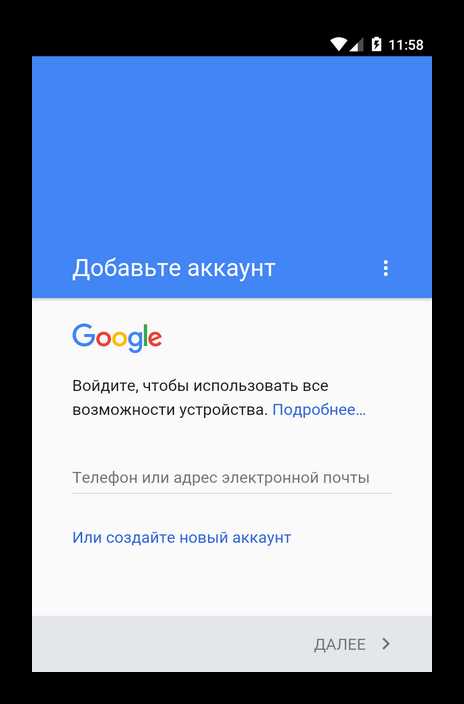
При попытке входа с устройства или IP-адреса, которые ранее не использовались, Google автоматически запускает дополнительную проверку. Система анализирует модель устройства, версию операционной системы, тип браузера и сетевое окружение. Несовпадение этих параметров с привычным профилем входов приводит к приостановке авторизации до подтверждения личности.
Чаще всего подтверждение запрашивается при смене страны, использовании мобильной сети вместо домашнего Wi-Fi или подключении через VPN. В таких случаях Google отправляет запрос на доверенное устройство, резервный адрес электронной почты или предлагает пройти проверку через аккаунт с ранее подтвержденной активностью. Отказ от этих шагов делает вход невозможным.
Проблемы возникают, если у пользователя нет доступа к устройству, которое ранее использовалось для входа, или если контактные данные не обновлялись. Восстановление через форму проверки занимает больше времени, так как система сопоставляет историю входов, приблизительное местоположение и дату создания аккаунта.
Чтобы снизить вероятность блокировки, рекомендуется заранее добавить резервные способы подтверждения и выполнять вход с нового устройства без анонимных сетей. Если проверка уже запущена, следует завершать ее с того же IP-адреса и браузера, где был начат процесс, иначе запрос может быть сброшен.
Проблемы с получением кода при двухэтапной проверке Google
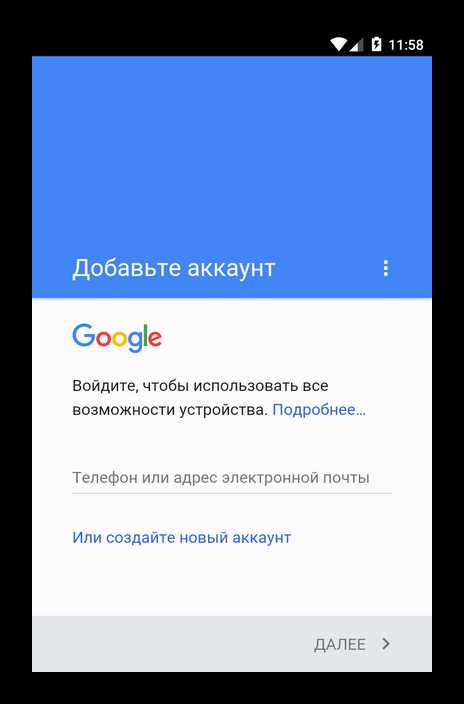
При включенной двухэтапной проверке вход в аккаунт Google невозможен без подтверждающего кода, и сбой на этом этапе полностью блокирует доступ. Наиболее частая причина – отсутствие связи на номере телефона, привязанном к аккаунту. SMS не доставляются при роуминге, нестабильной сети или активных фильтрах у оператора, из-за чего код не приходит даже после повторного запроса.
Ошибки также возникают при использовании приложения Google Authenticator или аналогов. Если устройство было сброшено, время на нем не синхронизировано или приложение удалялось без резервной копии, одноразовые коды перестают совпадать. В такой ситуации система считает ввод некорректным, даже если код введен сразу после генерации.
Отдельный риск связан с push-подтверждениями. Уведомление может не отображаться из-за отключенных фоновых процессов, ограничений энергосбережения или выхода из аккаунта Google на доверенном устройстве. Без реакции на push-запрос вход не продолжается, а повторные попытки лишь увеличивают задержку между запросами.
Если основной способ недоступен, следует использовать резервные коды, сохраненные при настройке двухэтапной проверки, либо выбрать подтверждение через заранее добавленный резервный адрес электронной почты. При полном отсутствии доступа остается только форма восстановления, где Google проверяет владение аккаунтом по косвенным признакам, включая историю входов и прежние методы подтверждения.
Временная приостановка входа после подозрительных попыток авторизации
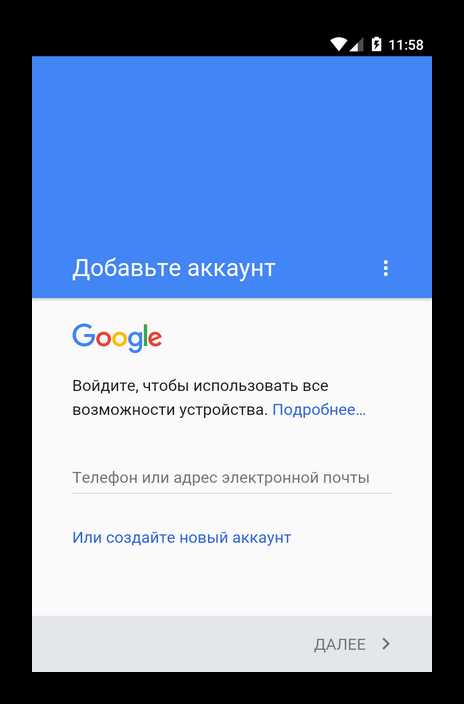
Google автоматически блокирует вход при обнаружении аномальной активности для защиты аккаунта. Система учитывает количество неудачных попыток, географические изменения и использование незнакомых устройств. При превышении порога аккаунт временно приостанавливается, и повторные попытки входа без проверки личности блокируются.
Основные причины временной приостановки:
- Многократный ввод неправильного пароля за короткий промежуток времени.
- Попытка входа с IP-адреса из другой страны или региона.
- Использование VPN или прокси, которые ранее не применялись с этим аккаунтом.
- Вход с нового устройства без предварительной авторизации через доверенный телефон или компьютер.
Рекомендации по восстановлению доступа:
- Дождаться автоматического снятия блокировки, обычно 24–48 часов, и повторить вход с привычного устройства.
- Использовать форму подтверждения личности, указав последний известный пароль и резервные контактные данные.
- Проверить устройство на вредоносные программы, которые могут генерировать подозрительные попытки входа.
- Добавить доверенные устройства и номера телефонов в настройках безопасности, чтобы снизить вероятность повторной блокировки.
Сбой авторизации из-за устаревшей версии браузера или отключенных cookies

Google требует актуальные версии браузеров и включенные cookies для корректной работы системы авторизации. Устаревший браузер может некорректно обрабатывать скрипты входа, что вызывает ошибки при проверке учетных данных и перенаправлениях.
Основные причины сбоев:
- Отключенные cookies или блокировка сторонних скриптов, необходимых для сохранения сессии.
- Использование устаревших протоколов безопасности, не поддерживаемых современными серверами Google.
- Расширения и плагины, которые блокируют JavaScript или перенаправления, требуемые для двухэтапной проверки.
Рекомендации для устранения проблем:
- Обновить браузер до последней версии, поддерживаемой Google.
- Включить cookies и разрешить сохранение данных сайта, особенно для accounts.google.com.
- Отключить или временно приостановить расширения, влияющие на скрипты и сетевые запросы.
- Очистить кэш и перезапустить браузер, чтобы исключить конфликты старых данных с текущей авторизацией.
- Использовать официальные браузеры с поддержкой последних стандартов HTML5 и TLS для безопасного входа.
Потеря доступа к аккаунту из-за удаления или деактивации Google-профиля
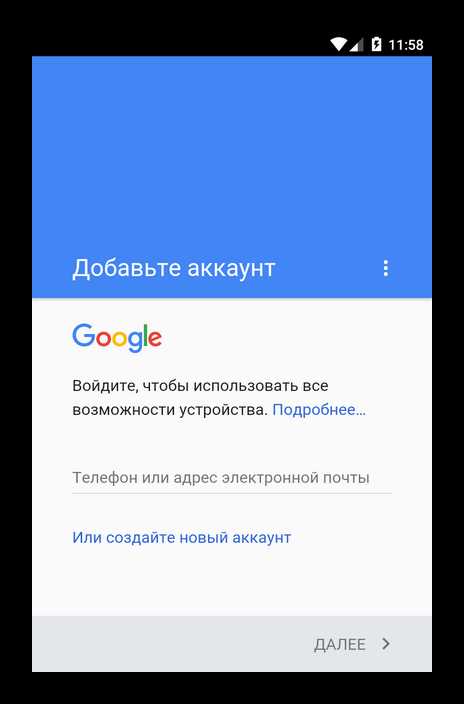
Если аккаунт Google был удален пользователем или деактивирован системой, вход становится невозможен. Удаление может происходить вручную через настройки или автоматически, если аккаунт не использовался более 24 месяцев, что соответствует политике хранения Google. Деактивация возможна при нарушении правил платформы, подозрительной активности или блокировке платежных сервисов.
Для оценки состояния аккаунта и попытки восстановления можно использовать следующие шаги:
| Ситуация | Действие | Особенности |
|---|---|---|
| Аккаунт удален менее 20 дней назад | Воспользоваться формой восстановления аккаунта на странице Google | Можно вернуть все данные, включая почту и контакты |
| Аккаунт удален более 20 дней, но менее 2 месяцев | Попытка восстановления возможна, но часть данных может быть утеряна | История почты и некоторые настройки могут быть недоступны |
| Аккаунт деактивирован Google за нарушение правил | Подать апелляцию через форму поддержки Google | Решение о восстановлении зависит от проверки нарушения и срока блокировки |
| Аккаунт не использовался более 24 месяцев | Восстановление невозможно, требуется создание нового профиля | Все данные старого аккаунта окончательно удалены |
Рекомендуется регулярно обновлять контактные данные и резервные адреса, чтобы иметь возможность реагировать на блокировки и поддерживать доступ к аккаунту в случае деактивации или удаления.
Вопрос-ответ:
Почему Google не принимает мой пароль, хотя я уверен, что ввожу его правильно?
Даже при точном вводе правильного пароля отказ во входе может быть связан с автозаполнением браузера или менеджером паролей, которые подставляют устаревшие данные. Также следует проверить раскладку клавиатуры и клавиши Caps Lock и Shift, так как пароль чувствителен к регистру. Если несколько попыток завершились неудачно, система может временно заблокировать вход и потребовать восстановление через форму Google с указанием последнего известного пароля.
Почему я не получаю код для двухэтапной проверки?
Код может не приходить по нескольким причинам: нестабильная сеть, роуминг, блокировка SMS оператором или неправильная синхронизация времени на устройстве с Google Authenticator. Если используется push-подтверждение, уведомление может не появляться из-за ограничений фоновых процессов или энергосбережения. В таких случаях стоит использовать резервные коды, заранее добавленный адрес электронной почты или форму восстановления аккаунта.
Что делать, если Google требует подтверждение личности при входе с нового устройства?
Система проверяет устройство, IP-адрес и местоположение. Для прохождения проверки рекомендуется использовать доверенное устройство или сеть, на которой вход уже выполнялся. Если доступ к этим устройствам отсутствует, нужно выполнить форму подтверждения личности, указав последние известные пароли и резервные контактные данные. Иногда процесс занимает несколько часов, пока Google сопоставляет историю входов и параметры безопасности.
Может ли устаревший браузер или отключенные cookies мешать авторизации в аккаунт Google?
Да, Google требует поддержку последних стандартов безопасности и активные cookies для корректного сохранения сессии. Устаревшие версии браузеров могут некорректно обрабатывать скрипты входа, а отключенные cookies блокируют передачу данных для проверки учетной записи. Решение — обновить браузер, включить cookies и временно отключить расширения, которые блокируют скрипты или перенаправления.
Можно ли восстановить аккаунт, если он был удален или деактивирован?
Если аккаунт удален недавно — до 20 дней — его можно восстановить через форму Google с полным сохранением данных. При удалении от 20 дней до 2 месяцев часть информации может быть утрачена. Аккаунты, деактивированные за нарушения правил, требуют подачи апелляции, и восстановление зависит от решения Google. Если аккаунт не использовался более 24 месяцев, восстановить его невозможно и потребуется создание нового профиля.
Почему при попытке входа Google пишет «Подозрительная активность» и блокирует аккаунт?
Сообщение о подозрительной активности появляется, когда система обнаруживает необычные попытки авторизации. Это может быть вход с нового устройства, использование VPN, смена страны или большое количество неправильных попыток пароля за короткий промежуток. Google временно приостанавливает вход, чтобы защитить аккаунт. Для восстановления доступа необходимо подтвердить личность через доверенное устройство, резервный адрес электронной почты или форму проверки, указав последние известные пароли. Иногда процесс занимает несколько часов, пока система сопоставляет историю входов и параметры безопасности, поэтому важно выполнять все действия на том же устройстве и сети, где начался процесс проверки.

 Загрузка...