Содержание статьи
Прерывание интернет-соединения чаще всего связано с аппаратными или программными сбоями. В 60% случаев причина кроется в маршрутизаторе: неправильная конфигурация, перегрев или устаревшая прошивка приводят к полной потере связи. Рекомендуется проверять индикаторы модема и перезагружать устройство при первых признаках нестабильного сигнала.
На компьютерах и ноутбуках проблемы возникают из-за некорректных настроек сетевой карты или устаревших драйверов. Регулярная проверка драйверов, а также сброс параметров TCP/IP и DNS позволяет восстановить соединение без обращения к провайдеру.
Мобильные устройства теряют связь с Wi-Fi при слабом сигнале или конфликте IP-адресов. Переподключение к сети, обновление операционной системы и очистка сохраненных сетей устраняют до 80% подобных проблем. Важно также проверять уровень сигнала и расстояние до роутера.
Нередко перебои вызваны настройками провайдера: блокировка портов, сбои линии или технические работы. В таких случаях проверка состояния линии через личный кабинет и звонок в службу поддержки позволяет определить источник отключения и получить инструкцию по восстановлению соединения.
В статье рассмотрены конкретные методы диагностики и пошаговые действия для устранения проблем с интернет-соединением на всех типах устройств, что позволяет восстановить работу сети без лишних затрат и длительного ожидания помощи специалистов.
Проверка состояния модема и маршрутизатора перед вызовом провайдера

Перед обращением к провайдеру необходимо убедиться, что модем и маршрутизатор работают корректно. В 70% случаев проблема с интернетом связана именно с оборудованием пользователя. Следующие действия позволяют быстро определить неисправность:
- Проверка индикаторов: лампы Power, DSL/Internet и Wi-Fi должны гореть стабильно. Мигающий или отсутствующий сигнал указывает на неполадки с линией или внутренней схемой устройства.
- Перезагрузка устройства: отключение питания на 30 секунд и повторное включение устраняет временные сбои прошивки и сброс ошибок соединения.
- Сброс настроек к заводским: если перезагрузка не помогает, удержание кнопки Reset в течение 10–15 секунд восстанавливает корректную конфигурацию и убирает конфликтные параметры.
- Проверка кабельных соединений: убедитесь, что кабели питания и Ethernet надежно подключены, отсутствуют повреждения или перегибы. Неплотное соединение вызывает периодические разрывы связи.
- Обновление прошивки: устаревшие версии ПО маршрутизатора увеличивают вероятность сбоев. Зайдите в панель администратора и установите последнюю версию прошивки с официального сайта производителя.
После выполнения этих действий большинство аппаратных проблем устраняется, и вызов провайдера требуется только при подтверждении неисправности линии или оборудования, находящегося вне контроля пользователя.
Диагностика проблем с сетевой картой на компьютере
Потеря интернет-соединения на компьютере часто связана с сетевой картой. Первым шагом необходимо проверить, корректно ли устройство определяется системой. В Windows это делается через «Диспетчер устройств» – сетевая карта не должна иметь желтый восклицательный знак. На macOS проверка осуществляется в разделе «Сеть» через «Системные настройки».
Если устройство определяется, но соединение отсутствует, нужно выполнить следующие действия:
- Сброс параметров TCP/IP: ввод команды netsh int ip reset в Windows или использование опции «Сброс сети» в macOS восстанавливает стандартные настройки соединения.
- Очистка кэша DNS: команда ipconfig /flushdns удаляет устаревшие записи и помогает восстановить доступ к сайтам.
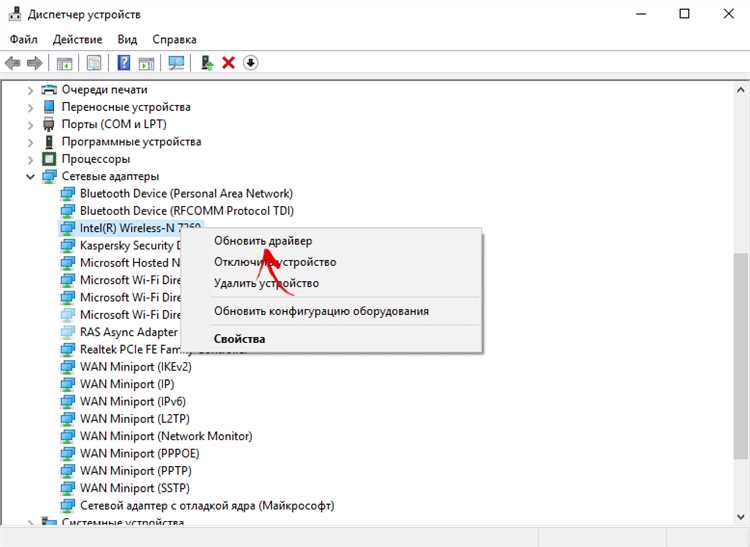
- Обновление драйвера сетевой карты: скачайте последнюю версию с официального сайта производителя и установите вручную, чтобы исключить ошибки из-за несовместимости.
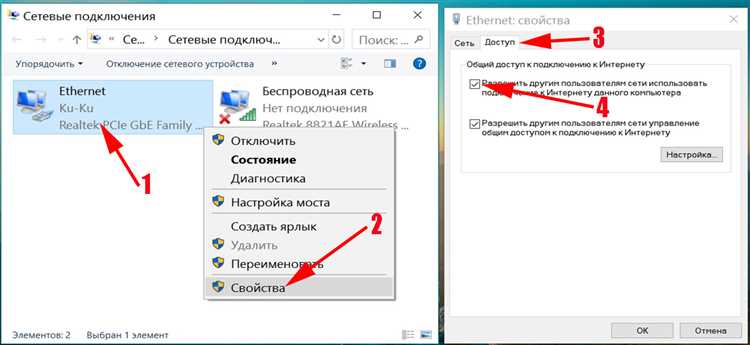
- Проверка конфигурации IP-адреса: убедитесь, что компьютер получает адрес автоматически через DHCP или имеет корректные статические параметры, соответствующие сети.
- Тестирование физического подключения: смените Ethernet-кабель и порт на роутере для исключения повреждений линии или разъема.
После выполнения этих шагов большинство проблем с сетевой картой устраняется, и компьютер снова получает стабильный доступ к интернету без необходимости вмешательства провайдера.
Исправление ошибок Wi-Fi подключения на мобильных устройствах
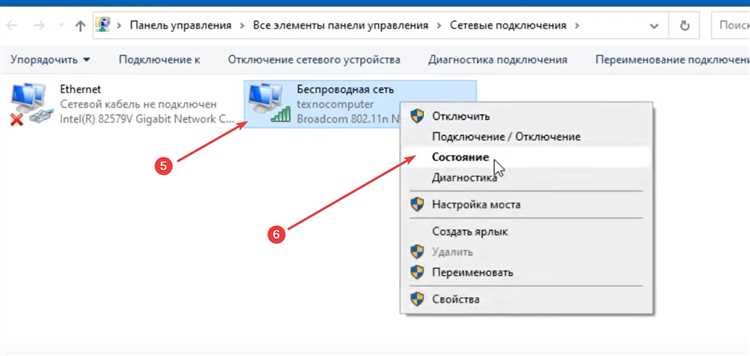
Нестабильное соединение на смартфонах и планшетах чаще всего связано с конфликтом IP-адресов или слабым сигналом. Первым шагом рекомендуется отключить и снова включить Wi-Fi, чтобы устройство запросило новый адрес от маршрутизатора.
Если проблема сохраняется, выполните следующие действия:
- Забыть сеть и повторно подключиться: удалите сохранённые настройки Wi-Fi и введите пароль заново, чтобы убрать конфликтные параметры.
- Перезагрузка устройства: кратковременное отключение питания устраняет временные ошибки сети и сбрасывает активные соединения.
- Проверка обновлений системы: устаревшая версия iOS или Android может содержать ошибки работы Wi-Fi. Установите последние обновления безопасности и исправления.
- Проверка уровня сигнала: переместите устройство ближе к роутеру или удалите препятствия, влияющие на силу сигнала. На расстоянии более 15 метров и через стены скорость может падать на 50–70%.
- Сброс сетевых настроек: восстановление стандартных сетевых параметров удаляет все конфликты IP, VPN и прокси, которые могут блокировать подключение.
Эти действия позволяют устранить до 85% проблем с Wi-Fi на мобильных устройствах без вмешательства провайдера и обеспечивают стабильное соединение в домашней сети.
Решение проблем с DNS и настройками IP-адреса
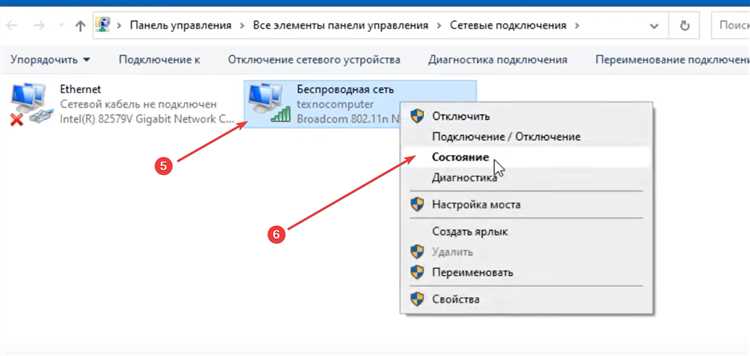
Неправильные настройки DNS или IP-адреса часто приводят к отсутствию доступа к интернету, даже при стабильном соединении с маршрутизатором. Первым шагом необходимо проверить, получает ли устройство адрес автоматически через DHCP. В Windows это делается в «Сетевых подключениях», в macOS – в разделе «Сеть».
Если адрес настроен вручную, убедитесь, что он соответствует диапазону сети роутера и не конфликтует с другими устройствами. Неправильный шлюз или маска подсети блокируют доступ к внешним ресурсам.
Для устранения проблем с DNS выполните следующие действия:
- Очистка кэша DNS: команда ipconfig /flushdns в Windows или сброс DNS в настройках macOS удаляет устаревшие записи, мешающие подключению.
- Смена DNS-сервера: используйте надежные публичные адреса, например Google (8.8.8.8, 8.8.4.4) или Cloudflare (1.1.1.1), если стандартный провайдерский сервер не отвечает.
- Перезагрузка сетевого интерфейса: отключение и повторное включение адаптера обновляет IP-параметры и устраняет временные конфликты.
- Сброс сетевых настроек: полный сброс TCP/IP и сетевых адаптеров восстанавливает корректные значения IP и DNS, устраняя ошибки, возникающие после некорректных изменений.
После этих действий устройство получает правильный IP-адрес и доступ к интернету восстанавливается без вызова провайдера, если линия и оборудование работают исправно.
Обнаружение и устранение перебоев у интернет-провайдера

Иногда отсутствие интернета связано с перебоями у провайдера. Даже при исправном модеме и правильных настройках устройства соединение может быть недоступно из-за технических работ, перегрузки сети или повреждения линии. Проверка состояния соединения начинается с тестирования пинга и трассировки маршрута до внешних серверов.
Для анализа используйте следующие команды и показатели:
| Команда | Цель | Норма |
|---|---|---|
| ping 8.8.8.8 | Проверка доступности DNS-сервера Google | Время отклика до 50 мс, потеря пакетов 0% |
| tracert google.com (Windows) / traceroute google.com (macOS) | Определение точки сбоев на маршруте | Все узлы доступны, потерь пакетов нет |
| ping адрес роутера | Проверка локального соединения | Время отклика до 10 мс, без потерь пакетов |
Если пинг до роутера стабильный, а внешние адреса недоступны, проблема находится на линии провайдера. В этом случае:
- Проверьте уведомления и карту работ на сайте провайдера для определения плановых технических работ.
- Свяжитесь с поддержкой, сообщив результаты тестов ping и traceroute, чтобы сократить время диагностики.
- При длительных перебоях уточните возможность временного переключения на резервную линию или использование мобильного интернета до восстановления соединения.
Такая системная проверка позволяет точно определить источник перебоев и минимизировать простой в работе сети, не тратя время на лишние перезагрузки оборудования.
Использование временных альтернатив для доступа к интернету
При отсутствии стабильного подключения к домашней сети можно использовать несколько временных способов доступа к интернету. Наиболее быстрый метод – мобильный интернет через 4G или 5G, включив функцию «Режим модема» на смартфоне. Она позволяет подключить к сети ноутбук или планшет через Wi-Fi или USB.
Другой вариант – использование общественных точек Wi-Fi в кафе, библиотеках или коворкингах. Перед подключением рекомендуется проверять уровень сигнала и шифрование сети, чтобы минимизировать риски безопасности. Для защиты данных целесообразно использовать VPN с надежным шифрованием.
Для длительного отсутствия домашнего интернета можно подключить временный тариф у провайдера с предоставлением роутера или мобильного модема. Эти устройства автоматически получают корректные IP и DNS-параметры, что позволяет работать без ручной настройки.
Также возможна организация локальной сети с соседями через согласованные точки доступа или использование спутникового интернета, если другие варианты недоступны. Эти решения позволяют сохранить работу в сети до восстановления основного подключения.
Вопрос-ответ:
Почему мой компьютер подключен к роутеру, но интернет не работает?
Если устройство видит сеть, но доступ к интернету отсутствует, проблема может быть связана с IP-адресом или DNS. Проверьте, получает ли компьютер адрес автоматически через DHCP, или при статических настройках убедитесь, что IP и маска подсети соответствуют сети. Также стоит очистить кэш DNS и при необходимости сменить DNS-сервер на публичный, например 8.8.8.8 или 1.1.1.1. После этих действий доступ к интернету часто восстанавливается без вызова провайдера.
Почему Wi-Fi на смартфоне постоянно теряет соединение с роутером?
Чаще всего потеря сигнала происходит из-за слабого покрытия или конфликтов IP-адресов. Проверьте уровень сигнала и расстояние до маршрутизатора — стены и металлические предметы могут снижать скорость и стабильность соединения. Попробуйте «забыть» сеть на устройстве и подключиться заново, перезагрузите смартфон и роутер. Если проблема повторяется, сброс сетевых настроек и обновление операционной системы устраняют конфликты с протоколами Wi-Fi.
Как определить, что проблема с интернетом на линии провайдера, а не у меня дома?
Для проверки используйте пинг и трассировку маршрута. Если локальный роутер отвечает на пинг стабильно, а внешние адреса недоступны или теряются пакеты на первых узлах, значит, сбой на стороне провайдера. Дополнительно можно проверить уведомления о технических работах на сайте провайдера. При подтвержденных перебоях связь со службой поддержки поможет уточнить срок восстановления или предложить временное решение.
Что делать, если сетевой кабель исправен, но интернет на компьютере не подключается?
В первую очередь проверьте сетевую карту и драйвер. Убедитесь, что устройство корректно определяется системой и не имеет ошибок в «Диспетчере устройств» Windows или разделе «Сеть» на macOS. Сброс TCP/IP, обновление драйвера и проверка конфигурации IP-адреса часто устраняют проблему. Также стоит попробовать другой порт на роутере или заменить кабель для исключения скрытых повреждений.
Какие временные способы доступа к интернету можно использовать при сбое домашней сети?
Наиболее доступный вариант — мобильный интернет через 4G или 5G с функцией «Режим модема» на смартфоне. Также можно подключиться к защищённым публичным Wi-Fi-сетям в кафе или библиотеках, используя VPN для защиты данных. Если сбой длительный, провайдеры предлагают временные тарифы с мобильными модемами или роутерами, которые автоматически получают корректные параметры IP и DNS. В отдельных случаях возможно подключение через соседскую точку доступа с согласия владельца или использование спутникового интернета.
Почему после перезагрузки роутера интернет работает несколько минут и снова пропадает?
Такое поведение часто связано с перегревом маршрутизатора или сбоем прошивки. Проверьте температуру устройства и убедитесь, что вентиляционные отверстия не заблокированы. Обновление прошивки на последнюю версию устраняет ошибки управления соединением. Также проверьте кабельные соединения и попробуйте подключить устройство к другому порту на роутере. Если проблема повторяется, возможно, оборудование изношено и требуется замена маршрутизатора.
Можно ли подключиться к интернету через соседский Wi-Fi, если мой роутер не работает?
Да, при согласии владельца сети это возможно. Для подключения убедитесь, что сигнал стабилен и сеть защищена паролем. Для безопасности рекомендуется использовать VPN, чтобы данные оставались зашифрованными. Если доступ требуется временно, смартфон или ноутбук можно подключить к этой сети через Wi-Fi или настроить «Режим модема», чтобы подключить несколько устройств. Такой вариант позволяет работать в интернете до восстановления домашнего подключения.

 Загрузка...