Содержание статьи
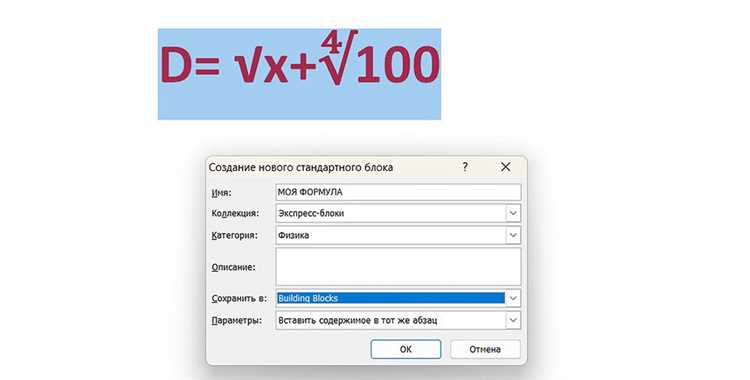
Многие пользователи сталкиваются с проблемой, когда кнопка вставки уравнения в Word неактивна или исчезает из интерфейса. Основная причина чаще всего связана с ограничениями формата документа: файлы с расширениями .txt или старые .doc не поддерживают встроенный редактор формул, в отличие от .docx. Проверка типа файла и конвертация в современный формат решает до 80% подобных случаев.
Еще одной распространенной проблемой является отсутствие или отключение компонента «Математические формулы» в установке Office. В стандартной установке Word этот модуль может быть не установлен, особенно в корпоративных версиях. Проверка через «Параметры → Надстройки» и включение функции решает проблему без переустановки всего пакета.
Конфликты с другими надстройками также блокируют вставку формул. Плагины для работы с PDF, языковыми инструментами или сторонними редакторами текста могут временно деактивировать редактор уравнений. Отключение сторонних надстроек и перезапуск Word позволяет определить виновника и восстановить функционал.
Наконец, повреждение шаблона Normal.dotm или некорректные настройки локали могут препятствовать вставке формул. В таких случаях восстановление стандартного шаблона или смена языка ввода с английского на русский или наоборот позволяет Word корректно распознавать символы математических формул и активировать соответствующую панель инструментов.
Проверка режима редактирования документа и ограничений формата
Word блокирует вставку уравнений в документах, открытых в режиме только для чтения или защищенных паролем. Для восстановления функции необходимо перейти в Файл → Информация → Разрешить редактирование и снять защиту, если она активна.
Формат документа напрямую влияет на доступность редактора формул. Форматы .txt, .rtf и старые .doc не поддерживают вставку уравнений через встроенный редактор. Конвертация в .docx через Файл → Сохранить как → Word документ открывает полную функциональность.
Документы, созданные в онлайн-версиях Word или других текстовых редакторах, иногда открываются в совместимом режиме, ограничивающем функционал. Проверка строки состояния внизу окна Word позволяет определить активный режим. Переключение в Обычный или Полнофункциональный режим редактирования активирует панель уравнений.
Если вставка формул все еще недоступна после изменения режима и формата, стоит проверить наличие макросов или ограничений, установленных организацией. В корпоративных версиях Office администраторы могут блокировать определенные функции, включая редактор формул, через групповые политики.
Отсутствие или отключение компонента «Математические формулы» в Word
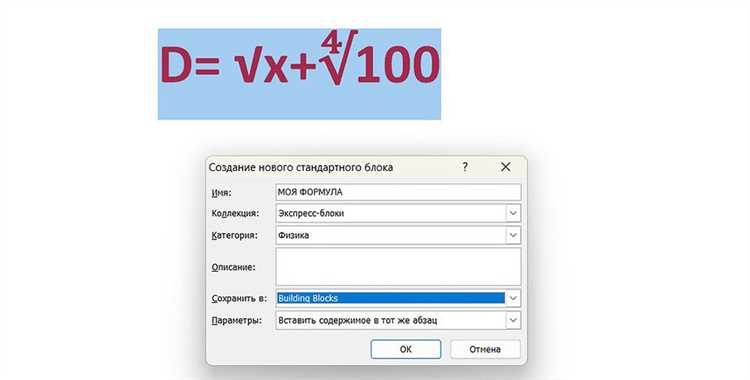
Редактор уравнений в Word зависит от установленного компонента «Математические формулы». В стандартной установке Office Home или корпоративной версии этот модуль может быть не включен. Проверить его наличие можно через Файл → Параметры → Надстройки → Управление COM‑надстройками. Если компонент отсутствует, его нужно добавить через установщик Office, выбрав «Добавить или изменить компоненты».
Даже если компонент установлен, он может быть временно отключен. Причиной становятся конфликты с другими надстройками или некорректная загрузка при старте Word. Включение функции выполняется через Файл → Параметры → Надстройки → Перейти → Активировать надстройку, после чего требуется перезапуск программы для применения изменений.
В случаях, когда компонент присутствует, но редактор формул не появляется на ленте, стоит проверить версию Word. Функция встроенного редактора уравнений доступна начиная с Word 2007. В более ранних версиях необходимо использовать Microsoft Equation Editor 3.0 или сторонние плагины для работы с формулами.
Если после всех действий проблема сохраняется, рекомендуется выполнить восстановление установки Office через «Программы и компоненты» в панели управления. Этот шаг исправляет поврежденные файлы компонента и возвращает доступ к редактору уравнений без полной переустановки пакета.
Конфликты с другими надстройками и плагинами
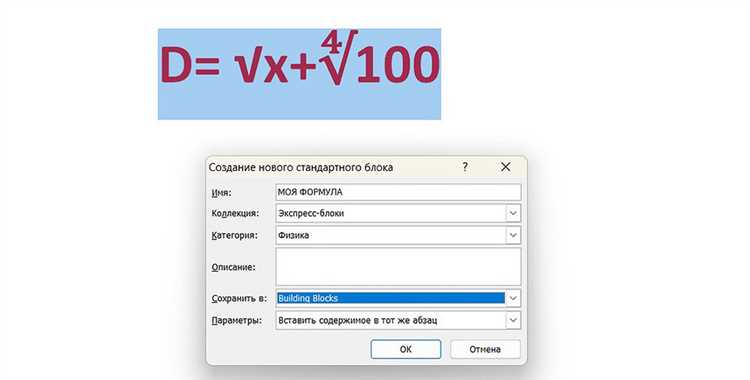
Некоторые надстройки для Word могут блокировать вставку уравнений, особенно плагины для работы с PDF, языковыми проверками или макросами. Проверить активные надстройки можно через Файл → Параметры → Надстройки → Управление COM‑надстройками → Перейти. Отключение сторонних модулей помогает определить источник конфликта.
Если после отключения всех надстроек функция вставки формул активируется, рекомендуется включать их по одной и проверять реакцию Word. Это позволяет выявить конкретную надстройку, вызывающую блокировку.
Некоторые антивирусные или корпоративные защитные инструменты могут ограничивать загрузку определенных компонентов Word. В таких случаях временное отключение защиты или добавление Word в исключения устраняет проблему с редактором уравнений.
Для постоянного решения конфликтов рекомендуется обновлять надстройки до последних версий и использовать совместимые с вашей версией Word модули. Несовместимые плагины лучше удалить, чтобы избежать повторной блокировки редактора формул.
Ошибки при использовании старых версий Word с современными форматами
Старые версии Word, включая 2003 и ранее, не поддерживают формат .docx полностью, что приводит к недоступности редактора уравнений. Попытка вставки формул в таких документах может завершаться неактивной кнопкой или ошибкой загрузки компонентов.
Для решения проблемы рекомендуется следующие действия:
- Конвертировать документ в .docx через более современную версию Word, поддерживающую формат, или использовать встроенный конвертер Microsoft.
- Установить обновления пакета Office для добавления совместимости с новыми форматами и исправления известных ошибок.
- Использовать сторонние редакторы формул, совместимые с устаревшими версиями Word, например Microsoft Equation Editor 3.0.
- При работе с корпоративными документами проверять требования к версии Word и форматам файлов, чтобы избежать ограничений при вставке уравнений.
Игнорирование этих шагов часто приводит к потере форматирования формул или невозможности их редактирования, даже если документ открывается корректно. Конвертация и обновление версии Office восстанавливают полную функциональность редактора уравнений.
Повреждение файлового шаблона Normal.dotm
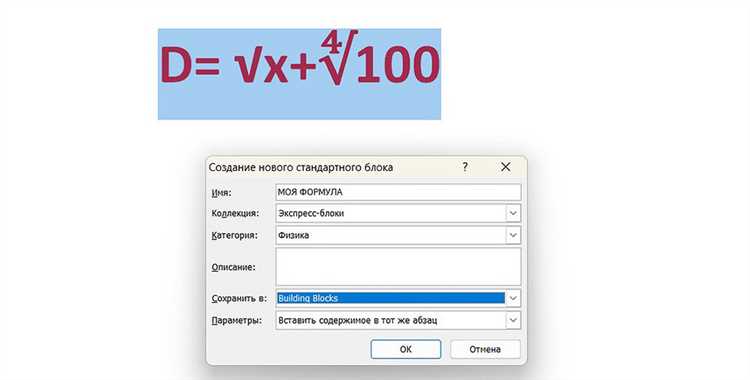
Файл Normal.dotm отвечает за стандартные настройки Word, включая ленту инструментов и доступ к редактору уравнений. Его повреждение может блокировать вставку формул, даже если все компоненты установлены корректно.
Симптомы повреждения включают неактивные кнопки на ленте, сброс настроек интерфейса и ошибки при открытии нового документа. Проверить состояние шаблона можно, создав новый документ: если редактор уравнений не появляется, вероятно, Normal.dotm поврежден.
Для восстановления файла необходимо:
- Закрыть Word.
- Найти Normal.dotm в папке %appdata%\Microsoft\Templates.
- Переименовать файл, например, в Normal_old.dotm, чтобы Word создал новый шаблон при следующем запуске.
- Перезапустить Word и проверить доступность редактора уравнений.
В случае корпоративной среды рекомендуется выполнить восстановление через Office Repair или обратиться к системному администратору, чтобы сохранить индивидуальные настройки и макросы, связанные с Normal.dotm.
Неверные настройки языка или локали для ввода уравнений
Редактор уравнений Word корректно распознает символы только при совпадении языка ввода и локали системы. Например, использование русской раскладки клавиатуры с английской локалью формул может приводить к неправильному отображению операторов или недоступности кнопки вставки формулы.
Для исправления необходимо проверить настройки языка в Файл → Параметры → Язык и убедиться, что выбран основной язык редактирования совпадает с локалью формул. Часто для математических символов рекомендуется английская раскладка и локаль «США» или «Великобритания».
Если документ создавался в другой локали, стоит изменить язык текста или переключить раскладку клавиатуры перед вставкой уравнений. Это устраняет проблемы с распознаванием специальных символов, таких как дроби, интегралы и греческие буквы.
Для автоматизации можно настроить сочетания клавиш для быстрого переключения языка, что ускоряет ввод формул и снижает риск блокировки редактора уравнений из-за несовпадения локалей.
Вопрос-ответ:
Почему кнопка вставки уравнения в Word неактивна при открытии документа?
Наиболее частая причина — документ открыт в режиме только для чтения или защищен паролем. Word блокирует редактирование, включая вставку формул, в таких документах. Для решения нужно перейти в Файл → Информация → Разрешить редактирование и снять защиту. Также стоит проверить формат файла: форматы .txt, .rtf и старые .doc не поддерживают встроенный редактор уравнений. Конвертация документа в .docx восстанавливает доступ к формуле.
Как понять, что проблема с уравнениями связана с отсутствием компонента «Математические формулы»?
Если кнопка вставки уравнения отсутствует на ленте, а формат документа и режим редактирования корректны, стоит проверить надстройки. Через Файл → Параметры → Надстройки → Управление COM‑надстройками → Перейти можно увидеть, установлен ли компонент «Математические формулы». Если его нет, нужно добавить через установщик Office, выбрав «Добавить или изменить компоненты». Иногда модуль установлен, но отключен; его можно активировать в том же меню и перезапустить Word для применения изменений.
Почему старые версии Word не позволяют вставлять современные формулы?
Версии Word до 2007 не поддерживают формат .docx полностью и не содержат встроенного редактора уравнений. Попытка вставки формулы приводит к неактивной кнопке или ошибке. Решение — либо конвертировать документ в .docx через современную версию Word, либо использовать старый Microsoft Equation Editor 3.0. Также помогает обновление пакета Office до версии, совместимой с форматом файла, чтобы восстановить функционал вставки формул.
Как локаль и язык ввода влияют на работу редактора уравнений?
Редактор уравнений корректно распознает символы только при совпадении языка ввода и локали системы. Например, ввод формулы с русской раскладкой при английской локали может привести к недоступности кнопки или неправильному отображению символов. Для устранения проблемы нужно проверить язык в Файл → Параметры → Язык и убедиться, что он совпадает с локалью формул. Переключение раскладки на английскую или смена локали документа восстанавливает возможность корректного ввода символов и операторов.

 Загрузка...