Содержание статьи
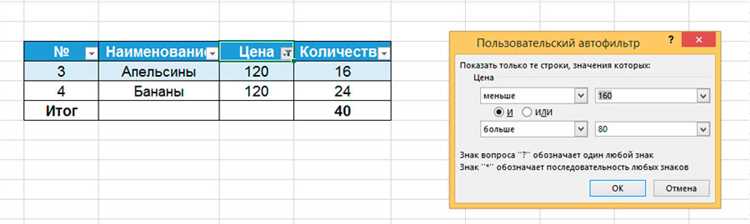
Фильтр в Excel может визуально отображаться активным, но при этом не изменять набор данных, скрывать не все строки или вовсе не реагировать на выбор значений. В большинстве случаев причина связана не с ошибкой программы, а с особенностями структуры диапазона: Excel анализирует данные построчно и прекращает корректную обработку, если обнаруживает несоответствие логике таблицы. Чаще всего это проявляется в рабочих файлах, которые редактировались вручную, копировались из других источников или собирались из нескольких фрагментов.
На практике фильтр перестаёт работать, если в одном столбце одновременно присутствуют числа, текст и значения, визуально похожие на числа, но сохранённые как текст. Excel воспринимает такие данные как разные типы и формирует неполный список фильтрации. Дополнительную проблему создают неочевидные символы: неразрывные пробелы, символы переноса строки и управляющие знаки, которые невозможно увидеть без специальных функций, но которые напрямую влияют на результат фильтра.
Отдельного внимания требуют объединённые ячейки, пустые строки внутри диапазона и некорректно выбранная область данных. При наличии хотя бы одного из этих факторов Excel может считать таблицу разорванной и применять фильтр только к её части. Чтобы фильтрация работала стабильно, диапазон должен быть непрерывным, однородным по форматам и не содержать технических ограничений вроде защиты листа или общего доступа.
Понимание конкретных причин, по которым фильтр Excel не работает в столбце, позволяет быстро восстановить контроль над данными без пересоздания таблицы. В статье разобраны практические ситуации, которые реально возникают в рабочих файлах, и даны точные рекомендации по их устранению, а не универсальные советы «на всякий случай».
Вот детальный план статьи с 7 прикладными и узкими заголовками , без подзаголовков:

2. Фильтр не работает, если в столбце есть пустые строки или столбцы. Описывается механизм, по которому Excel определяет границы таблицы, и объясняется, почему пустая строка внутри диапазона приводит к фильтрации только верхней части данных.
3. Почему фильтр Excel игнорирует данные из-за разных форматов ячеек. Разбирается влияние форматов «Текст», «Числовой», «Дата» и пользовательских форматов на список значений фильтра, а также способы приведения столбца к единому типу.
4. Фильтр не применяется, если диапазон данных выбран неверно. Показано, как ручной выбор области, наличие служебных строк или заголовков вне диапазона приводит к тому, что фильтр работает не на всех строках.
5. Почему фильтр Excel не работает в таблице с текстом и числами одновременно. Рассматриваются ситуации, когда визуально одинаковые значения обрабатываются по разным правилам, из-за чего часть строк не попадает под условия фильтра.
6. Фильтр Excel не отображает значения из-за скрытых символов и пробелов. Объясняется влияние неразрывных пробелов, символов переноса строки и данных из внешних источников, а также даются рекомендации по очистке столбцов.
7. Почему фильтр не работает в защищённом или общем файле Excel. Описываются ограничения фильтрации при защите листа, совместном доступе и использовании устаревших форматов файлов, с указанием точных настроек, которые необходимо проверить.
Фильтр Excel не включается из-за объединённых ячеек в столбце
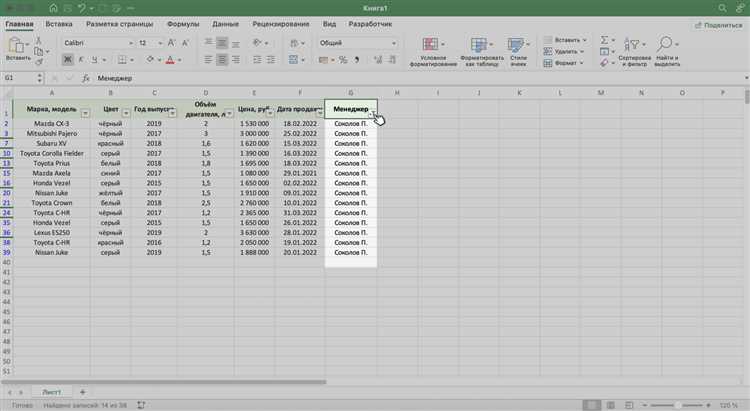
Excel не может корректно применить фильтр к диапазону, в котором присутствуют объединённые ячейки, поскольку каждая строка должна обрабатываться как независимая единица данных. При объединении ячеек нарушается связь между строкой и значением столбца, из-за чего кнопка фильтра либо не активируется, либо отображается, но не влияет на данные.
Наиболее проблемной считается ситуация, когда объединение используется в заголовках или внутри столбца с данными. Даже одна объединённая ячейка в середине диапазона заставляет Excel рассматривать таблицу как нестандартную структуру. В результате фильтр может применяться только к части строк или полностью игнорировать условия отбора.
Для выявления таких ячеек необходимо выделить весь лист, открыть окно форматирования и проверить наличие объединения. После обнаружения объединённые области следует разъединить, а значения распределить по отдельным ячейкам. Если требуется визуально сохранить структуру, рекомендуется использовать выравнивание по центру или форматирование без объединения.
После удаления всех объединённых ячеек диапазон следует повторно выбрать целиком и заново включить фильтр. В корректно структурированной таблице фильтрация начинает работать сразу, без дополнительных настроек и пересоздания данных.
Фильтр не работает, если в столбце есть пустые строки или столбцы
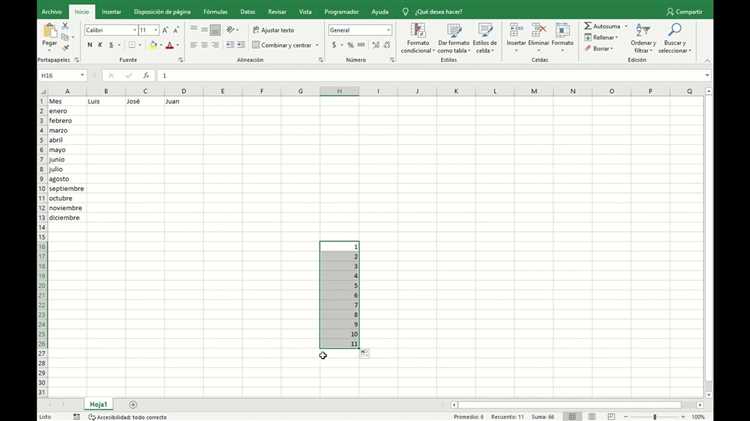
Excel применяет фильтр только к непрерывному диапазону данных. Если внутри столбца встречается пустая строка, программа фиксирует её как конец таблицы и прекращает анализ ниже расположенных значений. Визуально данные остаются на листе, но для механизма фильтрации они уже не существуют.
Проблема часто маскируется тем, что строка выглядит пустой, но фактически содержит форматирование, формулы с пустым результатом или невидимые символы. В таких случаях Excel считает строку частью диапазона, однако логика фильтрации нарушается, и условия применяются непредсказуемо.
Пустые столбцы между заполненными работают по тому же принципу. Excel разделяет данные на несколько диапазонов, из-за чего фильтр либо не включается, либо формируется только для части таблицы. Особенно критично это для сводных отчётов и списков с десятками столбцов.
| Ситуация | Поведение фильтра | Что нужно сделать |
|---|---|---|
| Пустая строка внутри столбца | Фильтрация обрывается на этой строке | Удалить строку полностью, а не очищать содержимое |
| Пустой столбец между данными | Часть данных исключается из диапазона | Удалить столбец или переместить данные без разрывов |
| Ячейки с формулами без результата | Диапазон определяется некорректно | Заменить формулы на значения или удалить строки |
Для восстановления корректной работы фильтра необходимо удалить все пустые строки и столбцы целиком, затем вручную выделить весь диапазон данных и заново включить фильтрацию. Это заставляет Excel пересчитать границы таблицы и корректно обработать столбцы.
Почему фильтр Excel игнорирует данные из-за разных форматов ячеек
Фильтр Excel формирует список значений на основе типа данных в столбце, а не на основе их внешнего вида. Если в одном столбце одновременно присутствуют числовые значения, текст и числа, сохранённые как текст, Excel разделяет их на разные группы. В результате часть строк не отображается в списке фильтра или не попадает под выбранные условия.
Наиболее часто это проявляется при импорте данных из CSV, бухгалтерских систем и веб-отчётов. Например, значение «1000» может быть числом, а «1000 » – текстом с неразрывным пробелом. В фильтре такие записи отображаются как разные элементы, а при фильтрации по числовым условиям текстовые значения полностью игнорируются.
Формат даты создаёт отдельную категорию ошибок. Если часть дат записана как текст, а часть – как настоящие даты Excel, фильтр не позволяет корректно отобрать диапазон по времени. Аналогичная ситуация возникает с процентами и валютами, когда визуальное форматирование не соответствует реальному типу данных.
Для устранения проблемы столбец необходимо привести к единому формату до включения фильтра. Числа следует преобразовать из текста с помощью стандартных функций или повторного ввода, даты – пересохранить в числовом формате, а пользовательские форматы заменить базовыми. После выравнивания типов данных фильтр начинает учитывать все строки без пропусков и искажений.
Фильтр не применяется, если диапазон данных выбран неверно
Excel использует выбранный диапазон для построения фильтра. Если диапазон охватывает не все строки или столбцы таблицы, фильтр работает только на части данных. Например, при ручном выделении только нескольких ячеек верхнего блока таблицы, строки ниже остаются вне зоны фильтрации, а список значений формируется неполно.
Проблема также возникает, если диапазон включает служебные строки, пустые ячейки или дополнительные заголовки, которые не относятся к основным данным. В этом случае фильтр может игнорировать фактические значения или неправильно группировать элементы.
Для корректной работы необходимо выделить весь непрерывный блок данных, включая заголовки столбцов. При больших таблицах рекомендуется использовать сочетание клавиш Ctrl+Shift+End для выбора диапазона до последней заполненной ячейки. После этого фильтр подключается ко всем строкам и столбцам, гарантируя точное применение условий отбора и формирование полного списка значений.
Если диапазон часто меняется, имеет смысл преобразовать данные в официальную таблицу Excel (Ctrl+T), чтобы фильтр автоматически расширялся при добавлении новых строк и столбцов. Это исключает ошибки, связанные с неправильным выбором диапазона вручную.
Почему фильтр Excel не работает в таблице с текстом и числами одновременно
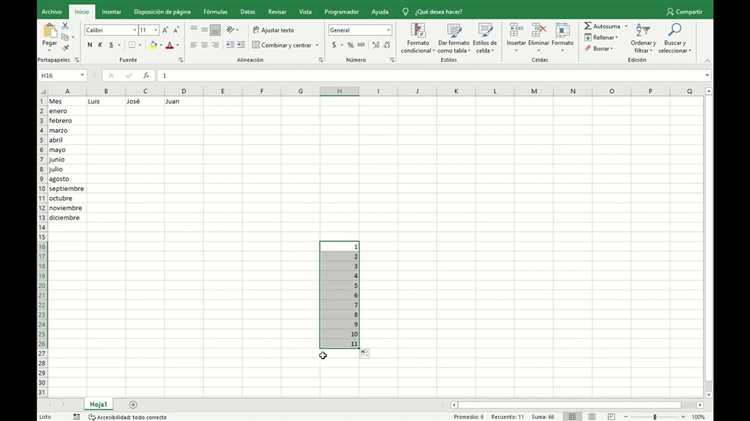
Фильтр Excel обрабатывает столбец по типу данных. Если в одном столбце встречаются числа и текст, даже визуально идентичные значения могут восприниматься программой как разные категории. В результате фильтр показывает неполный список элементов и игнорирует строки, которые не соответствуют выбранному типу.
Типичный пример – столбец с кодами товаров: часть кодов введена как числа, часть как текст с лидирующими нулями. При фильтрации по числовым условиям строки с текстовыми кодами не включаются, а при фильтрации по тексту – числа игнорируются. Аналогичная ситуация возникает с ценами, процентами или смешанными идентификаторами.
Чтобы устранить проблему, необходимо привести столбец к единому типу данных. Числа, введённые как текст, можно преобразовать функцией VALUE или с помощью инструмента «Текст по столбцам». Текстовые значения, которые должны оставаться текстом, нужно убедительно отделить от числовых, используя специальные форматы или добавление префикса. После выравнивания типов фильтр начинает корректно отображать все строки и значения.
Важно проверять весь диапазон данных, так как даже одна строка с неверным типом нарушает работу фильтра для всего столбца. Приведение типов позволяет исключить скрытые ошибки при сортировке и фильтрации в смешанных таблицах.
Фильтр Excel не отображает значения из-за скрытых символов и пробелов
Даже визуально одинаковые значения в Excel могут считаться разными, если содержат скрытые символы или лишние пробелы. Невидимые символы, такие как неразрывные пробелы, символы табуляции, переноса строки или управляющие знаки, блокируют корректное формирование списка фильтра. В результате фильтр не показывает часть строк или создаёт дублирующиеся элементы.
На практике такие проблемы возникают при:
- копировании данных из веб-страниц или PDF-файлов;
- импорте CSV или TXT с нестандартной кодировкой;
- автоматическом заполнении столбцов формулами, где остаются пробелы;
- использовании функций, возвращающих пустые строки или специальные символы.
Для устранения ошибок рекомендуется:
- Использовать функцию TRIM для удаления лишних пробелов в начале и конце текста.
- Применять CLEAN для удаления невидимых символов и управляющих знаков.
- Проверять значения с помощью LEN, чтобы убедиться в отсутствии лишних символов.
- При массовой очистке данных использовать комбинацию TRIM(CLEAN()) и затем заменять старый столбец на очищенный.
После удаления скрытых символов и пробелов фильтр Excel формирует полный список значений и корректно применяет условия отбора ко всем строкам столбца, исключая пропуски и дубли.
Почему фильтр не работает в защищённом или общем файле Excel

В Excel фильтр зависит от прав доступа к листу и структуре файла. Если лист защищён или открыт в режиме совместного использования, программа ограничивает возможности изменения диапазона, включая применение фильтров. В таких случаях кнопка фильтра может быть активной, но условия отбора не применяются к строкам.
Проблемы возникают при:
- включённой защите листа без разрешения на изменение диапазонов;
- совместном доступе к файлу через OneDrive или SharePoint, когда несколько пользователей редактируют документ одновременно;
- использовании устаревших форматов файлов, таких как XLS, которые накладывают ограничения на фильтрацию;
- наличии заблокированных ячеек в столбцах, к которым применяется фильтр.
Для восстановления корректной работы фильтра необходимо:
- Снять защиту листа через меню «Рецензирование» → «Снять защиту листа» с вводом пароля при необходимости.
- Проверить, что все столбцы и строки, к которым применяется фильтр, не заблокированы.
- При работе в общем файле убедиться, что фильтр применяется локально, а не через одновременное редактирование нескольких пользователей.
- При использовании старых форматов сохранить файл в современный формат XLSX, чтобы полностью восстановить функциональность фильтров.
После выполнения этих шагов фильтр начинает работать корректно, учитывая все строки и столбцы без ограничений, связанных с защитой или общим доступом.
Вопрос-ответ:
Почему кнопка фильтра в Excel активна, но при нажатии ничего не происходит?
Чаще всего причина в объединённых ячейках в столбце или в заголовке. Excel рассматривает каждую строку как отдельную запись, и объединённые ячейки нарушают эту логику. Для исправления нужно разъединить ячейки и убедиться, что диапазон данных непрерывен. После этого фильтр будет корректно применять условия ко всем строкам.
Фильтр показывает не все значения. Я проверил столбец, а там пустых ячеек вроде нет. В чем может быть причина?
Даже если визуально пустых ячеек нет, некоторые из них могут содержать невидимые символы или пробелы. Excel воспринимает такие ячейки как данные, но фильтр формирует список значений на основе точного совпадения. Чтобы исправить это, можно использовать функции TRIM и CLEAN для удаления лишних пробелов и скрытых символов во всём столбце.
После импорта CSV фильтр не работает на столбце с числами. Почему Excel игнорирует часть строк?
При импорте из CSV числа иногда сохраняются как текст, особенно если есть лидирующие нули или скрытые пробелы. Excel видит их как другой тип данных, поэтому при фильтрации числовых значений текстовые строки не включаются. Для исправления нужно преобразовать текстовые числа в числовой формат через функцию VALUE или инструмент «Текст по столбцам».
Фильтр перестал работать после защиты листа. Можно ли его использовать без снятия защиты?
Если лист защищён, фильтр может не применяться к заблокированным ячейкам. В Excel есть настройка, которая позволяет разрешить использование фильтров на защищённом листе, но она должна быть включена при включении защиты. Если эта опция не активна, фильтр работать не будет. Решение — временно снять защиту, проверить диапазон и включить фильтры, затем при необходимости повторно защитить лист с разрешением фильтрации.
Почему фильтр в столбце с текстом и числами одновременно показывает дубли и пропуски?
Excel различает типы данных. Даже если число и текст выглядят одинаково, программа считает их разными элементами. Например, код «00123» может быть текстом, а «123» — числом. В фильтре они отображаются как отдельные значения. Чтобы исправить это, необходимо привести весь столбец к единому типу: либо преобразовать текст в числа, либо числа в текст, после чего фильтр корректно обработает все строки.
После вставки данных из нескольких источников фильтр Excel показывает неполный список значений. Как исправить ситуацию?
Проблема возникает из-за смешения типов данных, скрытых символов и пробелов в ячейках. Например, часть значений может быть числом, часть текстом с пробелами в начале или конце, а часть содержать невидимые символы переноса строки. Excel воспринимает их как разные элементы, поэтому фильтр формирует неполный список. Чтобы исправить, нужно привести столбец к одному типу данных, удалить пробелы с помощью функции TRIM, очистить невидимые символы через CLEAN и проверить диапазон данных на непрерывность. После этих действий фильтр начнёт корректно отображать все значения и правильно применять условия отбора.

 Загрузка...