Содержание статьи
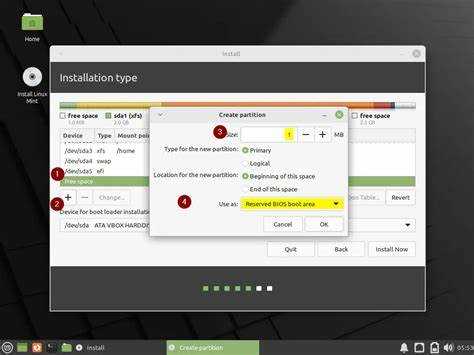
BIOS отвечает за начальную проверку оборудования и загрузку операционной системы, а доступ к нему позволяет изменить порядок загрузки, настроить параметры процессора, оперативной памяти и периферийных устройств. В Linux Mint вход в BIOS выполняется через специальные клавиши на этапе запуска компьютера, которые зависят от модели материнской платы.
Для большинства ноутбуков и настольных ПК клавиша Del, F2 или Esc используется для входа в BIOS. На некоторых моделях могут применяться комбинации Fn + F2 или Ctrl + Alt + Esc. Перед перезагрузкой рекомендуется закрыть все программы и сохранить данные, чтобы избежать потери информации.
Если система загружается слишком быстро и стандартная клавиша не срабатывает, стоит воспользоваться меню быстрого запуска или временно отключить функцию Fast Boot в настройках Linux Mint. В статье представлен пошаговый подход, который позволит точно определить нужную клавишу, правильно перезагрузить устройство и безопасно попасть в BIOS без риска повреждения системы.
Проверка модели материнской платы и клавиши входа в BIOS
Чтобы правильно войти в BIOS, необходимо узнать точную модель материнской платы и соответствующую клавишу для доступа. Это позволяет избежать случайных ошибок и сэкономить время при загрузке.
Определить модель материнской платы в Linux Mint можно следующими способами:
- Использовать команду lshw -short для отображения подробной информации о системе, включая материнскую плату.
- Посмотреть наклейку или маркировку непосредственно на плате, если доступ к терминалу невозможен.
После определения модели необходимо узнать, какая клавиша отвечает за вход в BIOS:
- Для плат Asus чаще используется Del или F2.
- На платах Gigabyte стандартная клавиша – Del, реже F12 для меню загрузки.
- Для моделей MSI применяются Del и F11.
- На ноутбуках Lenovo и HP встречаются F1, F2, Esc и комбинации Fn + F2.
Рекомендуется заранее проверить документацию производителя или официальный сайт, чтобы убедиться в правильной клавише. Это особенно важно для новых моделей с быстрым запуском, где окно для нажатия клавиши ограничено несколькими секундами.
Подготовка компьютера перед перезагрузкой
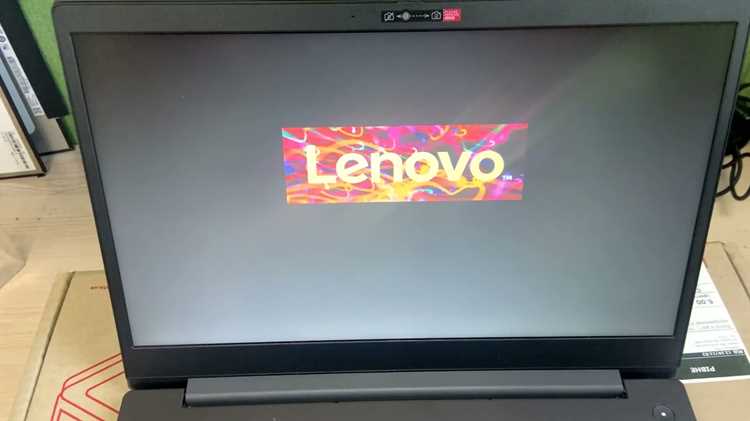
Перед входом в BIOS важно корректно подготовить систему, чтобы избежать потери данных и ускорить доступ к настройкам платы.
Основные шаги подготовки включают:
- Сохранение всех открытых документов и закрытие программ, чтобы исключить повреждение файлов.
- Отключение внешних устройств, которые могут влиять на загрузку: USB-накопителей, внешних жестких дисков, принтеров.
- Проверка питания ноутбука: рекомендуется подключить зарядное устройство, чтобы исключить внезапное отключение во время загрузки BIOS.
- Проверка активного режима Fast Boot или быстрого старта в Linux Mint, который может пропускать окно для нажатия клавиши BIOS. При необходимости временно отключить этот режим в настройках системы.
- Подготовка клавиатуры: если используется беспроводная клавиатура, убедиться, что батарея заряжена и устройство подключено до перезагрузки.
Эти действия минимизируют вероятность ошибок при попытке открыть BIOS и обеспечивают стабильную работу системы на этапе перезагрузки.
Перезагрузка и нажатие нужной клавиши для входа в BIOS
После подготовки системы следует выполнить точную перезагрузку для доступа к BIOS. В Linux Mint это делается через меню Меню → Завершение работы → Перезагрузка или команду sudo reboot в терминале.
Во время перезагрузки необходимо нажимать клавишу BIOS, соответствующую модели материнской платы:
- Нажимать клавишу сразу после включения питания, до появления логотипа Linux Mint.
- Если экран черный или система загружается слишком быстро, использовать многократное нажатие клавиши каждые 0,5–1 секунду.
- На некоторых ноутбуках требуется удерживать Fn при нажатии F2 или F1 для правильного срабатывания.
Важно не задерживать процесс загрузки слишком долго: BIOS активируется только в первые несколько секунд. При пропуске окна перезагрузку следует повторить.
Использование меню загрузки для перехода в BIOS
Если стандартное нажатие клавиши BIOS не срабатывает, можно использовать меню загрузки (Boot Menu), которое позволяет выбрать устройство для запуска и перейти к настройкам платы.
На большинстве моделей клавиша меню загрузки отличается от клавиши BIOS. Ниже приведена таблица популярных производителей и соответствующих клавиш:
| Производитель | Клавиша меню загрузки | Клавиша BIOS |
|---|---|---|
| Asus | F8 | Del / F2 |
| Gigabyte | F12 | Del |
| MSI | F11 | Del |
| Lenovo | F12 / Novo Button | F1 / F2 |
| HP | Esc / F9 | F10 |
Для входа в меню загрузки:
- Перезагрузите компьютер и сразу нажимайте клавишу Boot Menu.
- Выберите пункт Enter Setup или BIOS Setup, чтобы попасть в BIOS.
- На некоторых ноутбуках используется специальная кнопка Novo или Recovery, которая запускает меню с возможностью входа в BIOS.
Обход быстрого запуска и безопасного режима Windows (если применимо)
На системах с двойной загрузкой Linux Mint и Windows функция Fast Startup в Windows может блокировать доступ к BIOS. Этот режим ускоряет включение системы, сохраняя состояние ядра в гибернации, что сокращает время для нажатия клавиши BIOS.
Для обхода Fast Startup выполните следующие действия:
- Откройте Windows и перейдите в Панель управления → Электропитание → Действия кнопок питания.
- Снимите галочку с опции Включить быстрый запуск (рекомендуется) и сохраните изменения.
- Перезагрузите систему полностью, используя Перезагрузка, а не Завершение работы с последующим включением.
Если система запускается в безопасном режиме, клавиша BIOS может не срабатывать из-за ограниченного времени для нажатия. В этом случае рекомендуется:
- Выключить компьютер полностью и включить заново.
- Нажимать клавишу BIOS сразу после включения питания до появления логотипа Windows или Linux Mint.
Следуя этим действиям, можно гарантированно получить доступ к BIOS даже на системах с активированным Fast Startup или при ограниченном времени загрузки.
Сохранение изменений и выход из BIOS
После внесения необходимых изменений в BIOS важно корректно сохранить настройки и выйти, чтобы система загрузилась с новыми параметрами.
Основные шаги сохранения и выхода:
- Перейдите в раздел Exit или Save & Exit в меню BIOS.
- Выберите пункт Save Changes and Exit для сохранения всех изменений.
- При необходимости можно использовать Discard Changes and Exit, чтобы выйти без сохранения.
- На некоторых материнских платах применяется клавиша F10 для быстрого сохранения и выхода.
После выхода BIOS компьютер автоматически перезагрузится. Проверяйте, чтобы новые настройки, например порядок загрузки или режим работы оперативной памяти, были корректно применены.
Если система не загружается должным образом, повторно войдите в BIOS и откорректируйте параметры. Всегда фиксируйте изменения последовательно и не вносите несколько критических изменений одновременно, чтобы избежать ошибок загрузки.
Вопрос-ответ:
Как узнать, какая клавиша открывает BIOS на моем компьютере с Linux Mint?
Для определения клавиши входа в BIOS сначала нужно узнать модель материнской платы. В Linux Mint откройте терминал и выполните команду sudo dmidecode -t baseboard или lshw -short. После этого уточните на сайте производителя, какая клавиша используется для входа в BIOS. На большинстве моделей это Del, F2, F10 или Esc.
Почему не удается войти в BIOS при перезагрузке Linux Mint?
Часто причина в слишком быстром запуске системы или включенном режиме Fast Boot. На некоторых ноутбуках клавиатура не активна на момент запуска. Решение — полностью выключить компьютер, подключить проводную клавиатуру, а при включении многократно нажимать клавишу BIOS каждые 0,5–1 секунду.
Можно ли использовать меню загрузки для доступа в BIOS на Linux Mint?
Да. Если стандартная клавиша BIOS не срабатывает, можно войти через Boot Menu. Обычно для этого используются клавиши F8, F11, F12 или специальные кнопки, например, Novo на ноутбуках Lenovo. В меню загрузки выберите пункт Enter Setup или BIOS Setup.
Как обойти проблему быстрого запуска Windows на компьютере с Linux Mint и двойной загрузкой?
Функция Fast Startup в Windows сокращает время для нажатия клавиши BIOS. Чтобы обойти это, в Windows откройте Панель управления → Электропитание → Действия кнопок питания и снимите галочку с Включить быстрый запуск. Затем выполните полную перезагрузку, а не завершение работы, и нажимайте клавишу BIOS сразу после включения.
Как сохранить изменения в BIOS и безопасно выйти на Linux Mint?
После внесения изменений в BIOS перейдите в раздел Exit или Save & Exit. Выберите Save Changes and Exit для сохранения настроек и выхода. На большинстве материнских плат можно использовать клавишу F10. После этого компьютер автоматически перезагрузится с новыми параметрами. Если система не загружается, повторите вход в BIOS и проверьте внесенные изменения.
Как войти в BIOS на компьютере с Linux Mint, если стандартная клавиша не срабатывает?
Если при перезагрузке компьютера клавиша BIOS не реагирует, сначала убедитесь, что система полностью выключена, а не перезагружена через быстрый старт. Подключите проводную клавиатуру и при включении многократно нажимайте клавишу BIOS каждые 0,5–1 секунду. Альтернативно можно использовать меню загрузки (Boot Menu), доступное через клавиши F8, F11, F12 или специальные кнопки, например, Novo на ноутбуках Lenovo. В меню загрузки выберите BIOS Setup, чтобы попасть в настройки платы. Для точного выбора клавиши рекомендуется проверить модель материнской платы через команду sudo dmidecode -t baseboard и уточнить информацию на сайте производителя.

 Загрузка...