Содержание статьи

В Microsoft Word зеркальный текст создается через функции преобразования объектов WordArt или текстовых полей. Для точного результата выберите текст, перейдите в вкладку Вставка → WordArt, выберите стиль, а затем через Формат фигуры примените команду Отразить по горизонтали. Это позволяет сохранить все шрифты и размеры без потери качества.
Если требуется зеркалирование обычного текста без WordArt, используйте текстовое поле. Вставьте текстовое поле, введите текст, затем через Формат фигуры → Повернуть → Отразить по горизонтали получите зеркальный эффект. Этот метод удобен для документов с большим количеством текста, поскольку позволяет быстро копировать и редактировать отраженные блоки.
Для оптимизации работы с зеркальным текстом рекомендуется заранее выбирать подходящий шрифт. Шрифты с равномерной толщиной линий, например Arial или Calibri, отражаются без искажений, а декоративные шрифты могут требовать корректировки интервалов. Дополнительно полезно включить сетку и направляющие в Word, чтобы точнее выравнивать зеркальные надписи относительно других элементов документа.
::contentReference[oaicite:0]{index=0}
Как быстро сделать зеркальный текст в Word
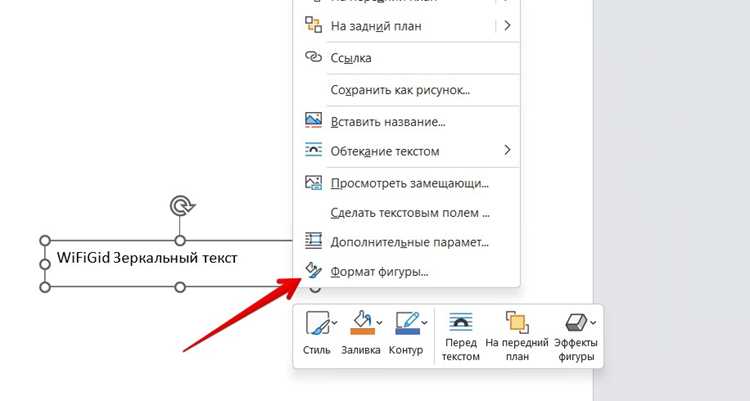
В Word зеркальный текст создается с помощью функции преобразования текста в фигуру или применения эффекта отражения. Самый быстрый способ – через вкладку «Вставка».
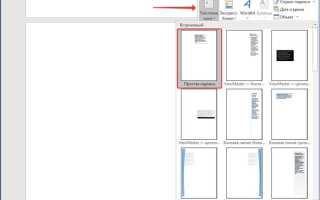
1. Перейдите во вкладку Вставка → Надпись и выберите «Простая надпись». Введите текст, который нужно отразить.
2. Выделите надпись, затем перейдите в Формат фигуры → Эффекты текста → Отражение. В меню выбирайте тип отражения: горизонтальное или вертикальное. Горизонтальное отражение создаст эффект зеркала слева направо, вертикальное – сверху вниз.
3. Для точной регулировки отражения используйте Параметры отражения. Здесь можно задать смещение, прозрачность и размер отражения, чтобы текст выглядел естественно.
4. Альтернативный метод – через Формат фигуры → Поворот → Отразить по горизонтали. Этот способ применим, если текст уже в текстовом поле или фигуре.
5. Для повторного использования зеркального текста сохраните надпись как Блок автотекста. Вкладка «Вставка → Быстрые части → Сохранить выделение в галерее автотекста».
| Метод | Действие | Особенности |
|---|---|---|
| Эффекты текста | Формат фигуры → Эффекты текста → Отражение | Горизонтальное и вертикальное отражение, точная настройка смещения и прозрачности |
| Поворот фигуры | Формат фигуры → Поворот → Отразить по горизонтали | Простое отражение для текстовых полей и фигур |
| Блок автотекста | Сохранение надписи в галерее автотекста | Быстрое повторное использование зеркального текста |
Эти методы позволяют создать зеркальный текст в Word за 30–60 секунд, без установки сторонних программ и дополнительных плагинов.
::contentReference[oaicite:0]{index=0}
Использование функции «Отразить текст» в Word
Чтобы отразить текст в Word, выделите нужный фрагмент и перейдите на вкладку «Формат рисунка» или «Формат текста» в зависимости от версии Word. Выберите опцию «Эффекты текста», затем откройте меню «Преобразование» и кликните «Отразить по горизонтали» или «Отразить по вертикали».
Для зеркального отображения отдельных слов или строк удобно использовать текстовое поле: вставьте текстовое поле через вкладку «Вставка» → «Текстовое поле», введите текст, затем примените функцию «Повернуть» → «Отразить по горизонтали». Это сохраняет форматирование и позволяет перемещать текст без искажений.
При работе с графическими элементами можно комбинировать отражение текста с изменением размера и наклона. В разделе «Формат фигуры» откройте «Поворот» → «Дополнительные параметры поворота» и установите значение зеркального отражения для точного позиционирования.
Для сохранения качества текста при печати рекомендуется использовать векторные текстовые поля вместо преобразования текста в изображение. Это предотвращает размытость и сохраняет читаемость даже при масштабировании документа.
Если требуется отразить весь абзац, можно выбрать его полностью и применить функцию «Отразить текст» через вкладку «Главная» → «Стили» → «Преобразование текста», что автоматически создает зеркальный эффект без изменения исходного шрифта.
::contentReference[oaicite:0]{index=0}
Создание зеркального текста через WordArt
Перейдите на вкладку «Вставка» и выберите «WordArt». В появившемся меню выберите стиль текста. Введите нужный текст в появившемся окне редактирования WordArt.
Выделите созданный объект WordArt и перейдите на вкладку «Формат формы». В группе «Параметры эффектов текста» выберите «Поворот» → «Отразить по горизонтали». Текст мгновенно перевернется зеркально.
Для более точного управления зеркалированием используйте пункт «Дополнительные параметры поворота». Введите угол 180° по горизонтальной оси, чтобы добиться идеальной симметрии.
При необходимости измените размеры или положение WordArt через маркеры масштабирования. Сохраняйте пропорции, удерживая клавишу Shift при растягивании.
Цвет, контур и тень текста настраиваются в той же вкладке «Формат формы». Рекомендуется использовать контрастные цвета для улучшения читаемости зеркального текста.
Если требуется интеграция с другими объектами, применяйте команду «Переместить на задний/передний план». Это позволяет разместить зеркальный текст поверх изображений или за ними без искажения.
::contentReference[oaicite:0]{index=0}
Применение поворота и отражения для обычного текста
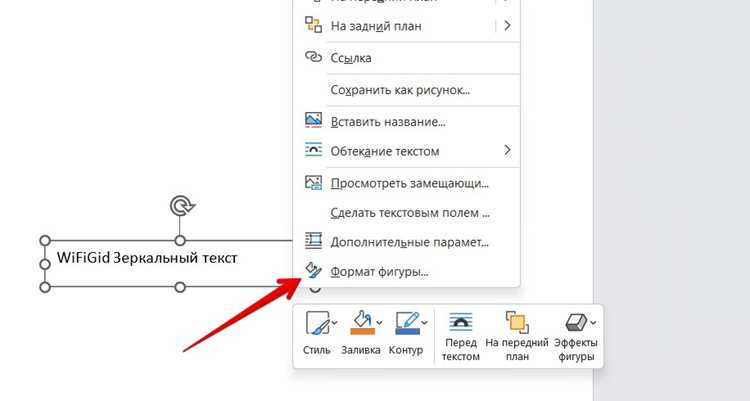
В Word для поворота текста используйте вкладку «Формат» после выделения текстового блока. Опция «Повернуть» позволяет задать точный угол поворота: 90°, 180° или произвольный угол через «Дополнительные параметры поворота». Для зеркального отражения текста примените функцию «Эффекты текста» → «Преобразовать» → «Отразить по горизонтали» или «Отразить по вертикали».
При работе с зеркальным текстом важно учитывать ориентацию страницы и размер шрифта. Для читаемости рекомендуется использовать шрифты без засечек и сохранять масштаб не менее 100% на стандартной странице A4. Изменение размеров текстового блока влияет на пропорции отраженного текста, поэтому рекомендуется сначала настроить ширину и высоту рамки, а затем применять отражение.
Для точного выравнивания зеркального текста можно использовать направляющие или сетку Word. Вставка текста в фигуру или текстовое поле позволяет закрепить поворот и отражение, предотвращая смещение при редактировании остальной части документа. Если требуется совместить несколько зеркальных элементов, группируйте объекты через «Формат» → «Группировка» для сохранения пропорций и позиции.
::contentReference[oaicite:0]{index=0}
Преобразование текста в изображение для зеркального эффекта

Для создания зеркального текста в Word эффективнее всего сначала преобразовать текст в изображение, что позволяет применять любые визуальные трансформации, включая отражение. Для этого используйте встроенные инструменты Word:
- Выделите текст, который нужно зеркально отразить.
- На вкладке Вставка выберите Текстовое поле и вставьте в него текст.
- Скопируйте текстовое поле и нажмите Ctrl+Shift+G для группировки текста и формы в объект. Это позволит преобразовать текст в изображение.
- Щелкните правой кнопкой по объекту и выберите Сохранить как рисунок, выбрав формат PNG или JPEG для прозрачного или стандартного фона.
После сохранения изображения вы можете:
- Вставить его обратно в Word и использовать инструмент Повернуть → Отразить по горизонтали для создания зеркального эффекта.
- Применять точные размеры и выравнивание, так как изображение сохраняет исходный шрифт и стиль.
- Использовать несколько слоёв текста, преобразованных в изображения, для сложных композиций.
Этот метод обеспечивает полный контроль над качеством отражения, позволяет работать с любыми шрифтами, эффектами и градиентами, которые стандартные инструменты Word не отражают корректно.
Совет: при сохранении выбирайте формат PNG с прозрачным фоном, чтобы облегчить интеграцию зеркального текста в различные макеты документа без необходимости обрезки или изменения фона.
::contentReference[oaicite:0]{index=0}
Использование надстроек и макросов для зеркалирования текста

В Microsoft Word можно ускорить процесс создания зеркального текста с помощью надстроек и макросов. Надстройки, такие как «Kutools for Word», позволяют применить эффект зеркалирования к выделенному тексту через отдельное меню. После установки Kutools: выделите текст, перейдите в раздел «Kutools Plus» → «Text Tools» → «Mirror Text», выберите направление отражения и нажмите «ОК». Процесс занимает несколько секунд и сохраняет исходное форматирование.
Если установка сторонних надстроек невозможна, можно использовать макросы VBA. Например, макрос для горизонтального зеркалирования текста создает объект WordArt с отражением. Код макроса вставляется через «Разработчик» → «Visual Basic» → «Вставка» → «Модуль». После запуска макрос преобразует выделенный текст в зеркальный вариант, сохраняя шрифт и размер. Макрос можно закрепить в панели быстрого доступа для повторного использования.
Макросы обеспечивают больше гибкости: можно задавать направление отражения (по горизонтали или вертикали), масштабирование и расположение текста относительно страницы. Для массового применения зеркального эффекта макросы можно сочетать с циклами и условиями, чтобы автоматически преобразовывать все выделенные абзацы.
При работе с макросами важно включить «Доверять доступ к объектной модели проекта VBA» в настройках Word, иначе скрипты не будут выполняться. Надстройки обычно не требуют дополнительных настроек безопасности, но могут потреблять больше ресурсов при больших документах.
Использование надстроек удобно для единичных задач, а макросы подходят для повторяющихся операций и автоматизации. Для профессиональной работы с зеркальным текстом рекомендуется сочетать оба метода: надстройки для быстрого тестирования эффектов и макросы для интеграции в рабочие процессы и шаблоны.
::contentReference[oaicite:0]{index=0}
Сохранение зеркального текста для печати и экспорта
Чтобы сохранить зеркальный текст в Word без потери отражения, используйте встроенные функции сохранения. При экспорте документа в PDF убедитесь, что выбран параметр «Сохранить элементы как изображение» для объектов WordArt или фигур с текстом. Это предотвращает исчезновение или искажение зеркального эффекта при открытии на другом устройстве.
Для печати зеркального текста применяйте опцию «Отразить по горизонтали» в настройках объекта перед отправкой на принтер. Если принтер поддерживает прямую печать на обратной стороне, активируйте двустороннюю печать с переворотом по короткой стороне, чтобы зеркальный текст отображался корректно на прозрачных носителях или кальке.
При сохранении документа в формате изображения (PNG или JPEG) используйте разрешение не ниже 300 dpi, чтобы избежать размытия. Для WordArt выберите «Экспортировать как рисунок», это фиксирует эффекты отражения, сохраняет прозрачность и упрощает вставку в другие документы или графические редакторы.
Если необходимо массовое создание зеркального текста для печати, рекомендуем конвертировать текст в фигуру (Insert → Shape → Text Box) и применить «Flip Horizontal». После этого можно копировать фигуры в новые документы, экспортировать их как PDF или изображения, сохраняя визуальную точность.
::contentReference[oaicite:0]{index=0}
Исправление и редактирование уже зеркально отражённого текста
Для редактирования текста, который уже отражён зеркально в Word, необходимо учитывать особенности его форматирования. Стандартное выделение и печатание в таком режиме может вести к неправильной ориентации символов, поэтому корректировка требует точного подхода.
Пошаговые рекомендации:
- Выделение текста: Используйте инструмент «Выделить» или сочетание Ctrl+A для выбора всего зеркально отражённого блока.
- Изменение направления: Перейдите в раздел «Формат» → «Эффекты текста» → «Преобразование», затем выберите «Нет» для сброса зеркального эффекта перед редактированием.
- Редактирование символов: Внесение изменений после снятия эффекта зеркалирования предотвращает дублирование ошибок при повторном отражении.
- Использование «Повернуть текст»: Если требуется оставить текст зеркальным, после редактирования применяйте «Повернуть текст» → «Отразить по горизонтали», чтобы сохранить визуальный эффект без искажений символов.
- Проверка выравнивания: После редактирования убедитесь, что отступы, интервалы и межстрочные расстояния соответствуют исходной структуре документа.
Дополнительно:
- Для длинных блоков текста удобнее временно снять зеркальное отражение, внести все корректировки, а затем вернуть эффект.
- Используйте панель «Выравнивание» для точной подгонки текста в рамках или таблицах, чтобы отражение не искажало структуру.
- Если текст содержит таблицы или изображения, редактируйте их отдельно, так как зеркальное отражение влияет на элементы по-разному.
Эти методы позволяют корректно исправлять ошибки, добавлять новые слова и форматировать текст без потери визуального эффекта зеркала.
::contentReference[oaicite:0]{index=0}
Вопрос-ответ:
Можно ли сделать зеркальный текст в Word без установки дополнительных программ?
Да, в Word есть встроенные инструменты, позволяющие создать зеркальный текст. Для этого используется функция поворота текста в рамке или надписи. Нужно вставить текстовое поле или надпись, ввести текст, затем с помощью пункта меню «Формат» выбрать «Повернуть» и установить отражение по горизонтали. Такой способ не требует сторонних приложений и работает сразу в документе.
Какие версии Word поддерживают создание зеркального текста?
Функция зеркального текста доступна в большинстве современных версий Word, включая Word 2010, 2013, 2016, 2019 и Word для Microsoft 365. В более старых версиях интерфейс может немного отличаться, но возможность повернуть или отразить текст через надпись или текстовое поле есть практически везде.
Можно ли изменить зеркальный текст после его создания?
Да, текст в зеркальном виде остаётся редактируемым. Чтобы внести изменения, достаточно щёлкнуть по текстовому полю или надписи и отредактировать содержимое. После этого зеркальное отображение сохраняется, если не изменять параметры поворота. Это удобно для корректировок без необходимости создавать новый объект.
Какие шрифты лучше использовать для зеркального текста, чтобы он оставался читаемым?
Для зеркального текста подходят чёткие и простые шрифты без сложных декоративных элементов, такие как Arial, Calibri или Times New Roman. Слишком замысловатые шрифты могут стать трудночитаемыми при отражении, поэтому лучше выбирать прямые и стандартные варианты, особенно если текст планируется печатать или показывать на экране.
Можно ли использовать зеркальный текст в сочетании с другими эффектами, например, цветом или тенью?
Да, зеркальный текст можно комбинировать с различными визуальными эффектами. В Word доступно изменение цвета, добавление градиента, тени или контуров через форматирование текста или рамки. Это позволяет создавать более заметные и привлекательные надписи, сохраняя отражение. Однако стоит проверять читаемость, так как слишком много эффектов может мешать восприятию текста.
Как сделать зеркальный текст в Word без установки дополнительных программ?
В Word есть встроенный способ создания зеркального текста с помощью функции «Поворот текста». Для этого нужно выделить текст, вставить его в текстовое поле, а затем через меню «Формат фигуры» выбрать поворот по горизонтали. Таким образом текст отразится как в зеркале без использования сторонних приложений.

 Загрузка...