Содержание статьи

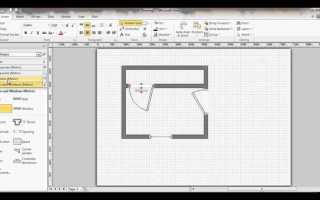
Visio позволяет точно отражать фигуры по горизонтали и вертикали, что ускоряет создание симметричных схем и диаграмм. Инструмент «Отразить» доступен как через контекстное меню фигуры, так и через вкладку Главная → Упорядочить → Повернуть, что обеспечивает гибкость при работе с разными типами объектов: прямоугольниками, стрелками, блок-схемами.
Перед отзеркаливанием важно проверить точку привязки фигуры. Использование центра фигуры как оси отражения гарантирует сохранение пропорций и правильное выравнивание. Для сложных групп объектов рекомендуется предварительно разбить их на отдельные элементы или воспользоваться функцией Группировка → Разгруппировать, чтобы избежать искажения при отражении.
Visio поддерживает точное числовое управление отражением. Через окно Параметры расположения можно задать угол поворота ±180° или указать точные координаты, что особенно полезно при работе с техническими схемами и планировками. Для повторяющихся элементов удобно использовать комбинацию Ctrl + D с последующим отражением, что сокращает время и минимизирует ошибки при ручном позиционировании.
::contentReference[oaicite:0]{index=0}
Отзеркаливание фигур в Visio: пошаговое руководство
Выделите фигуру, которую необходимо отзеркалить, щелкнув по ней левой кнопкой мыши. Если нужно работать с несколькими объектами одновременно, удерживайте клавишу Ctrl при выборе.
На панели инструментов выберите вкладку «Главная» и найдите группу «Положение» или «Упорядочить». Там находится кнопка «Повернуть» с выпадающим меню.
В меню «Повернуть» выберите «Отразить по горизонтали» для зеркального отображения слева направо или «Отразить по вертикали» для отражения сверху вниз. Visio применяет трансформацию сразу к выделенной фигуре.
Для точного контроля используйте контекстное меню фигуры: щелкните правой кнопкой мыши по объекту, выберите «Формат», затем «Размер и положение». В поле «Поворот» можно ввести 180°, чтобы имитировать зеркальное отображение по выбранной оси.
Если требуется отзеркалить группу фигур, сначала сгруппируйте их через «Главная» → «Группировать». После этого примените отражение аналогично одиночной фигуре. Для раздельной работы группы можно использовать «Разгруппировать» после зеркалирования.
Для постоянного повторного использования зеркальных копий применяйте команду «Копировать» или сочетание Ctrl+D сразу после отражения. Это создаст идентичные объекты без повторного выбора настроек отражения.
Проверяйте точность зеркалирования с помощью сетки и направляющих: включите «Вид» → «Сетка» и «Направляющие», чтобы убедиться, что фигура симметрична относительно нужной оси.
Для сложных фигур используйте комбинацию зеркалирования и поворота. Сначала отразите фигуру по нужной оси, затем скорректируйте положение через «Размер и положение», вводя точные координаты и угол поворота.
После завершения всех действий сохраните документ, чтобы не потерять корректно отзеркаленные элементы и их точное размещение на рабочем поле.
::contentReference[oaicite:0]{index=0}
Как выбрать фигуру для зеркального отображения
В Visio выбор фигуры для зеркального отображения требует точного подхода, чтобы сохранить пропорции и визуальную читаемость схемы. Основные критерии выбора включают:
- Тип фигуры: прямоугольники, эллипсы и стандартные блоки легко отражаются без искажения. Комплексные фигуры с текстом или диаграммами требуют проверки совместимости с инструментом «Зеркальное отображение».
- Наличие текста: текст внутри фигуры автоматически отражается вместе с формой. Для фигур с длинными подписями предпочтительно использовать горизонтальное отражение, чтобы сохранить читаемость.
- Группировка: группы фигур отражаются как единое целое. Для частичного зеркалирования необходимо предварительно разгруппировать объекты.
- Привязка к сетке и направляющим: фигуры, зафиксированные на сетке, могут смещаться после отражения. Рекомендуется временно отключить привязку для точного позиционирования.
- Сложность контура: фигуры с изломами и кривыми могут изменить визуальное восприятие после зеркалирования. Для таких объектов лучше сначала протестировать отражение на копии.
Процесс выбора можно оформить пошагово:
- Выделите фигуру или группу фигур в рабочей области.
- Проверьте содержимое на наличие текста или вложенных объектов.
- Оцените, как зеркальное отображение повлияет на читаемость и компоновку.
- При необходимости создайте дубликат для тестового отражения.
Следуя этим рекомендациям, вы сможете выбрать фигуры, которые корректно и визуально гармонично отразятся в Visio без потери информации и структуры схемы.
::contentReference[oaicite:0]{index=0}
Использование инструмента «Повернуть/Отразить» на панели рисования
Для точного отражения или поворота фигуры в Visio используйте инструмент «Повернуть/Отразить», доступный на панели рисования. Выделите объект, затем на вкладке «Главная» в группе «Упорядочить» нажмите кнопку «Повернуть/Отразить». В открывшемся меню доступны четыре опции: «Повернуть на 90° по часовой стрелке», «Повернуть на 90° против часовой стрелки», «Отразить по горизонтали», «Отразить по вертикали».
Чтобы отразить фигуру точно по оси X или Y, выберите «Отразить по горизонтали» для зеркального отображения слева направо и «Отразить по вертикали» для отражения сверху вниз. Эти команды применяются мгновенно к выделенному объекту без изменения его размеров или пропорций.
Для последовательного применения поворотов удобно использовать «Повернуть на 90° по часовой стрелке» или «Против часовой стрелки». Каждое нажатие изменяет ориентацию фигуры на один шаг, что позволяет строить симметричные композиции без ручного ввода угла.
Если требуется задать точный угол поворота, используйте опцию «Дополнительно → Поворот», где вводится конкретное значение в градусах. Это позволяет отразить фигуру под нестандартным углом, например 45° или 135°, сохраняя центр поворота в выбранной точке объекта.
| Команда | Действие | Рекомендация |
|---|---|---|
| Повернуть на 90° по часовой стрелке | Поворот фигуры на 90° | Использовать для создания симметричных блоков |
| Повернуть на 90° против часовой стрелки | Поворот фигуры на 90° в обратную сторону | Удобно при чередовании элементов |
| Отразить по горизонтали | Зеркальное отражение слева направо | Применять для симметричных схем и планов |
| Отразить по вертикали | Зеркальное отражение сверху вниз | Использовать для создания обратных копий объектов |
Для оптимизации рабочего процесса сочетайте клавиши Ctrl+R для поворота и Ctrl+H для отражения, что ускоряет многократные операции без перехода по меню. Важно проверять точку привязки объекта перед отражением, чтобы фигуры сохраняли нужное позиционирование на схеме.
::contentReference[oaicite:0]{index=0}
Отзеркаливание фигуры по горизонтали и вертикали
Выберите фигуру, которую необходимо отзеркалить. Для этого щелкните по объекту левой кнопкой мыши.
Перейдите в меню «Главная» и найдите группу «Упорядочить». Нажмите на кнопку «Повернуть» и в выпадающем списке выберите «Отразить по горизонтали» для зеркального отображения слева направо или «Отразить по вертикали» для отображения сверху вниз.
Альтернативный метод: щелкните правой кнопкой мыши по фигуре, выберите «Формат фигуры» → «Размер и положение», в разделе «Поворот» установите значение «Отразить по горизонтали» или «Отразить по вертикали».
После применения команды проверьте ориентацию фигуры относительно других объектов на схеме, чтобы избежать перекрытия или неправильного выравнивания.
Для нескольких фигур выделите их одновременно с помощью зажатой клавиши Ctrl, затем выполните отзеркаливание по выбранной оси. Visio применяет отражение ко всем выделенным объектам с сохранением относительного расположения.
Если требуется точное позиционирование после зеркального отображения, используйте направляющие или координатные значения в разделе «Размер и положение» для корректировки положения фигуры.
::contentReference[oaicite:0]{index=0}
Настройка точки вращения перед зеркалированием
Точка вращения определяет ось, относительно которой фигура будет зеркально отражаться. В Visio она задаётся отдельным маркером и по умолчанию находится в центре выделенной фигуры. Для точного зеркалирования рекомендуется перемещать точку вращения в зависимости от требуемого эффекта.
- Выделите фигуру, которую необходимо зеркалировать.
- На панели инструментов выберите «Инструмент выделения» или нажмите клавишу Ctrl для активации базового выделения.
- Появится маленький зелёный маркер – точка вращения. Щёлкните и удерживайте её для перемещения.
- Разместите точку вращения точно на оси, вдоль которой требуется зеркалирование:
- Для горизонтального зеркалирования по центру фигуры точка должна оставаться в середине.
- Для вертикального зеркалирования по левому краю – переместите маркер к левому краю фигуры.
- Для сложных комбинаций переместите точку на пересечение других объектов или к конкретной координате, используя панель свойств.
- После установки точки вращения используйте команду «Повернуть/Отразить» в меню «Главная» → «Преобразование» → «Зеркальное отображение».
- Проверяйте результат на малых масштабах, чтобы убедиться в точности позиции точки вращения перед окончательным зеркалированием.
Точная настройка точки вращения позволяет сохранить геометрическую симметрию и избежать смещения фигуры относительно других элементов схемы.
::contentReference[oaicite:0]{index=0}
Работа с несколькими фигурами одновременно
В Visio можно одновременно отзеркаливать несколько фигур, используя групповое выделение. Для этого удерживайте клавишу Ctrl и щелкайте по каждой фигуре, которую необходимо изменить. Альтернативно, можно использовать рамку выделения: нажмите левую кнопку мыши и проведите рамку вокруг всех фигур.
После выделения всех объектов откройте вкладку «Главная» и выберите «Повернуть» → «Отразить по горизонтали» или «Отразить по вертикали». Visio применит отражение ко всем выбранным фигурам одновременно, сохраняя их относительное расположение.
Если фигуры расположены неравномерно, рекомендуется перед зеркалированием сгруппировать их через «Главная» → «Группировка» → «Группировать». После отражения группу можно при необходимости разъединить для дальнейшей индивидуальной настройки.
Для точного позиционирования после зеркалирования используйте панель «Размер и положение», где можно вручную указать координаты и размеры каждой фигуры внутри группы. Это позволяет сохранить симметрию и точное выравнивание на схеме.
При работе с одинаковыми фигурами полезно применять команду «Выравнивание» из вкладки «Главная», чтобы после зеркалирования все объекты сохраняли одинаковое расстояние между собой по горизонтали или вертикали.
::contentReference[oaicite:0]{index=0}
Использование контекстного меню для быстрого отражения
Для мгновенного отражения фигур в Visio примените контекстное меню, доступное при щелчке правой кнопкой мыши по объекту. Этот способ позволяет экономить время по сравнению с использованием вкладок ленты и панели инструментов.
После выделения фигуры щелкните правой кнопкой мыши, в появившемся меню выберите пункт Повернуть или Отразить. В подменю доступны варианты: Отразить по горизонтали и Отразить по вертикали. Выбор конкретного направления отражения зависит от расположения фигуры на схеме и требуемого визуального результата.
Если требуется отразить несколько объектов одновременно, выделите их с помощью комбинации Shift + щелчок или Ctrl + A для всех фигур на странице. После выделения щелкните правой кнопкой и примените команду отражения. Visio сохранит относительное расположение фигур между собой.
Для контроля точного положения отраженной фигуры используйте сетку и направляющие. Отражение через контекстное меню не изменяет размеры объекта, поэтому корректировка ширины и высоты выполняется отдельно через параметры Формат → Размер и положение.
Пример быстрого выбора направления отражения:
| Действие | Описание |
|---|---|
| Отразить по горизонтали | Меняет положение фигуры слева направо без изменения вертикальной оси. |
| Отразить по вертикали | Меняет положение фигуры сверху вниз без изменения горизонтальной оси. |
Контекстное меню сохраняет применённые параметры при последующих выделениях той же фигуры, что ускоряет повторяющиеся операции на сложных схемах.
::contentReference[oaicite:0]{index=0}
Сохранение зеркально отображённых фигур без искажения размеров
После применения зеркального отображения в Visio важно зафиксировать размеры фигуры, чтобы пропорции не изменялись при дальнейшем редактировании. Для этого выберите фигуру и откройте панель «Размер и положение» через меню «Вид» → «Панели задач» → «Размер и положение».
В панели укажите точные значения ширины и высоты. Если необходимо сохранить пропорции, активируйте замок пропорций. Затем выполните зеркальное отображение с помощью команды «Отразить по горизонтали» или «Отразить по вертикали» из контекстного меню «Формат» → «Поворот и отразить».
После отражения вернитесь в панель «Размер и положение» и проверьте, что значения ширины и высоты соответствуют исходным. Любые отклонения исправляются вручную, вводом точных чисел.
Для нескольких фигур одновременно выделите их и примените команду «Группировать» перед зеркальным отображением. Это предотвращает смещение отдельных элементов и сохраняет общие размеры группы.
Если фигура содержит текст, после отражения проверьте ориентацию текста в свойствах: меню «Формат» → «Текст» → «Поворот текста». Для сохранения читаемости установите параметр «Не отражать текст».
При сохранении файла используйте формат Visio Drawing (*.vsdx), который сохраняет точные координаты и размеры зеркально отображённых фигур без искажений при повторном открытии документа.
::contentReference[oaicite:0]{index=0}
Исправление ошибок после зеркалирования фигур
После зеркалирования фигур в Visio часто возникают визуальные и структурные несоответствия. Основные ошибки включают неправильное направление текста, смещение соединительных линий и искажение пропорций. Для их исправления применяются следующие методы:
-
Корректировка текста внутри фигур:
- Выделите фигуру и откройте вкладку Формат → Текст.
- Используйте команду Отразить текст горизонтально, чтобы вернуть читаемость.
- Проверяйте перенос строк и выравнивание, особенно в фигурах со сложной структурой.
-
Исправление соединительных линий:
- После зеркалирования линии могут менять направление и пересечения.
- Выделите линию и используйте Маршрутизатор → Обновить соединения для автоматической корректировки.
- Если автоматическое исправление не помогает, вручную перетащите концы линии к нужным точкам привязки.
-
Восстановление пропорций фигур:
- Отражение может искажать фигуры с асимметричными элементами.
- Используйте Формат → Размер и положение для точного задания ширины и высоты.
- Сохраняйте одинаковое масштабирование по осям X и Y, чтобы избежать растяжения или сжатия.
-
Проверка групп и слоев:
- Если фигура состоит из группы, зеркалирование влияет на все элементы внутри.
- Разгруппируйте объекты (Ctrl+Shift+U) и корректируйте каждый компонент отдельно.
- Проверяйте видимость на слоях, так как некоторые элементы могут оказаться за пределами видимой области после отражения.
-
Использование функции отмены и истории изменений:
- Если результат зеркалирования некорректен, используйте Ctrl+Z или панель истории для возврата на шаг назад.
- Создавайте дубли фигур перед зеркалированием для быстрого сравнения и восстановления оригинальной версии.
Применение этих шагов позволяет быстро исправлять типичные ошибки после зеркалирования и сохранять точность визуальных схем в Visio.
::contentReference[oaicite:0]{index=0}
Вопрос-ответ:
Как в Visio зеркально отразить выбранную фигуру по вертикали или горизонтали?
Чтобы отразить фигуру в Visio, сначала выделите нужный объект. Затем на вкладке «Главная» найдите группу «Положение» или используйте правую кнопку мыши и выберите «Повернуть или отразить». В открывшемся меню можно выбрать отражение по горизонтали или вертикали. Фигура сразу изменит своё положение, сохранив все пропорции и стили.
Можно ли отразить сразу несколько фигур, чтобы они сохранили расположение относительно друг друга?
Да, это возможно. Выделите все фигуры, которые хотите отразить. После этого используйте опцию отражения через контекстное меню или вкладку «Главная». Все объекты будут зеркально отображены, при этом сохранят относительное расположение и размеры. Этот способ удобен при работе со сложными схемами или блок-схемами, где важна симметрия.
Что происходит с текстом внутри фигуры при зеркальном отражении?
В Visio текст внутри фигуры не изменяет ориентацию при отражении. Например, если вы отражаете фигуру по горизонтали, сама фигура будет зеркально перевернута, но текст останется читаемым, как был изначально. Это позволяет сохранить информативность диаграммы без необходимости заново редактировать подписи.
Можно ли автоматизировать процесс отражения фигур в Visio для больших схем?
Да, для этого можно использовать макросы или встроенные функции Visio. С помощью макроса можно задать отражение всех выбранных фигур по определённой оси, что экономит время при работе с большими проектами. Кроме того, можно создавать шаблоны фигур с уже установленным зеркальным отображением, чтобы ускорить создание повторяющихся элементов схем.

 Загрузка...