Содержание статьи
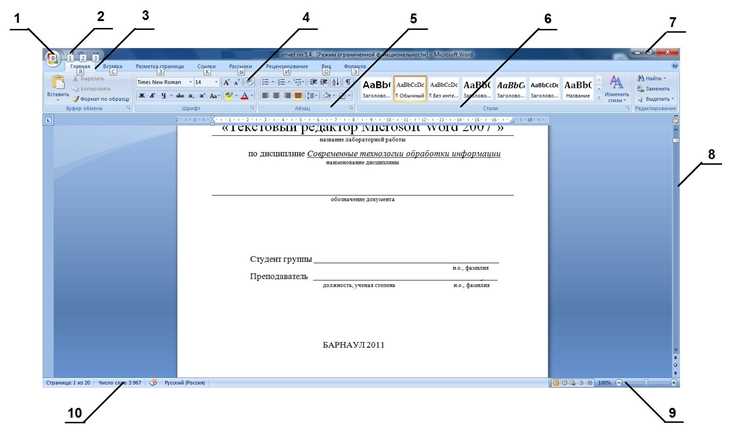
В последних версиях Microsoft Word вкладки на ленте отображают команды и инструменты, которые пользователи могут не использовать постоянно. Отключение вкладок помогает уменьшить визуальный шум и ускоряет работу с документами, особенно при создании текстов с фиксированным набором функций, например, при заполнении форм или написании отчетов.
Word не предлагает отдельную кнопку для полного отключения вкладок, поэтому изменения выполняются через настройки ленты и параметры интерфейса. Это позволяет скрывать отдельные вкладки, переставлять их порядок и сохранять пользовательскую конфигурацию, чтобы новые документы автоматически открывались с упрощенной панелью инструментов.
Кроме того, отключение вкладок можно сочетать с использованием клавиатурных сочетаний для команд, что ускоряет доступ к часто используемым функциям без визуального интерфейса. Сокращение числа вкладок особенно полезно на небольших экранах или при работе с проектами, где требуется фокус на тексте без лишних меню.
В статье представлены пошаговые рекомендации, начиная с проверки версии Word и заканчивая восстановлением вкладок при необходимости. Каждое действие описано так, чтобы пользователь мог настроить интерфейс без риска потерять привычные команды.
Проверка версии Microsoft Word для отключения вкладок
Функции управления вкладками зависят от версии Microsoft Word. В Word 2010 и 2013 доступны базовые настройки ленты, а в Word 2016, 2019 и Microsoft 365 можно скрывать отдельные вкладки и сохранять пользовательские схемы. Перед внесением изменений важно точно определить установленную версию.
Чтобы проверить версию Word:
| Действие | Описание |
|---|---|
| Открыть Word | Запустите приложение через меню «Пуск» или значок на рабочем столе. |
| Перейти в «Файл» → «Учетная запись» | В разделе «Сведения о продукте» отображается полная версия и сборка Word. |
| Для старых версий | В Word 2010/2013 выберите «Файл» → «Справка», чтобы увидеть номер версии и разрядность (32-bit или 64-bit). |
| Запишите данные | Версия и сборка потребуются для выбора правильного способа отключения вкладок. |
Знание версии Word позволяет корректно применять инструкции для отключения вкладок, поскольку настройки ленты и параметры пользовательского интерфейса различаются между сборками. Некорректная версия может привести к отсутствию нужных опций или изменению только части интерфейса.
Отключение вкладок через меню «Файл» и «Параметры»
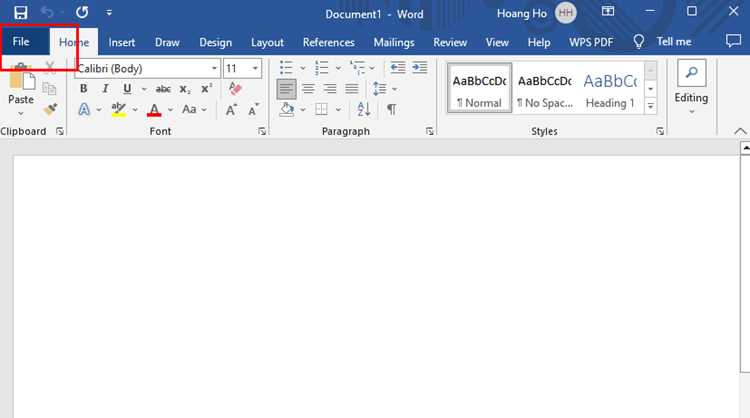
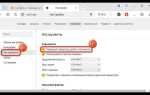
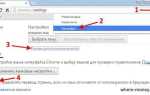
Для скрытия вкладок в Word откройте меню «Файл» и выберите раздел «Параметры». В открывшемся окне перейдите к вкладке «Настройка ленты». Здесь отображается полный список вкладок с флажками для каждой. Снимите отметку с вкладки, которую хотите отключить, и нажмите «ОК» для применения изменений.
В Word 2016, 2019 и Microsoft 365 доступны дополнительные настройки: можно отключать сразу несколько вкладок и сохранять их состояние для всех новых документов. Для этого в том же окне «Настройка ленты» используйте кнопку «Сохранить как новый набор», чтобы изменения не сбрасывались при обновлениях или открытии других файлов.
После отключения вкладок команды остаются доступными через панель быстрого доступа или клавиатурные сочетания. Это позволяет работать с интерфейсом без лишних вкладок, сохраняя доступ к часто используемым функциям, таким как «Стили», «Вставка таблицы» и «Формулы».
Если требуется вернуть вкладки, достаточно снова открыть «Параметры» → «Настройка ленты» и восстановить флажки. Эта процедура безопасна и не влияет на содержимое документов или макросы.
Удаление панели вкладок из ленты инструментов
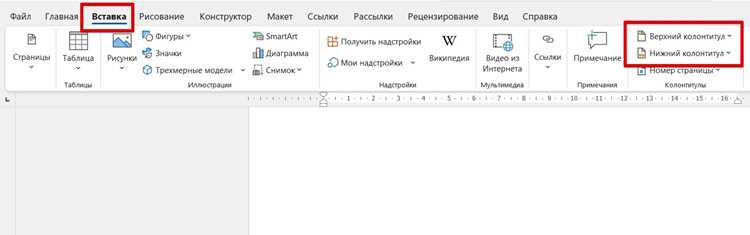
Чтобы полностью убрать панель вкладок с ленты в Microsoft Word, откройте меню «Файл» → «Параметры» и выберите раздел «Настройка ленты». Снимите отметку со всех вкладок, включая «Главная», «Вставка», «Разметка страницы» и другие, которые не планируете использовать. После нажатия «ОК» лента станет пустой, и панель вкладок больше не будет отображаться.
Если требуется скрыть только часть панели, например, вкладки с редкими инструментами, оставив основные функции, можно вручную снять флажки с нужных вкладок. Этот способ удобен для оптимизации интерфейса на маленьких экранах и ускоряет доступ к часто используемым командам через панель быстрого доступа.
Для временного удаления панели вкладок можно использовать режим упрощенной ленты, доступный через правый клик на ленте и выбор опции «Свернуть ленту». В этом режиме вкладки скрыты, но остаются доступны при клике на стрелку сверху, что позволяет переключаться между полным и минимизированным интерфейсом без изменения настроек навсегда.
Все изменения сохраняются в профиле пользователя, поэтому новые документы открываются с уже удаленной или минимизированной панелью вкладок, если не восстановить их вручную через «Параметры».
Отключение вкладок в режиме редактирования документа
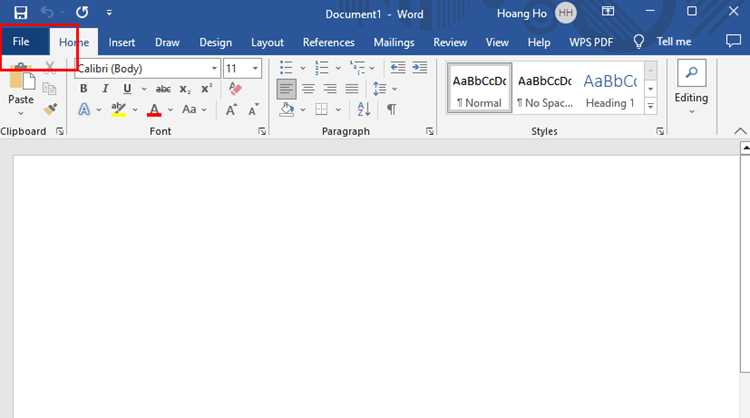
В режиме редактирования документа Word позволяет скрывать вкладки на ленте без изменения глобальных настроек приложения. Это помогает сосредоточиться на тексте и ускоряет работу с документами, где требуются только базовые функции.
Чтобы отключить вкладки в режиме редактирования:
- Нажмите Ctrl+F1 для свертывания ленты. Все вкладки исчезнут, но команды останутся доступными при клике на значки панели быстрого доступа.
- Щелкните правой кнопкой мыши по любой вкладке и выберите «Свернуть ленту». Этот способ временно скрывает вкладки до следующего открытия документа.
- Для частичного отключения откройте Файл → Параметры → Настройка ленты и снимите флажки с конкретных вкладок. Сохраните изменения, чтобы при редактировании выбранные вкладки больше не отображались.
- Добавьте необходимые команды на панель быстрого доступа для работы с текстом без вкладок.
Эти действия позволяют управлять видимостью вкладок динамически, скрывая лишние инструменты при необходимости и сохраняя доступ к часто используемым функциям через панель быстрого доступа или сочетания клавиш.
Использование клавиатурных сочетаний вместо вкладок
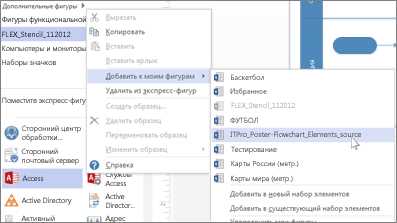
При отключении вкладок в Word все команды остаются доступными через клавиатурные сочетания. Это ускоряет работу с документами и позволяет обходиться без визуальной панели вкладок.
Основные сочетания клавиш для замены вкладок:
- Ctrl+C – копирование выделенного текста или объектов.
- Ctrl+V – вставка скопированного содержимого.
- Ctrl+X – вырезание выделенного фрагмента.
- Ctrl+B – применение полужирного начертания.
- Alt+H – открытие вкладки «Главная» через клавиатуру.
- Alt+N – доступ к инструментам вкладки «Вставка».
- Alt+G – переход к вкладке «Дизайн» или «Разметка страницы» (в зависимости от версии Word).
Для часто используемых команд можно настроить пользовательские сочетания клавиш. Это делается через Файл → Параметры → Настройка ленты → Настройка клавиатуры. Здесь можно назначить конкретные комбинации для инструментов, которые обычно доступны через вкладки.
Использование сочетаний клавиш совместно с минимизированной или отключенной лентой уменьшает визуальную перегруженность и повышает скорость работы с документами, особенно при создании больших текстовых файлов или при регулярной работе с одними и теми же функциями.
Сохранение настроек без вкладок для новых документов
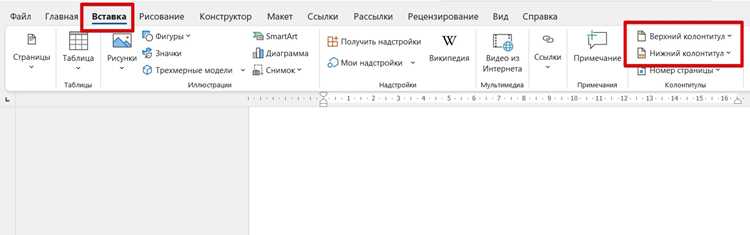
После отключения вкладок в Word можно сохранить изменения так, чтобы новые документы открывались с минимизированной или полностью скрытой лентой. Это исключает необходимость повторного отключения вкладок для каждого файла.
Для сохранения настроек выполните следующие действия:
- Откройте Файл → Параметры → Настройка ленты и снимите флажки с вкладок, которые не нужны.
- Нажмите «Сохранить как новый набор» и укажите имя пользовательского интерфейса. Этот набор применяется ко всем новым документам по умолчанию.
- При необходимости перенесите набор на другой компьютер, используя импорт/экспорт настроек через ту же панель.
- Проверяйте, что лента и панели быстрого доступа настроены одинаково, чтобы команды оставались доступны без вкладок.
Сохранение пользовательских настроек позволяет поддерживать единый интерфейс при работе с шаблонами и сокращает время подготовки документов, исключая повторное редактирование ленты для каждого нового файла.
Восстановление вкладок при необходимости
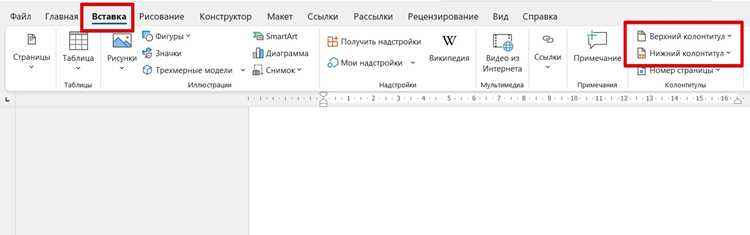
Если отключенные вкладки требуется вернуть, Word позволяет восстановить их без изменения содержимого документов. Это полезно при работе с новыми функциями, макросами или совместной работой, где нужны стандартные команды.
Для восстановления выполните следующие действия:
- Откройте Файл → Параметры → Настройка ленты.
- В списке вкладок установите флажки для тех вкладок, которые хотите вернуть на ленту.
- Нажмите «ОК», чтобы изменения применились ко всем открытым и новым документам, если используется набор по умолчанию.
- Для временного восстановления можно использовать сочетание Ctrl+F1, которое развернет свернутую ленту без изменения настроек.
- Если ранее был сохранен пользовательский набор ленты, его можно загрузить через кнопку «Импорт/Экспорт» в окне настройки ленты.
Эти методы позволяют гибко управлять интерфейсом: скрывать вкладки для упрощенной работы и быстро возвращать их, когда требуются дополнительные инструменты или команды.
Вопрос-ответ:
Можно ли отключить только отдельные вкладки, оставив остальные на месте?
Да, в Word можно выбрать конкретные вкладки для скрытия, не трогая остальные. Для этого откройте Файл → Параметры → Настройка ленты и снимите флажки только с тех вкладок, которые не нужны. Остальные вкладки останутся на ленте, и команды будут доступны через них или через панель быстрого доступа.
После отключения вкладок команды становятся недоступными?
Нет, команды остаются активными. Даже если вкладки скрыты, вы можете использовать клавиатурные сочетания, например Ctrl+C для копирования или Ctrl+V для вставки. Кроме того, можно добавлять часто используемые команды на панель быстрого доступа, чтобы работать без вкладок.
Как сделать так, чтобы новые документы открывались без вкладок автоматически?
Для этого нужно сохранить пользовательский набор ленты без ненужных вкладок. В Файл → Параметры → Настройка ленты выберите отключенные вкладки и нажмите «Сохранить как новый набор». После этого новые документы будут открываться с той же конфигурацией ленты.
Можно ли быстро вернуть вкладки, если они были скрыты?
Да, есть несколько способов. Самый быстрый — нажать Ctrl+F1, чтобы развернуть свернутую ленту. Также можно открыть Файл → Параметры → Настройка ленты и снова установить флажки нужных вкладок. Если использовался пользовательский набор, его можно импортировать, чтобы восстановить прежний интерфейс.

 Загрузка...