Содержание статьи

Microsoft Office 2010 завершил основной цикл поддержки в октябре 2020 года, поэтому новые обновления безопасности выходят крайне редко. Встроенная функция автоматических обновлений по умолчанию продолжает проверять наличие пакетов обновлений, что может замедлять работу старых систем и создавать нежелательные перерывы при открытии документов.
Отключение автоматических обновлений позволяет контролировать момент установки патчей, снижает риск конфликтов с устаревшими надстройками и освобождает ресурсы на компьютерах с ограниченной производительностью. Это особенно важно для офисных ПК, где стабильность работы ключевых приложений важнее немедленного обновления.
Процесс отключения обновлений можно выполнить несколькими способами: через настройки самого Office, через Панель управления Windows или с помощью изменений в системном реестре. Каждый метод имеет свои особенности и ограничения, поэтому важно выбрать подходящий вариант, исходя из конфигурации системы и уровня доступа пользователя.
После отключения автоматических обновлений рекомендуется периодически проверять наличие критических патчей вручную, чтобы минимизировать уязвимости. Контролируемый подход к обновлениям помогает сохранить совместимость с документами, макросами и специализированными приложениями, используемыми в офисной среде.
Проверка текущего состояния автоматических обновлений
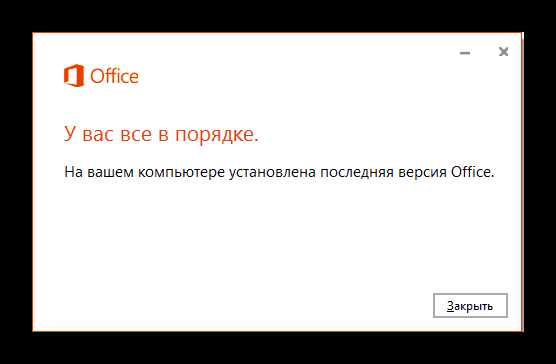
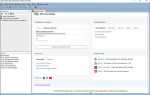
Для оценки состояния автоматических обновлений в Microsoft Office 2010 необходимо открыть любое приложение пакета, например Word или Excel. В верхнем меню выберите Файл → Справка → Проверка обновлений. Здесь отображается текущий режим обновлений и дата последней проверки.
Для системного контроля можно использовать Панель управления Windows. Перейдите в раздел Программы и компоненты → Просмотр установленных обновлений. В таблице отображаются все установленные пакеты Office с датой установки. Это позволяет определить, активны ли автоматические обновления и когда происходила последняя синхронизация с сервером Microsoft.
Таблица ниже демонстрирует ключевые параметры, на которые следует обратить внимание при проверке:
| Параметр | Описание | Примечание |
|---|---|---|
| Режим обновлений | Автоматический, Вручную, Отключен | Определяет, будут ли обновления устанавливаться без вмешательства пользователя |
| Дата последней проверки | Дата и время последней синхронизации с сервером | Позволяет оценить актуальность установленных обновлений |
| Последний установленный пакет | Номер обновления (KB) и дата установки | Помогает выявить пропущенные критические патчи |
Регулярная проверка этих параметров обеспечивает точное понимание состояния обновлений и позволяет планировать отключение или ручную установку патчей без риска пропуска критических исправлений.
Выбор подходящего метода отключения обновлений

В Microsoft Office 2010 существует несколько способов отключения автоматических обновлений, каждый из которых подходит для разных условий эксплуатации и уровня доступа пользователя. Правильный выбор метода позволяет сохранить контроль над системой без нарушения стабильности работы приложений.
Основные методы отключения:
- Через настройки Office – рекомендуется для пользователей с ограниченными правами администратора. Позволяет отключить проверку обновлений в конкретном приложении, например Word или Excel.
- Через Панель управления Windows – подходит для систем, где требуется централизованное управление обновлениями. Изменение параметров в разделе Программы и компоненты → Настройка обновлений позволяет блокировать автоматическую установку для всех приложений Office.
- Через реестр Windows – применяется для опытных пользователей и администраторов. Изменение ключей реестра обеспечивает полное отключение автоматических проверок и установки обновлений, включая скрытые патчи.
Рекомендации по выбору метода:
- Для домашних пользователей с одним ПК удобнее использовать настройки внутри Office.
- Для офисных сетей с несколькими рабочими станциями лучше управлять обновлениями через Панель управления или групповые политики.
- Если необходимо гарантированно блокировать любые автоматические проверки, предпочтителен метод через реестр, но перед внесением изменений рекомендуется создать точку восстановления системы.
Выбор подходящего метода зависит от уровня контроля, технической подготовки и требований к безопасности. Правильный подход минимизирует риск конфликтов с макросами и сторонними надстройками.
Отключение обновлений через настройки Office
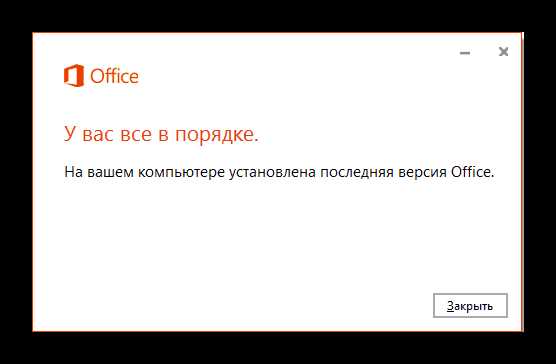
Для отключения автоматических обновлений через интерфейс Microsoft Office 2010 откройте любое приложение пакета, например Word или Excel. Перейдите в Файл → Справка → Параметры обновления. Здесь отображается текущий режим установки обновлений.
Чтобы полностью остановить автоматическую проверку и установку, выберите опцию Отключить обновления. После этого Office перестанет проверять серверы Microsoft и уведомлять о новых патчах.
Для подтверждения изменений рекомендуется перезапустить приложение и повторно открыть Файл → Справка → Параметры обновления, чтобы убедиться, что статус обновлений установлен на Отключено.
Если планируется периодическая ручная установка обновлений, рекомендуется оставлять доступ к кнопке Проверить наличие обновлений. Это позволит скачивать критические патчи только при необходимости без включения постоянной синхронизации.
Этот метод подходит для пользователей с ограниченными правами администратора и позволяет контролировать обновления для конкретного приложения Office, не влияя на системные настройки Windows.
Отключение обновлений через Панель управления Windows
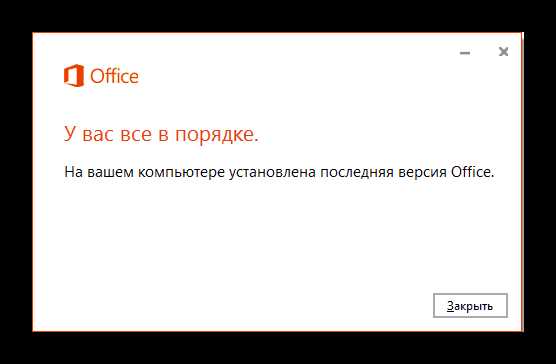
Для отключения автоматических обновлений Microsoft Office 2010 через Панель управления откройте Панель управления → Программы и компоненты → Просмотр установленных обновлений. Здесь отображаются все пакеты Office с датой установки и идентификаторами KB.
Для блокировки автоматической установки обновлений выберите Включение или отключение компонентов Windows или Настройка параметров обновления, затем снимите флажок Автоматическое обновление Office. Это предотвращает скачивание и установку новых патчей без участия пользователя.
Для подтверждения изменений перезапустите соответствующие приложения Office и проверьте, что статус обновлений отображается как Отключено. При необходимости можно сохранить возможность ручной проверки обновлений, оставив доступ к кнопке Проверить наличие обновлений.
Этот способ удобен для пользователей с административными правами на ПК и позволяет централизованно управлять обновлениями для всех установленных приложений Office, обеспечивая контроль над критическими патчами без риска автоматической установки нежелательных обновлений.
Использование реестра для блокировки обновлений
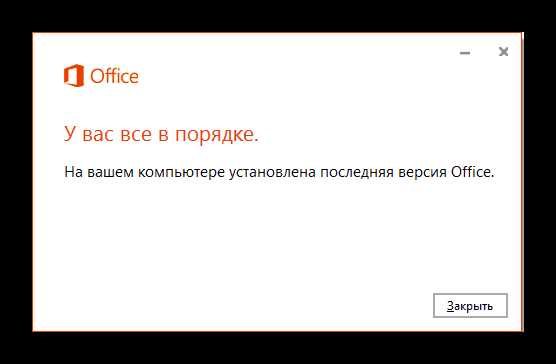
Для полного отключения автоматических обновлений Microsoft Office 2010 можно изменить параметры через системный реестр. Откройте редактор реестра, введя regedit в меню Пуск, и перейдите к разделу:
HKEY_LOCAL_MACHINE\SOFTWARE\Microsoft\Office\14.0\Common\OfficeUpdate
Создайте или измените параметр типа DWORD с именем EnableAutomaticUpdates и значением 0. Это полностью блокирует автоматическую проверку и установку обновлений для всех приложений Office 2010 на данной системе.
Для 64-битных систем и случаев установки 32-битной версии Office путь будет следующим:
HKEY_LOCAL_MACHINE\SOFTWARE\WOW6432Node\Microsoft\Office\14.0\Common\OfficeUpdate
После внесения изменений необходимо перезапустить все приложения Office, чтобы новые настройки вступили в силу. Для возврата к автоматическим обновлениям достаточно изменить значение параметра EnableAutomaticUpdates на 1.
Перед редактированием реестра рекомендуется создать точку восстановления системы, чтобы исключить риск повреждения конфигурации Windows при неправильном изменении ключей.
Проверка успешного отключения обновлений
После отключения автоматических обновлений необходимо убедиться, что изменения применились корректно. Откройте любое приложение Office 2010, например Word или Excel, и перейдите в Файл → Справка → Параметры обновления. Статус должен отображать Отключено или отсутствие активной функции автоматической проверки.
Дополнительно проверьте установленные обновления через Панель управления Windows: Программы и компоненты → Просмотр установленных обновлений. Отсутствие новых записей с датой после отключения подтверждает, что автоматическая установка не выполняется.
Для метода через реестр откройте редактор реестра и убедитесь, что параметр EnableAutomaticUpdates установлен в значение 0. Это гарантирует полное блокирование автоматических проверок и установки обновлений для всех приложений Office.
Периодически рекомендуется вручную запускать Проверку обновлений, чтобы убедиться, что критические патчи не пропущены, сохраняя баланс между стабильностью системы и безопасностью приложений.
Возврат к автоматическим обновлениям при необходимости
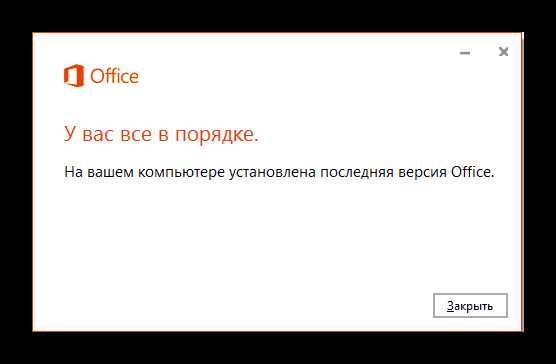
Если требуется восстановить автоматическое обновление Microsoft Office 2010, существует несколько способов в зависимости от ранее использованного метода отключения.
Для восстановления через настройки Office:
- Откройте любое приложение Office, например Word или Excel.
- Перейдите в Файл → Справка → Параметры обновления.
- Выберите Включить обновления для восстановления автоматической проверки и установки.
Через Панель управления Windows:
- Откройте Панель управления → Программы и компоненты → Настройка параметров обновлений.
- Установите флажок Автоматическое обновление Office.
Если отключение производилось через реестр:
- Откройте regedit и перейдите к ключу HKEY_LOCAL_MACHINE\SOFTWARE\Microsoft\Office\14.0\Common\OfficeUpdate или WOW6432Node\Microsoft\Office\14.0\Common\OfficeUpdate для 32-битной версии на 64-битной системе.
- Измените параметр EnableAutomaticUpdates на 1.
- Перезапустите все приложения Office, чтобы изменения вступили в силу.
После восстановления рекомендуется проверить дату последней проверки и убедиться, что новые обновления загружаются автоматически, чтобы поддерживать актуальность безопасности и функциональности пакета Office.
Вопрос-ответ:
Можно ли отключить автоматические обновления для всех приложений Office 2010 одновременно?
Да, это возможно. Наиболее универсальный способ — использовать редактор реестра и изменить ключ EnableAutomaticUpdates в разделе HKEY_LOCAL_MACHINE\SOFTWARE\Microsoft\Office
{QUESTION}
{ANSWER}
4.0\Common\OfficeUpdate. Для 64-битной Windows с 32-битной версией Office нужно изменить ключ в разделе WOW6432Node\Microsoft\Office
{QUESTION}
{ANSWER}
4.0\Common\OfficeUpdate. Установите значение 0, после чего все приложения Office 2010 перестанут автоматически загружать обновления.
Что произойдет с безопасностью Office, если отключить автоматические обновления?
После отключения автоматических обновлений система не будет загружать исправления безопасности и новые патчи. Это может увеличить риск уязвимостей, особенно если документы открываются из интернета или получаются от сторонних источников. Чтобы снизить риск, можно периодически вручную проверять обновления через Файл → Справка → Параметры обновления, загружая только необходимые критические исправления.
Можно ли вернуть автоматическую установку обновлений после их отключения через реестр?
Да, восстановить автоматическое обновление можно. Нужно открыть regedit, перейти к ключу, который использовался для отключения, и изменить параметр EnableAutomaticUpdates на 1. После этого перезапустите все приложения Office 2010. Дополнительно можно проверить через меню приложения, что функция обновлений снова активна.
Как проверить, что автоматические обновления действительно отключены?
Для проверки откройте любое приложение Office 2010 и перейдите в Файл → Справка → Параметры обновления. Статус должен отображаться как Отключено. Также можно проверить системный реестр: параметр EnableAutomaticUpdates должен иметь значение 0. Дополнительно можно убедиться, что после нескольких дней работы приложения не появляются новые записи в списке установленных обновлений через Панель управления.
Можно ли отключить обновления только для одного приложения Office, например только для Word?
В Office 2010 нет встроенной функции, позволяющей отключить обновления для одного приложения отдельно. Отключение через настройки Office, Панель управления или реестр действует на весь пакет. Для контроля отдельных приложений можно использовать ручную проверку обновлений, не включая автоматическую установку, и устанавливать патчи только для нужного приложения.
Можно ли отключить автоматические обновления Office 2010 без доступа администратора на компьютере?
Отключение автоматических обновлений без прав администратора ограничено. Через настройки самого приложения Office можно изменить параметры обновлений, но они будут действовать только для текущего пользователя. Полное отключение для всех пользователей, включая изменение реестра или настроек через Панель управления, требует прав администратора. В случае отсутствия таких прав рекомендуется согласовать изменения с системным администратором или использовать ручную проверку обновлений для установки только нужных исправлений.

 Загрузка...