Содержание статьи
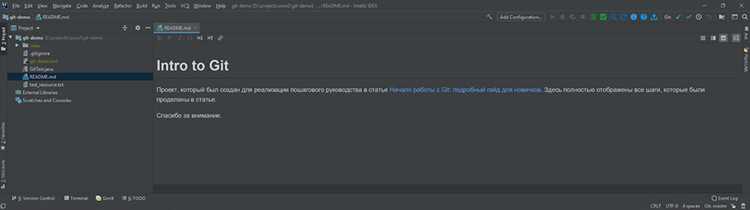
Иногда требуется полностью отключить Git в проекте IntelliJ IDEA, чтобы прекратить отслеживание изменений, удалить локальный репозиторий или исключить интеграцию VCS. Это актуально при переносе проекта на другую систему контроля версий или при работе с проектами, где Git не используется.
В IntelliJ IDEA Git подключается через встроенную систему управления версиями. Простое удаление папки .git в корне проекта не всегда отключает интеграцию: IDE продолжает отображать изменения и предлагать коммиты. Для корректного отключения необходимо изменить настройки проекта и IDE, а также очистить сохранённые учетные данные.
В данной инструкции описан детальный порядок действий: от проверки текущего состояния Git в проекте до полной очистки всех связанных настроек. Следуя пошаговым рекомендациям, вы сможете быстро отключить Git без риска оставить активные ссылки на репозиторий и предотвратить автоматические коммиты или пуши.
Каждый шаг ориентирован на практическое применение: отключение Git для одного проекта, удаление локального репозитория, очистка учетных данных и проверка статуса проекта после изменений. Инструкция подходит для версий IntelliJ IDEA начиная с 2020.3 и выше, где интерфейс управления VCS сохраняет общие принципы работы.
Проверка активного подключения Git в проекте

Для проверки активного подключения Git в проекте откройте меню File → Settings → Version Control. В разделе Directory Mappings отображаются все папки проекта с привязанной системой контроля версий. Если в столбце VCS указано Git, интеграция активна для соответствующей директории.
Дополнительно убедитесь в наличии папки .git в корне проекта. Наличие этой папки означает, что локальный репозиторий инициализирован, даже если IDE не отображает его в настройках.
Для точной диагностики откройте терминал внутри IntelliJ IDEA и выполните команду git status. Если команда возвращает информацию о ветке и изменённых файлах, Git активен и отслеживает изменения в проекте.
Если проект использует несколько модулей, проверьте настройки Version Control для каждого модуля отдельно. Несогласованная конфигурация может привести к частичной интеграции Git, когда изменения фиксируются только в отдельных папках.
Отключение Git для текущего проекта через настройки IDE
Чтобы отключить Git в текущем проекте, откройте File → Settings → Version Control. В разделе Directory Mappings выберите директорию проекта и в колонке VCS установите значение None. Это полностью отключит отслеживание изменений для выбранной папки.
После изменения настройки рекомендуется перезапустить проект или обновить окно проекта через File → Synchronize, чтобы IDE прекратила отображать индикаторы изменений Git.
Если проект содержит несколько модулей, повторите процедуру для каждого модуля. Несогласованная настройка приведет к тому, что некоторые папки останутся под контролем Git, а другие – нет.
Для проверки успешного отключения откройте окно Version Control (Alt + 9 в Windows/Linux, Cmd + 9 на macOS). После отключения Git вкладка Local Changes должна оставаться пустой, без предложений создать коммит или пуш.
Удаление локального репозитория Git из проекта

Для удаления локального репозитория Git в корне проекта найдите папку .git и удалите её через файловый менеджер или терминал. В терминале можно использовать команду rm -rf .git на macOS/Linux или rmdir /s /q .git на Windows.
После удаления папки .git все локальные коммиты, ветки и настройки репозитория будут удалены без возможности восстановления через Git. Рекомендуется создать резервную копию проекта, если есть необходимость сохранить историю изменений.
Если IntelliJ IDEA продолжает отображать индикаторы изменений, обновите проект через File → Synchronize или перезапустите IDE. Это гарантирует, что IDE больше не воспринимает проект как Git-репозиторий.
Для проектов с несколькими модулями убедитесь, что папка .git удалена из каждой директории, где Git был инициализирован. Иначе часть модулей останется под контролем версии, что может вызвать конфликт настроек.
Отключение интеграции VCS в IntelliJ IDEA
Для полного отключения системы контроля версий в IntelliJ IDEA откройте File → Settings → Version Control. В списке Directory Mappings выберите все директории проекта и установите значение VCS: None. Это удаляет связь проекта с любой системой контроля версий, включая Git.
Если необходимо отключить автоматические уведомления и операции VCS, перейдите в Settings → Version Control → Confirmation и снимите галочки с опций автокоммитов, пушей и обновлений.
Для наглядного контроля используйте следующую таблицу действий:
| Действие | Путь в IntelliJ IDEA | Результат |
|---|---|---|
| Отключение VCS для проекта | File → Settings → Version Control → Directory Mappings → VCS: None | IDE перестает отслеживать изменения в проекте |
| Отключение автоматических коммитов | Settings → Version Control → Confirmation → снять галочки | IDE не будет предлагать коммиты и пуши |
| Синхронизация проекта | File → Synchronize | Обновление состояния проекта без VCS-индикаторов |
После выполнения всех шагов рекомендуется закрыть и снова открыть проект, чтобы изменения вступили в силу и IDE полностью прекратила интеграцию с Git.
Удаление сохранённых учетных данных Git в IDE
Для удаления сохранённых учетных данных Git в IntelliJ IDEA выполните следующие действия:
- Откройте File → Settings → Appearance & Behavior → System Settings → Passwords.
- Выберите способ хранения паролей: In native keychain или Do not save, если хотите полностью удалить сохранённые данные.
- Если использовался менеджер учетных данных, откройте Settings → Version Control → Git и нажмите Clear Credentials для удаления токенов и логинов.
- После удаления перезапустите IDE, чтобы изменения вступили в силу и Git больше не мог использовать старые учетные данные.
Также рекомендуется проверить следующие источники сохранённых данных:
- Файл ~/.git-credentials – удалите записи с токенами и логинами.
- Менеджеры системных ключей, например Windows Credential Manager или macOS Keychain, если они использовались для хранения паролей Git.
- Перепроверить настройки каждого проекта, если использовались разные учетные записи для нескольких репозиториев.
После выполнения всех шагов IntelliJ IDEA не сможет автоматически подключаться к удалённым репозиториям Git, пока не будут введены новые учетные данные.
Отключение автоматических коммитов и пушей

Чтобы остановить автоматические коммиты и пуши в IntelliJ IDEA, выполните следующие шаги:
- Откройте File → Settings → Version Control → Confirmation.
- Снимите галочки с опций:
- Perform commit automatically
- Perform push automatically
- Проверьте раздел Settings → Version Control → Git и убедитесь, что опция Auto-update project отключена, чтобы IDE не выполняла фоновое отслеживание изменений.
- Перезапустите проект, чтобы изменения применились ко всем модулям.
Для подтверждения отключения откройте окно Version Control → Local Changes. После выполнения всех шагов IDE не должна предлагать автоматические коммиты или пуши, даже при сохранении изменений в файлах проекта.
Очистка настроек Git для всех проектов в IntelliJ IDEA
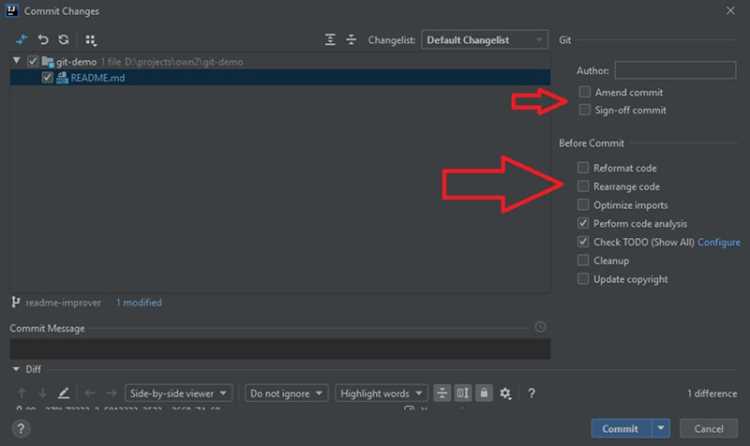
Для удаления настроек Git из всех проектов IntelliJ IDEA необходимо очистить глобальные конфигурации IDE и системные учетные данные.
- Откройте File → Settings → Version Control → Git и нажмите Clear All для удаления всех сохранённых путей к Git-исполнителям и токенов.
- Перейдите в File → Settings → Appearance & Behavior → System Settings → Passwords и удалите все сохранённые пароли и токены Git.
- Проверьте глобальные Git-настройки через терминал: выполните git config —global —list. Для удаления всех глобальных параметров используйте git config —global —unset-all [ключ].
- Очистите кэш IDE через File → Invalidate Caches / Restart, чтобы старые настройки Git больше не применялись к новым проектам.
После выполнения этих действий новые и существующие проекты не будут автоматически подключаться к Git, а IntelliJ IDEA не сможет использовать ранее сохранённые учетные данные или пути к репозиториям.
Проверка статуса проекта после отключения Git
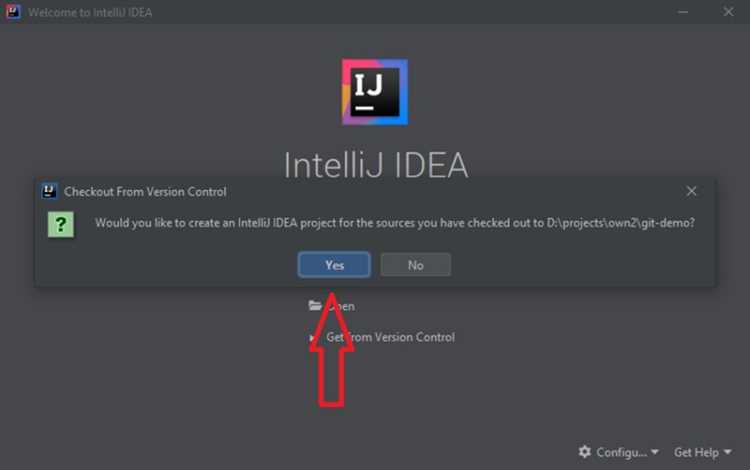
После отключения Git в проекте убедитесь, что IDE больше не отслеживает изменения и не предлагает коммиты или пуши.
Откройте Version Control → Local Changes. Если вкладка пустая и не отображает никаких индикаторов изменений, Git успешно отключен.
Дополнительно откройте терминал внутри проекта и выполните команду git status. Если Git отключён, команда вернёт ошибку о том, что текущая директория не является репозиторием, либо отсутствует папка .git.
Проверьте файлы конфигурации проекта: убедитесь, что в File → Settings → Version Control → Directory Mappings для всех директорий указано VCS: None. Это исключает случайное подключение Git к отдельным модулям.
Для окончательной проверки перезапустите IntelliJ IDEA и откройте проект заново. Если индикаторы изменений отсутствуют, а автоматические коммиты и пуши не выполняются, статус проекта подтверждает полное отключение Git.
Вопрос-ответ:
Можно ли отключить Git только для одного модуля проекта в IntelliJ IDEA?
Да, IntelliJ IDEA позволяет отключить Git для отдельных модулей. Для этого откройте File → Settings → Version Control → Directory Mappings, выберите нужный модуль и установите значение VCS: None. Остальные модули продолжат работу с Git.
Что произойдёт с локальными коммитами после удаления папки .git?
Удаление папки .git полностью удаляет локальный репозиторий. Все коммиты, ветки и метаданные Git исчезают без возможности восстановления через IDE. Если требуется сохранить историю изменений, нужно создать резервную копию перед удалением.
Как проверить, что Git отключён и больше не отслеживает изменения в проекте?
Откройте окно Version Control → Local Changes. Если Git отключён, вкладка не показывает изменений и не предлагает выполнить коммит или пуш. Дополнительно можно выполнить в терминале команду git status. Если Git отключён, команда сообщит, что директория не является репозиторием.
Почему после удаления локального репозитория Git индикаторы изменений всё ещё видны в IDE?
Иногда IntelliJ IDEA продолжает отображать индикаторы изменений из-за кэша проекта. Решается это через File → Synchronize или перезапуск IDE. Если проблема сохраняется, следует очистить кэш через File → Invalidate Caches / Restart.
Как удалить сохранённые учетные данные Git из IntelliJ IDEA?
Для удаления откройте File → Settings → Appearance & Behavior → System Settings → Passwords и очистите сохранённые пароли и токены. Также проверьте Settings → Version Control → Git → Clear Credentials для удаления данных, используемых в конкретных проектах. После этого IDE не сможет автоматически подключаться к удалённым репозиториям.
Можно ли вернуть Git после его отключения в проекте IntelliJ IDEA?
Да, вернуть Git можно. Для этого откройте File → Settings → Version Control → Directory Mappings и выберите директорию проекта, затем в колонке VCS установите Git. После этого IDE снова будет отслеживать изменения и предлагать коммиты и пуши. Если локальный репозиторий был удалён, потребуется выполнить git init и заново подключить репозиторий.
Как отключение Git влияет на работу с удалёнными репозиториями?
После отключения Git IntelliJ IDEA перестаёт предлагать коммиты, пуши и синхронизацию с удалёнными репозиториями. Проект продолжает существовать как обычная папка с файлами, но любые изменения больше не будут автоматически отслеживаться. Для восстановления связи с удалённым репозиторием нужно заново подключить Git и ввести учетные данные.

 Загрузка...