Содержание статьи
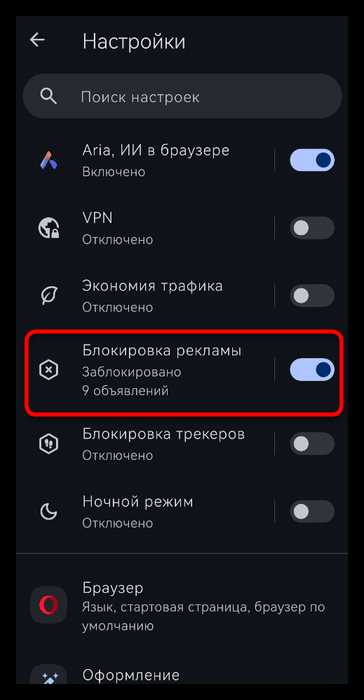
Блокировщик рекламы в браузере Opera GX активно помогает пользователям избегать навязчивых рекламных баннеров и ускоряет загрузку страниц. Однако, в некоторых случаях, вам может понадобиться отключить его для корректной работы определённых сайтов или приложений. Это можно сделать быстро и без лишних сложностей. Рассмотрим, как именно это можно сделать шаг за шагом.
Шаг 1: Откройте настройки браузера. Для этого нажмите на значок меню в левом верхнем углу окна и выберите пункт «Настройки». Также можно использовать горячие клавиши Alt + P, чтобы попасть в раздел настроек напрямую.
Шаг 2: В меню настроек перейдите в раздел «Блокировка рекламы». Найдите настройку, отвечающую за блокировку рекламы в Opera GX. Обычно она включена по умолчанию, и нужно просто отключить этот параметр.
Шаг 3: После того как вы отключите блокировку рекламы, перезапустите браузер, чтобы изменения вступили в силу. Теперь Opera GX больше не будет блокировать рекламу на веб-страницах.
Если вы хотите, чтобы блокировщик рекламы работал только на некоторых сайтах, можно настроить исключения. Для этого достаточно добавить адреса нужных сайтов в список исключений, и реклама на этих страницах будет отображаться, несмотря на настройки блокировки.
Настройка блокировщика рекламы в браузере Opera GX
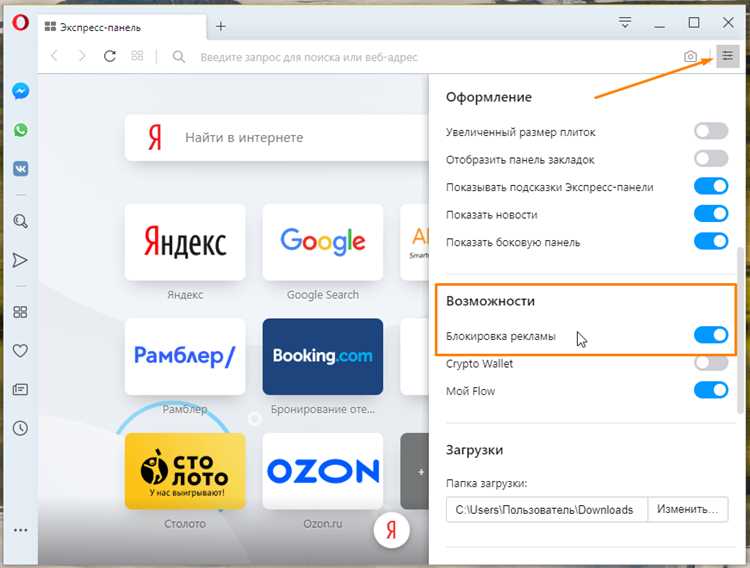
Opera GX предоставляет встроенный блокировщик рекламы, который можно настроить через настройки браузера. Чтобы отключить или настроить блокировщик, откройте меню «Настройки», кликнув на иконку в левом нижнем углу.
Перейдите в раздел «Блокировка рекламы» в меню настроек. Здесь можно включить или отключить блокировщик, а также настроить его работу для каждого сайта. Для отключения блокировщика на определённых страницах активируйте опцию «Разрешить рекламу на этом сайте».
Кроме того, в разделе «Приватность и безопасность» можно выбрать уровень фильтрации рекламы. Доступно три варианта: «Стандартный», «Умеренный» и «Жёсткий». Стандартный режим позволяет блокировать базовую рекламу, умеренный – более агрессивную, а жёсткий режим устраняет все типы рекламных материалов, включая всплывающие окна и баннеры.
Если хотите дополнительно настроить фильтры, в Opera GX можно подключить сторонние списки блокировки рекламы. Для этого откройте настройки, перейдите в «Блокировщик рекламы» и добавьте URL стороннего фильтра. Это позволит усилить защиту от рекламных материалов, которые могут не блокироваться стандартными средствами браузера.
Блокировщик рекламы в Opera GX эффективно работает с большинством популярных типов рекламы, включая баннеры, видеорекламу и трекеры. Однако стоит помнить, что некоторые сайты могут не отображаться корректно из-за блокировки скриптов или элементов, связанных с рекламой. В таком случае настройка исключений на этих страницах может помочь восстановить правильное отображение контента.
Шаг 1: Открытие настроек браузера Opera GX
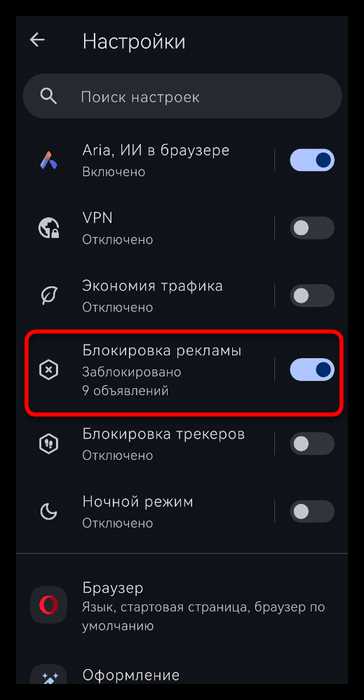
Чтобы отключить блокировщик рекламы в Opera GX, первым делом нужно открыть настройки браузера. Для этого выполните следующие действия:
- Запустите браузер Opera GX.
- В верхнем правом углу окна браузера найдите значок в виде шестерёнки – это иконка настроек. Нажмите на неё.
- После этого откроется боковая панель с различными параметрами. Выберите раздел «Основные настройки».
Теперь вы находитесь в меню настроек, где можно будет отключить блокировщик рекламы.
Шаг 2: Поиск и выбор параметров блокировки рекламы

Для того чтобы отключить блокировщик рекламы в Opera GX, начните с открытия меню браузера. Нажмите на иконку с тремя горизонтальными линиями в левом верхнем углу и выберите пункт «Настройки». Далее, прокрутите вниз до раздела «Конфиденциальность и безопасность».
В этом разделе вам нужно найти пункт «Блокировка рекламы». Если блокировщик включен, перед вами будет несколько параметров, которые можно настроить. Важно точно выбрать нужные настройки для отключения или регулировки фильтров.
1. Выберите режим блокировки: Opera GX позволяет выбрать несколько вариантов блокировки. Для отключения полностью выберите «Не блокировать рекламу». Если вы хотите оставить базовую защиту, выберите «Блокировать навязчивую рекламу».
2. Настройка фильтров: Отключите любые дополнительные фильтры, например, блокировку трекеров или блокировку всплывающих окон, если они активированы. Эти параметры находятся в разделе «Фильтры». Чтобы отключить их, снимите все галочки в соответствующих полях.
3. Перезагрузите браузер: После внесения изменений важно перезапустить браузер, чтобы они вступили в силу. Это гарантирует, что Opera GX больше не будет блокировать рекламу по выбранным вами настройкам.
Как отключить блокировку рекламы для конкретных сайтов
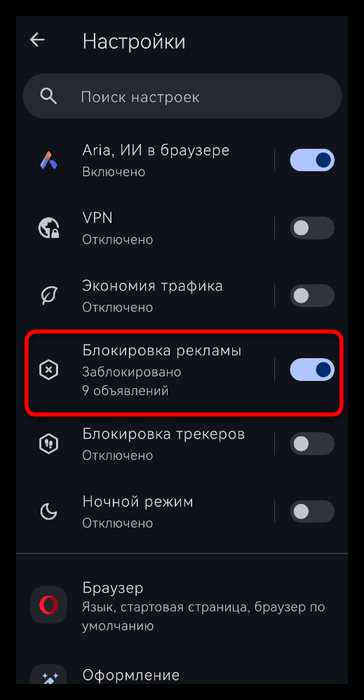
Чтобы отключить блокировщик рекламы для конкретных сайтов в Opera GX, выполните следующие шаги:
1. Откройте сайт, для которого хотите отключить блокировку рекламы.
2. Нажмите на иконку блокировщика рекламы в адресной строке браузера. Она выглядит как щит.
3. В появившемся меню отключите опцию «Блокировать рекламу на этом сайте» или аналогичную. После этого реклама на выбранной странице начнет отображаться.
4. Перезагрузите страницу, чтобы изменения вступили в силу.
Эти шаги позволяют включить рекламу только на выбранном сайте, не влияя на остальные страницы. В случае, если потребуется снова включить блокировку, повторите процесс и активируйте опцию блокировки для данного ресурса.
Проверка работы блокировщика рекламы после отключения

После отключения блокировщика рекламы в Opera GX важно удостовериться, что изменения вступили в силу, и реклама больше не блокируется. Для этого выполните несколько простых проверок:
1. Откройте веб-страницу, на которой ранее встречались рекламные блоки. Если они появились, значит блокировщик отключен корректно.
2. Перейдите на сайт с явной рекламой, например, на новостные ресурсы или видео-платформы. Проверьте, отображаются ли баннеры, всплывающие окна или видеореклама.
3. Используйте инструменты разработчика в Opera GX (F12 или правый клик > «Просмотр кода») и перейдите на вкладку «Сеть». Посмотрите, загружаются ли файлы с рекламой, такие как сторонние скрипты или изображения, относящиеся к рекламным сетям.
Для более точной диагностики выполните следующие шаги:
| Шаг | Описание |
|---|---|
| Проверка JavaScript | Откройте «Инструменты разработчика» и проверьте, есть ли ошибки, связанные с блокировкой рекламы или скриптов рекламы. |
| Проверка запросов | Перейдите в «Сеть» и проверьте, загружаются ли файлы с доменов, известных рекламных сетей (например, googleadservices.com, doubleclick.net). |
| Использование расширений | Если на странице используются другие расширения для блокировки рекламы, отключите их, чтобы исключить их влияние на работу браузера. |
Если реклама все еще не отображается, возможно, блокировщик отключен не полностью или присутствуют другие ограничения, накладываемые настройками браузера.
Решение проблем с отключением блокировщика рекламы в Opera GX
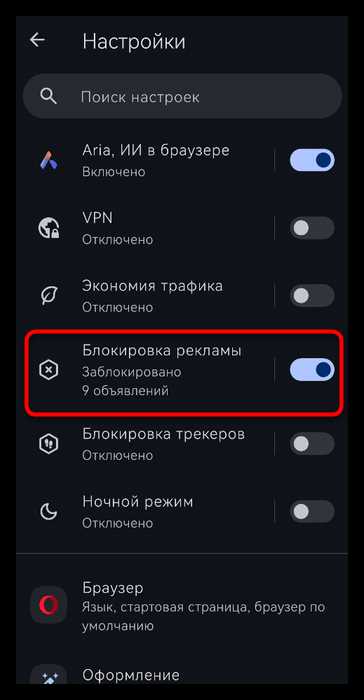
Иногда пользователи сталкиваются с трудностями при отключении встроенного блокировщика рекламы в браузере Opera GX. Вот несколько шагов, которые помогут устранить возможные проблемы:
- Проверка настроек блокировщика рекламы
Убедитесь, что блокировщик рекламы отключен. Для этого откройте меню браузера, перейдите в «Настройки» > «Блокировщик рекламы» и отключите его. Если настройка не изменяется, попробуйте перезагрузить браузер.
- Перезапуск браузера
Если изменения не вступили в силу, перезапустите Opera GX. Это помогает применить изменения и решить проблемы с синхронизацией настроек.
- Очистка кеша браузера
Зачастую проблемы с блокировкой рекламы могут возникать из-за поврежденного кеша. Откройте «Настройки» > «Дополнительно» > «Конфиденциальность и безопасность» и выберите «Очистить данные браузера». Выберите кеш и cookies, затем подтвердите действие.
- Проверка на сторонние расширения
Некоторые расширения, такие как дополнительные блокировщики рекламы или VPN, могут конфликтовать с встроенным блокировщиком Opera GX. Отключите все расширения, а затем попробуйте снова отключить встроенный блокировщик рекламы.
- Использование режима инкогнито
Попробуйте отключить блокировщик рекламы в режиме инкогнито. Иногда в обычном режиме браузер сохраняет настройки, которые мешают изменениям. Режим инкогнито не использует кэш и сохраненные данные, что позволяет проверить настройки на «чистом» браузере.
- Обновление браузера
Если проблема сохраняется, проверьте, есть ли обновления для Opera GX. Старые версии могут содержать ошибки, влияющие на работу блокировщика рекламы. Перейдите в меню «Настройки» > «О браузере» и убедитесь, что у вас установлена последняя версия.
- Переустановка браузера
Если все вышеперечисленные способы не помогли, рассмотрите возможность полной переустановки Opera GX. Это поможет устранить все потенциальные ошибки, которые могли повлиять на работу блокировщика рекламы.
Вопрос-ответ:
Как отключить блокировщик рекламы в Opera GX?
Чтобы отключить блокировщик рекламы в Opera GX, откройте браузер и перейдите в настройки. Для этого нажмите на значок Opera в верхнем левом углу и выберите «Настройки». В меню «Конфиденциальность и безопасность» найдите раздел «Блокировка рекламы» и отключите переключатель. Это позволит вам отключить фильтрацию рекламы на всех сайтах.
Могу ли я временно отключить блокировщик рекламы в Opera GX для одного сайта?
Да, в Opera GX можно отключить блокировщик рекламы для конкретного сайта. Для этого откройте сайт, на котором хотите отключить блокировку, затем кликните по значку щита в адресной строке. В открывшемся меню выберите «Отключить блокировщик рекламы на этом сайте». Это действие временно разрешит рекламу на выбранной странице.
Что делать, если реклама продолжает показываться даже после отключения блокировщика?
Если реклама не исчезает после отключения блокировщика, возможно, на вашем компьютере установлены другие расширения для блокировки рекламы. Проверьте список расширений в браузере и убедитесь, что дополнительные блокировщики отключены. Также возможно, что сайт использует другие методы для обхода блокировщика, такие как скрипты или всплывающие окна, которые могут потребовать дополнительной настройки фильтрации.
Можно ли настроить Opera GX так, чтобы блокировка рекламы была отключена только на определенных страницах?
Да, Opera GX позволяет настроить отключение блокировки рекламы только для определенных страниц. Для этого откройте настройки браузера, перейдите в раздел «Конфиденциальность и безопасность», затем настройте исключения для блокировщика рекламы. Таким образом, вы сможете отключить фильтрацию только для выбранных сайтов или типов контента.
Как восстановить настройки блокировки рекламы в Opera GX после отключения?
Чтобы вернуть настройки блокировки рекламы по умолчанию в Opera GX, откройте настройки браузера и вернитесь в раздел «Конфиденциальность и безопасность». Включите переключатель «Блокировка рекламы», если он был отключен. Это снова активирует блокировщик рекламы для всех сайтов. Если вы хотите восстановить настройки для конкретных страниц, проверьте их на наличие исключений и удалите их при необходимости.

 Загрузка...