Содержание статьи
Самоподписанный сертификат позволяет использовать HTTPS для локальных серверов и внутренних тестовых окружений без покупки сертификата у внешнего центра сертификации. Chrome по умолчанию не доверяет таким сертификатам, что приводит к предупреждениям и блокировкам соединений.
Для добавления сертификата в доверенные необходимо сначала создать его с указанием точного доменного имени или IP-адреса. Алгоритм шифрования должен соответствовать современным требованиям: минимум SHA-256 и RSA с длиной ключа не менее 2048 бит. Это гарантирует, что браузер примет сертификат без ошибок.
На Windows сертификат импортируется в хранилище «Доверенные корневые центры сертификации» через MMC или двойным кликом на файле .crt. На Linux используется системное или пользовательское хранилище, например, /usr/local/share/ca-certificates с последующим обновлением update-ca-certificates. После этого Chrome автоматически распознает сертификат как безопасный.
Добавление самоподписанного сертификата снижает количество предупреждений при тестировании локальных сайтов, позволяет отлаживать функции HTTPS и проверять интеграции с API, требующими защищённое соединение. Правильная настройка предотвращает ошибки и ускоряет работу с тестовыми проектами.
Проверка существующих сертификатов в Chrome
Перед добавлением нового самоподписанного сертификата важно убедиться, что аналогичные или конфликтующие сертификаты отсутствуют. Наличие старого сертификата с тем же доменом может вызвать ошибки при загрузке сайта.
Проверка осуществляется через встроенные инструменты Chrome:
- Откройте Chrome и перейдите на страницу chrome://settings/certificates.
- В разделе Доверенные корневые сертификаты просмотрите список установленных сертификатов.
- Для поиска конкретного сертификата используйте фильтры по имени, организации или домену.
Дополнительно можно проверить сертификаты для конкретного сайта:
- Перейдите на сайт с HTTPS.
- Нажмите на значок замка в адресной строке и выберите Сертификат.
- Просмотрите детали: срок действия, алгоритмы шифрования, издателя.
Если обнаружен устаревший или некорректный сертификат, рекомендуется удалить его из хранилища перед импортом нового. Это предотвращает конфликты и ошибки безопасности при загрузке страниц.
Создание самоподписанного сертификата на Windows
Для локальной разработки на Windows самоподписанный сертификат можно создать с помощью PowerShell или MakeCert. Минимальные требования: RSA 2048 бит и алгоритм SHA-256.
Пример создания через PowerShell:
- Откройте PowerShell с правами администратора.
- Выполните команду:
New-SelfSignedCertificate -DnsName «example.local» -CertStoreLocation «cert:\LocalMachine\My» -KeyAlgorithm RSA -KeyLength 2048 -HashAlgorithm SHA256
- Сертификат появится в хранилище Личные (Personal).
После создания рекомендуется экспортировать сертификат в формате .cer для последующего импорта в Доверенные корневые центры сертификации:
- Откройте оснастку MMC (Win + R → mmc).
- Добавьте оснастку Сертификаты для Локальный компьютер.
- Найдите сертификат в разделе Personal → Certificates, кликните правой кнопкой и выберите Экспорт.
- Следуйте мастеру, выбрав формат DER encoded .cer без закрытого ключа.
Экспортированный файл готов для импорта в доверенные сертификаты Chrome, что исключит предупреждения о безопасности при открытии локального сайта.
Создание самоподписанного сертификата на Linux
На Linux самоподписанный сертификат создается с помощью OpenSSL. Рекомендуется использовать RSA с ключом 2048 бит и алгоритм SHA-256 для совместимости с современными браузерами.
Пример команды для генерации сертификата и ключа:
openssl req -x509 -nodes -days 365 -newkey rsa:2048 -keyout example.key -out example.crt -sha256При выполнении команды OpenSSL запросит следующие данные:
| Параметр | Описание |
|---|---|
| Country Name (C) | Двухсимвольный код страны, например RU |
| State or Province Name (ST) | Название региона или области |
| Locality Name (L) | Город или населенный пункт |
| Organization Name (O) | Название организации или компании |
| Organizational Unit Name (OU) | Отдел или подразделение |
| Common Name (CN) | Доменное имя или IP сервера, например example.local |
| Email Address | Контактный email |
После генерации сертификат example.crt и ключ example.key можно добавить в системное хранилище доверенных сертификатов, например в /usr/local/share/ca-certificates/, и выполнить sudo update-ca-certificates. Это позволит Chrome распознавать сертификат как доверенный.
Импорт сертификата в системное хранилище доверенных корневых
Чтобы Chrome распознавал самоподписанный сертификат как доверенный, его необходимо добавить в системное хранилище доверенных корневых сертификатов.
Для Windows:
- Откройте оснастку MMC (Win + R → mmc).
- Добавьте оснастку Сертификаты для Локальный компьютер.
- Перейдите в раздел Доверенные корневые центры сертификации → Certificates.
- Выберите Все задачи → Импорт и следуйте мастеру, указав файл сертификата (.cer).
Для Linux:
- Скопируйте файл сертификата в директорию /usr/local/share/ca-certificates/ с расширением .crt.
- Выполните команду: sudo update-ca-certificates.
- Система добавит сертификат в /etc/ssl/certs/ и обновит хранилище доверенных корней.
После импорта рекомендуется проверить сертификат в Chrome через chrome://settings/certificates и убедиться, что он отображается в списке доверенных корней. Это гарантирует корректную работу HTTPS для локальных сайтов.
Настройка Chrome для использования системных сертификатов
Chrome использует системное хранилище сертификатов для проверки доверенных корневых центров. На Windows и Linux важно убедиться, что браузер считывает обновленные сертификаты после импорта.
На Windows Chrome автоматически использует сертификаты из хранилища Доверенные корневые центры сертификации. Для проверки:
- Откройте chrome://settings/certificates.
- Убедитесь, что новый самоподписанный сертификат отображается в разделе Доверенные корневые.
- Если сертификат отсутствует, перезапустите Chrome с закрытием всех процессов через Диспетчер задач.
На Linux Chrome также считывает сертификаты из системного хранилища. После добавления сертификата в /usr/local/share/ca-certificates/ и выполнения sudo update-ca-certificates перезапустите браузер для применения изменений.
Для диагностики можно открыть сайт с HTTPS и нажать на замок в адресной строке. Если сертификат распознан, Chrome отображает его как доверенный, без предупреждений о безопасности.
Добавление сертификата вручную через настройки Chrome
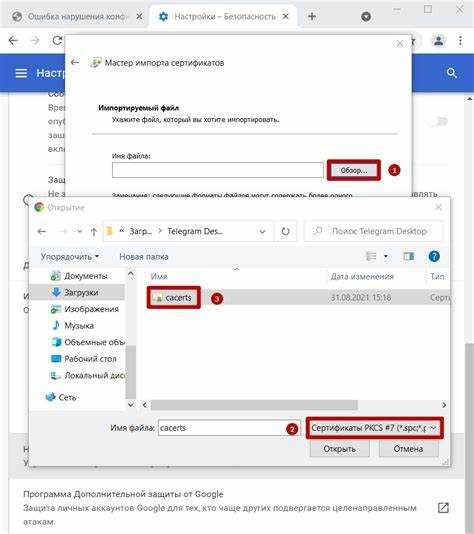
Если системный импорт не применяется, сертификат можно добавить напрямую через настройки Chrome. Для этого используйте встроенный интерфейс управления сертификатами.
Пошаговая инструкция:
- Откройте Chrome и перейдите на страницу chrome://settings/certificates.
- Выберите вкладку Доверенные корневые центры сертификации.
- Нажмите Импорт и укажите путь к файлу сертификата с расширением .cer.
- Подтвердите добавление и убедитесь, что сертификат появился в списке.
После импорта перезапустите браузер для применения изменений. Проверка корректности выполняется открытием сайта с HTTPS и нажатием на замок в адресной строке. Chrome должен отображать сертификат как доверенный.
Проверка работы сайта с новым сертификатом
После добавления самоподписанного сертификата важно убедиться, что сайт открывается без предупреждений о безопасности. Для проверки:
- Откройте Chrome и перейдите на локальный или тестовый сайт с HTTPS.
- Нажмите на значок замка слева от адресной строки и выберите Сертификат.
- Проверьте, что:
- Имя сертификата совпадает с доменом сайта.
- Срок действия актуален.
- Алгоритмы шифрования соответствуют SHA-256 и RSA 2048 бит.
- Сертификат указан как доверенный.
- Если Chrome показывает предупреждения, убедитесь, что сертификат добавлен в правильное хранилище и перезапустите браузер.
Дополнительно можно использовать команду openssl s_client -connect example.local:443 для проверки цепочки сертификатов и шифрования на уровне сервера. Это позволяет выявить конфликты и ошибки настройки HTTPS.
Устранение ошибок при распознавании самоподписанных сертификатов
Ошибки в Chrome при работе с самоподписанными сертификатами обычно связаны с неверным хранилищем, отсутствием совпадения домена или устаревшими ключами.
Основные шаги для устранения проблем:
- Проверьте, что сертификат добавлен в Доверенные корневые центры сертификации системы, а не только в личное хранилище.
- Убедитесь, что Common Name (CN) сертификата совпадает с доменным именем или IP сайта.
- Проверьте срок действия сертификата и алгоритмы шифрования: Chrome требует минимум SHA-256 и ключ RSA 2048 бит.
- Перезапустите Chrome, убедившись, что все процессы браузера полностью закрыты через Диспетчер задач или команду pkill chrome на Linux.
- Для Linux обновите системное хранилище командой sudo update-ca-certificates, если сертификат был добавлен вручную.
- Очистите кэш SSL через chrome://net-internals/#dns и chrome://net-internals/#sockets для повторной проверки сертификатов.
Следуя этим шагам, можно устранить большинство ошибок распознавания самоподписанных сертификатов и обеспечить корректное открытие сайтов в Chrome без предупреждений.
Вопрос-ответ:
Что такое самоподписанный сертификат и зачем он нужен в Chrome?
Самоподписанный сертификат — это сертификат, созданный локально без участия внешнего центра сертификации. Он используется для тестирования HTTPS на локальных серверах или внутренних проектах. В Chrome такие сертификаты не доверяются по умолчанию, поэтому при открытии сайта появляются предупреждения о безопасности.
Как проверить, есть ли уже самоподписанный сертификат в доверенных Chrome?
Для проверки откройте Chrome и перейдите на страницу chrome://settings/certificates. В разделе «Доверенные корневые центры сертификации» просмотрите список сертификатов. Также можно открыть сайт с HTTPS, нажать на значок замка в адресной строке и просмотреть информацию о сертификате, включая издателя и срок действия.
Как создать самоподписанный сертификат на Windows для локального сайта?
На Windows можно использовать PowerShell. Команда New-SelfSignedCertificate -DnsName «example.local» -CertStoreLocation «cert:\LocalMachine\My» -KeyAlgorithm RSA -KeyLength 2048 -HashAlgorithm SHA256 создаст сертификат с ключом 2048 бит и SHA-256. Затем его нужно экспортировать в формате .cer для добавления в доверенные корневые сертификаты.
Почему Chrome продолжает показывать предупреждение после добавления сертификата?
Чаще всего это связано с тем, что сертификат добавлен не в системное хранилище доверенных корней, а только в личное хранилище, или имя сертификата не совпадает с доменом сайта. Также может понадобиться перезапустить все процессы Chrome и очистить кэш SSL через chrome://net-internals. На Linux необходимо выполнить sudo update-ca-certificates после добавления сертификата вручную.
Как проверить, что самоподписанный сертификат корректно работает на сайте?
Откройте сайт с HTTPS в Chrome и нажмите на значок замка слева от адресной строки. В информации о сертификате проверьте соответствие домена, срок действия и алгоритмы шифрования (SHA-256, RSA 2048 бит). Дополнительно можно использовать команду openssl s_client -connect example.local:443 для проверки цепочки сертификатов на уровне сервера.
Как правильно создать самоподписанный сертификат для локального сайта в Chrome?
Для создания самоподписанного сертификата на Windows используйте PowerShell: New-SelfSignedCertificate -DnsName «example.local» -CertStoreLocation «cert:\LocalMachine\My» -KeyAlgorithm RSA -KeyLength 2048 -HashAlgorithm SHA256. На Linux применяйте OpenSSL: openssl req -x509 -nodes -days 365 -newkey rsa:2048 -keyout example.key -out example.crt -sha256. Укажите правильное доменное имя или IP, чтобы Chrome распознавал сертификат без ошибок. После создания сертификат нужно импортировать в доверенные корневые хранилища системы.
Что делать, если Chrome продолжает показывать предупреждение о сертификате после его добавления?
Сначала проверьте, что сертификат добавлен в системное хранилище доверенных корней, а не только в личное хранилище. Убедитесь, что Common Name сертификата совпадает с доменом сайта. Перезапустите все процессы Chrome и очистите кэш SSL через chrome://net-internals/#sockets и chrome://net-internals/#dns. На Linux дополнительно выполните sudo update-ca-certificates. После этих действий Chrome должен распознавать сертификат как доверенный.

 Загрузка...