Содержание статьи
При работе с формами в C часто возникает необходимость добавить новый элемент, будь то кнопка, поле ввода или метка. Для этого важно понимать, как правильно определить тип элемента и его свойства, чтобы минимизировать ошибки при компиляции и избежать конфликтов с уже существующими компонентами.
Выбор позиции и размеров элемента напрямую влияет на удобство взаимодействия пользователя с интерфейсом. Рекомендуется использовать точные координаты в пикселях и проверять визуальное расположение на нескольких разрешениях экрана, чтобы избежать обрезания текста или перекрытия других элементов.
Интеграция элемента с событиями формы позволяет сделать интерфейс интерактивным. Даже простое подключение функции нажатия кнопки через обработчик события Click снижает вероятность некорректной работы программы, если заранее определить тип данных, передаваемых в обработчик.
При динамическом изменении свойств элемента во время выполнения формы важно учитывать порядок инициализации. Например, изменение текста кнопки должно происход после создания элемента, иначе значения не сохранятся и могут вызвать исключение.
Следуя этим практическим рекомендациям, добавление элементов на форму C станет предсказуемым и контролируемым процессом, позволяя сосредоточиться на логике приложения, а не на исправлении визуальных и функциональных ошибок.
::contentReference[oaicite:0]{index=0}
Добавление элемента на форму C без лишних сложностей
Для добавления элемента на форму C важно правильно выбрать тип компонента в зависимости от функциональности: TextBox для ввода текста, Button для действий и Label для отображения информации. Каждый элемент создается с указанием родительской формы и точных координат в пикселях.
Оптимальный подход включает последовательность: сначала создается элемент, затем задаются размеры, позиция и свойства, и только после этого подключаются обработчики событий. Это исключает ошибки и позволяет динамически менять свойства без риска конфликтов.
Пример распределения координат и размеров для элементов на форме можно оформить в таблице для удобства планирования интерфейса:
| Элемент | Тип | X (px) | Y (px) | Ширина (px) | Высота (px) | Событие |
|---|---|---|---|---|---|---|
| Имя пользователя | TextBox | 20 | 30 | 200 | 25 | TextChanged |
| Кнопка отправки | Button | 230 | 30 | 100 | 25 | Click |
| Статус | Label | 20 | 70 | 310 | 20 | – |
При добавлении элементов стоит учитывать порядок создания: элементы, влияющие на логику формы, должны появляться первыми, а декоративные и вспомогательные – после основной структуры. Это упрощает управление элементами через код и предотвращает наложение компонентов друг на друга.
::contentReference[oaicite:0]{index=0}
Выбор подходящего типа элемента для формы
При создании формы в C правильный выбор типа элемента критически влияет на удобство использования и стабильность работы программы. Каждый элемент имеет свои особенности, которые определяют область применения:
- TextBox – используется для ввода строковых данных. Рекомендуется задавать MaxLength и тип данных, чтобы предотвратить ввод некорректных символов.
- Button – инициирует действия. Для кнопок важно заранее определить обработчик события Click и убедиться, что он не вызывает лишних пересозданий элементов.
- Label – отображает статический текст или результат вычислений. Размер шрифта и длину строки следует согласовать с шириной формы.
- CheckBox – подходит для выбора опций. Значение состояния лучше хранить в отдельной переменной и обновлять при событии CheckedChanged.
- ComboBox – используется для выбора из ограниченного набора значений. Рекомендуется привязка к массиву или списку данных и установка свойства DropDownStyle.
- RadioButton – применяется для взаимно исключающих опций. Все кнопки группы должны находиться внутри одного контейнера для правильного переключения.
Для быстрого определения подходящего типа элемента можно составить простую таблицу соответствия:
- Текстовый ввод – TextBox
- Выбор одной из нескольких опций – RadioButton
- Выбор нескольких опций – CheckBox
- Список с возможностью выбора – ComboBox
- Выполнение действия – Button
- Отображение информации – Label
Следуя этим рекомендациям, вы минимизируете ошибки при добавлении элементов на форму и сможете четко планировать структуру интерфейса перед кодированием.
::contentReference[oaicite:0]{index=0}
Настройка позиции и размеров элемента вручную
Точное размещение элементов на форме C важно для корректного отображения интерфейса и удобства пользователя. Координаты задаются в пикселях относительно верхнего левого угла формы: X – горизонтальное смещение, Y – вертикальное. Рекомендуется сохранять минимальные отступы от границ формы, чтобы элементы не обрезались при изменении размеров окна.
Размеры элементов задаются через свойства Width и Height. Для текстовых полей и меток важно учитывать длину текста и размер шрифта: ширина должна быть на 20–30% больше длины текста, чтобы избежать обрезки. Для кнопок – оптимальная ширина 80–120 пикселей и высота 25–30 пикселей для стандартного интерфейса.
При размещении нескольких элементов лучше использовать единый шаг позиционирования, например, вертикальный отступ 10–15 пикселей между элементами и горизонтальный отступ 15–20 пикселей. Это упрощает визуальное восприятие и уменьшает вероятность перекрытия.
Для точной настройки можно применить пошаговый метод:
- Определить начальную точку для первого элемента.
- Задать размеры с запасом для текста или кнопки.
- Добавить отступы между соседними элементами.
- Проверить визуальное выравнивание на форме с текущими настройками разрешения.
- При необходимости скорректировать координаты и размеры.
Следуя этим шагам, можно вручную настроить позицию и размеры элементов, обеспечив читаемость интерфейса и удобство работы с формой без необходимости автоматического выравнивания.
::contentReference[oaicite:0]{index=0}
Добавление элемента через дизайнер форм C
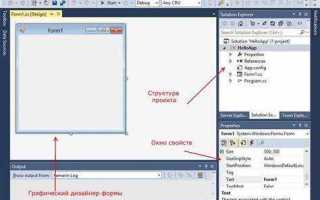
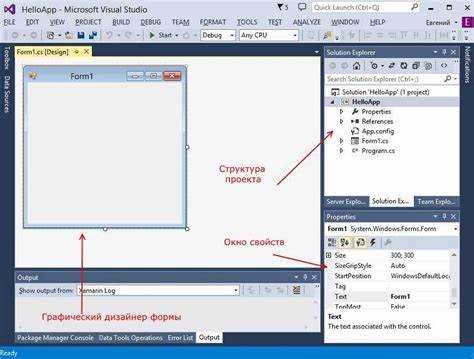
После размещения элемента рекомендуется сразу настроить его свойства через окно свойств: указать Name для идентификации в коде, Text для отображаемого текста и TabIndex для последовательности перехода при навигации клавишей Tab. Для элементов ввода данных важно также задать MaxLength и тип обрабатываемых данных.
Для кнопок, переключателей и чекбоксов важно сразу привязать события, такие как Click или CheckedChanged, через дизайнер. Это создает заготовку обработчика в коде формы, что снижает вероятность ошибок при дальнейшем программировании.
Рекомендуется использовать сетку или выравнивание относительно других элементов. В дизайнере форм C можно включить отображение направляющих линий, чтобы элементы располагались с равными отступами и визуально соответствовали друг другу. Это упрощает поддержку интерфейса и предотвращает наложение элементов.
Использование дизайнера ускоряет процесс создания формы, но требует контроля свойств каждого элемента и привязки к событиям, чтобы форма работала корректно после компиляции и при изменении размеров окна.
::contentReference[oaicite:0]{index=0}
Привязка элемента к данным или событиям
Привязка элементов формы C к данным и событиям обеспечивает интерактивность и корректное обновление интерфейса. Для текстовых полей и списков рекомендуется использовать привязку к переменным или коллекциям данных через свойства DataSource и ValueMember. Это позволяет автоматически обновлять отображение при изменении данных.
Для кнопок, чекбоксов и переключателей важно подключать события через обработчики: Click, CheckedChanged, SelectedIndexChanged. При этом обработчик должен содержать минимально необходимый код для реакции на событие, чтобы исключить задержки и ошибки выполнения.
Оптимальная структура привязки:
- Создать переменную или коллекцию данных для элемента.
- Установить связь элемента с этой переменной через соответствующие свойства.
- Подключить обработчик события для обновления данных при взаимодействии пользователя.
- При необходимости использовать методы Refresh или Invalidate для перерисовки элемента после изменения данных.
Для динамических форм рекомендуется хранить ссылку на все элементы в словаре или списке с ключом Name, что упрощает программное управление и привязку событий без повторного поиска по форме.
Следуя этим правилам, элементы будут корректно реагировать на действия пользователя и изменения данных, а код останется структурированным и легко сопровождаемым.
::contentReference[oaicite:0]{index=0}
Изменение свойств элемента во время выполнения
Изменение свойств элементов формы C во время выполнения позволяет адаптировать интерфейс под действия пользователя или изменения данных. Все изменения должны происходить после создания элемента, иначе присвоенные значения могут не примениться и вызвать ошибки.
Текст и содержимое: для TextBox и Label можно изменять свойство Text динамически. Например, обновление статуса выполнения задачи или отображение введенного пользователем значения. Рекомендуется проверять длину текста и корректность символов перед присвоением.
Размер и положение: свойства Width, Height, Location можно менять программно. Для элементов с динамическим содержимым лучше добавлять запас в ширину и высоту на 20–30%, чтобы текст не обрезался при изменении.
Видимость и доступность: Visible и Enabled позволяют скрывать элементы или блокировать их до выполнения определенных условий. Это удобно для поэтапного отображения интерфейса и предотвращения некорректного ввода.
Для комплексных форм полезно хранить ссылки на элементы в коллекции и применять изменения через цикл, чтобы избежать дублирования кода и гарантировать одинаковое обновление всех компонентов одного типа.
::contentReference[oaicite:0]{index=0}
Удаление или замена элемента без ошибок
Удаление элементов с формы C должно выполняться аккуратно, чтобы не нарушить работу интерфейса и не вызвать исключений. Перед удалением рекомендуется проверить, существует ли элемент в коллекции Controls формы. Для удаления используется метод Controls.Remove(element), после чего желательно вызвать Dispose для освобождения ресурсов.
При замене элемента важно сначала создать новый компонент с нужными свойствами, а затем удалить старый. Это исключает временные пустоты на форме и предотвращает потерю данных, привязанных к старому элементу.
Если элемент связан с событиями, необходимо предварительно отвязать обработчики через -=>, чтобы избежать вызова методов на несуществующем объекте. Например, button.Click -= Button_Click перед удалением кнопки.
Для удобства управления динамическими элементами рекомендуется хранить ссылки на них в коллекции или словаре по имени. Это позволяет быстро находить и заменять компоненты без перебора всей формы и минимизирует риск ошибок при удалении.
Следуя этим правилам, удаление и замена элементов на форме C становится безопасным и контролируемым процессом, поддерживающим стабильность интерфейса и корректность работы приложения.
::contentReference[oaicite:0]{index=0}
Вопрос-ответ:
Как правильно выбрать тип элемента для формы C, если нужно вводить числовые данные?
Для ввода числовых данных лучше использовать TextBox с дополнительной проверкой содержимого. Можно обработать событие KeyPress, чтобы принимать только цифры, или использовать свойства Text и конвертировать введенный текст в число с помощью методов int.TryParse или double.TryParse. Такой подход предотвращает ошибки при обработке данных и обеспечивает корректное отображение на форме.
Можно ли динамически изменять размер кнопки в процессе работы программы?
Да, размер кнопки можно менять через свойства Width и Height. При этом рекомендуется учитывать длину текста и шрифт, чтобы надпись не обрезалась. Изменение размеров лучше выполнять после создания кнопки и привязки обработчиков событий, чтобы избежать проблем с отображением и функциональностью.
Как добавить элемент на форму C через дизайнер и сразу подключить обработчик события?
В дизайнере форм нужно выбрать нужный элемент на панели инструментов и перетащить его на форму. После этого в окне свойств выбрать событие, например Click для кнопки, и создать обработчик. Дизайнер автоматически добавит заготовку метода в код формы, куда можно внести действия, выполняемые при событии. Это упрощает интеграцию элементов без ручного написания всей структуры обработчика.
Что делать, если нужно временно скрыть элемент, но не удалять его с формы?
Для временного скрытия элемента можно изменить свойство Visible на false. Элемент останется в коллекции Controls, его состояние и привязка к событиям сохранятся. Когда элемент снова нужен, достаточно присвоить Visible = true. Такой способ удобен для поэтапного отображения интерфейса без создания и удаления компонентов.
Как безопасно удалить элемент с формы C, чтобы не вызвать ошибки в коде?
Перед удалением необходимо проверить, что элемент существует в коллекции Controls формы. Если элемент привязан к событиям, сначала отключите обработчики через -=>, например button.Click -= Button_Click. После этого используйте Controls.Remove(element) и вызов element.Dispose() для освобождения ресурсов. Такой порядок действий предотвращает исключения и оставляет форму стабильной.
Как правильно привязать новый элемент формы C к данным, чтобы изменения сразу отображались на интерфейсе?
Для привязки элемента к данным нужно использовать свойства DataSource и ValueMember для списков и комбинированных элементов. Для текстовых полей можно обновлять значение через привязку к переменной или напрямую присваивая Text. Если элемент связан с событиями, например Click или CheckedChanged, следует создать обработчик, который обновляет данные и при необходимости вызывает Refresh или Invalidate, чтобы интерфейс отражал изменения. Для динамических форм удобно хранить ссылки на все элементы в коллекции по имени, что упрощает массовое обновление и предотвращает потерю связи с данными при добавлении или удалении компонентов.

 Загрузка...