Ipython Notebook позволяет запускать интерактивные вычисления на Python в браузере, объединяя код, текст и визуализацию данных в одном документе. Для работы достаточно Python версии 3.7 и выше, а установка через Anaconda занимает менее 5 минут и включает все необходимые библиотеки для анализа данных и построения графиков.
После установки Ipython Notebook запускается командой jupyter notebook в терминале. Это открывает веб-интерфейс с доступом к файловой системе проекта, что позволяет создавать новые блокноты и управлять существующими проектами без дополнительных настроек.
Ipython Notebook поддерживает импорт всех стандартных библиотек Python, включая pandas, numpy и matplotlib. Для работы с проектом на разных машинах можно создать виртуальное окружение и установить зависимости через pip freeze и requirements.txt.
Документы можно экспортировать в форматы HTML, PDF или Markdown. Это удобно для передачи результатов анализа коллегам или для публикации отчетов, сохраняя все вычисления и визуализации в исходном виде.
Запуск Ipython Notebook: инструкция по использованию
Для запуска Ipython Notebook сначала убедитесь, что установлен Python версии 3.7 или выше. Рекомендуется использовать дистрибутив Anaconda, так как он автоматически устанавливает Jupyter Notebook и основные библиотеки для анализа данных.
После установки откройте терминал или командную строку и введите команду jupyter notebook. В браузере откроется интерфейс с доступом к файловой системе. По умолчанию блокноты создаются в домашней директории пользователя, но можно указать путь через cd /путь/к/папке.
Для создания нового ноутбука нажмите кнопку New и выберите Python 3. Каждая ячейка выполняется комбинацией Shift + Enter. Для прерывания выполнения используйте кнопку Interrupt Kernel в верхнем меню, а для полной перезагрузки окружения – Restart Kernel.
Важно сохранять блокнот регулярно через Ctrl + S. Файлы сохраняются с расширением .ipynb, что позволяет переносить их между устройствами или использовать совместно с системами контроля версий, например Git.
При запуске проектов с внешними библиотеками убедитесь, что они установлены в текущем окружении. Проверка выполняется командой pip list, установка отсутствующих пакетов производится через pip install название_пакета. Это гарантирует корректное выполнение кода без ошибок импорта.
Установка Ipython Notebook через Anaconda и pip
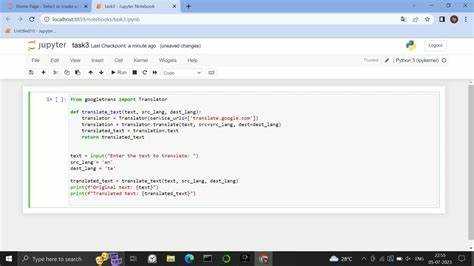
Для работы с Ipython Notebook можно использовать два основных способа установки: через дистрибутив Anaconda или через менеджер пакетов pip. Каждый способ имеет свои особенности и подходит для разных сценариев.
Установка через Anaconda:
- Скачайте Anaconda с официального сайта и выберите версию для вашей операционной системы (Windows, macOS, Linux).
- Следуйте инструкциям установщика. Включите опцию добавления Anaconda в системный PATH.
- После установки откройте терминал Anaconda Prompt и выполните команду jupyter notebook для проверки работоспособности.
- Anaconda автоматически устанавливает Python, Jupyter Notebook и большинство библиотек для анализа данных, включая numpy, pandas, matplotlib.
Установка через pip:
- Убедитесь, что Python версии 3.7 или выше установлен и добавлен в системный PATH.
- Откройте терминал и выполните команду pip install notebook.
- Для проверки установки выполните jupyter notebook и убедитесь, что интерфейс открывается в браузере.
- При необходимости установите дополнительные библиотеки командой pip install название_пакета.
Для обеих схем установки рекомендуется обновлять Jupyter Notebook командой pip install —upgrade notebook или через Anaconda Navigator, чтобы получать последние исправления и новые функции.
Запуск ноутбука из терминала и через графический интерфейс
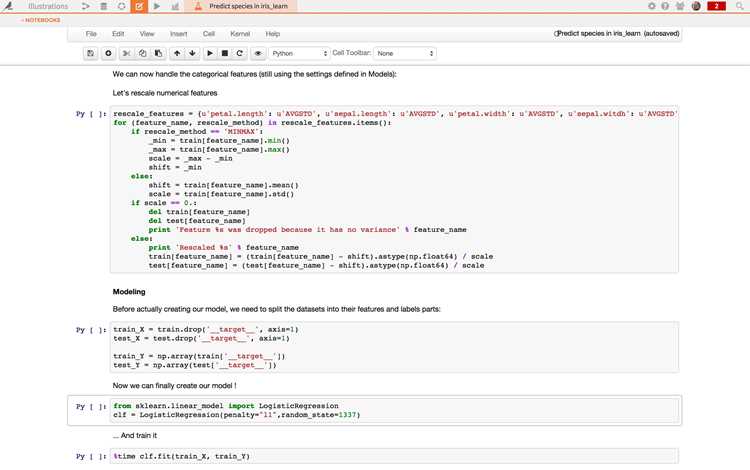
Запуск Ipython Notebook возможен двумя способами: через терминал или с использованием графического интерфейса Anaconda Navigator. Каждый метод обеспечивает доступ к веб-интерфейсу для работы с блокнотами.
Запуск из терминала:
- Откройте терминал (Command Prompt на Windows, Terminal на macOS/Linux).
- Перейдите в папку проекта с помощью команды cd /путь/к/папке. Это определяет рабочую директорию для блокнотов.
- Введите команду jupyter notebook. В браузере откроется веб-интерфейс с файлами текущей директории.
- Для открытия конкретного блокнота кликните по его имени или создайте новый через кнопку New → Python 3.
- Чтобы завершить работу, закройте вкладку браузера и прервите сервер комбинацией Ctrl + C в терминале.
Запуск через графический интерфейс Anaconda Navigator:
- Откройте Anaconda Navigator.
- Выберите приложение Jupyter Notebook и нажмите Launch.
- В открывшемся браузере выберите папку проекта или создайте новую, используя интерфейс файлового менеджера.
- Создавайте и открывайте блокноты через кнопки New и Upload.
Для обоих методов рекомендуется проверять активное Python-окружение, чтобы убедиться, что все требуемые библиотеки доступны. Переключение окружений в Anaconda Navigator или через команду conda activate имя_окружения позволяет работать с разными версиями пакетов без конфликтов.
Создание и сохранение нового проекта
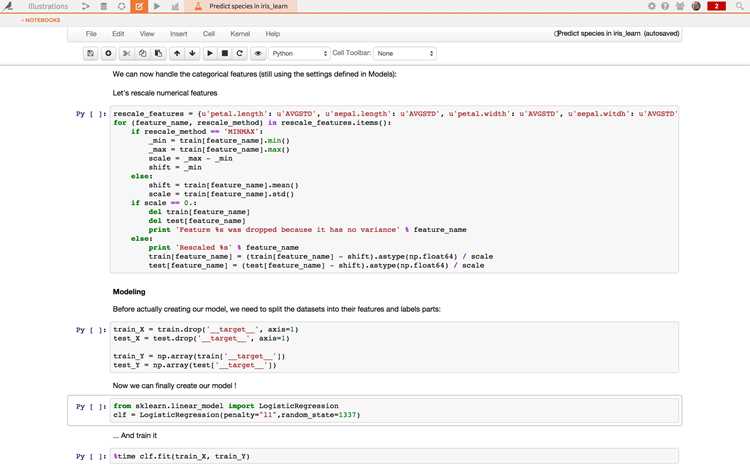
Для начала нового проекта в Ipython Notebook создайте новую папку в рабочей директории или используйте существующую. Организация файлов в отдельных папках упрощает управление зависимостями и версионирование.
Создание нового блокнота выполняется через кнопку New → Python 3. После открытия блокнота рекомендуется сразу задать имя через File → Rename, чтобы уникально идентифицировать проект.
Сохранение блокнота производится автоматически каждые несколько минут, но регулярное ручное сохранение через Ctrl + S снижает риск потери данных. Файл сохраняется с расширением .ipynb.
Для наглядного учета информации о проекте можно использовать таблицу:
| Действие | Описание | Рекомендация |
|---|---|---|
| Создание папки проекта | Определяет рабочую директорию для всех блокнотов и данных | Использовать короткие и понятные имена без пробелов |
| Создание нового блокнота | Открывает чистую среду для кода и текстовых заметок | Переименовывать сразу после создания |
| Сохранение файла | Обеспечивает сохранность кода и результатов выполнения | Использовать Ctrl + S каждые 5–10 минут |
| Организация зависимостей | Позволяет отслеживать используемые библиотеки и версии | Создавать requirements.txt при необходимости совместного использования |
Работа с ячейками кода и их выполнение
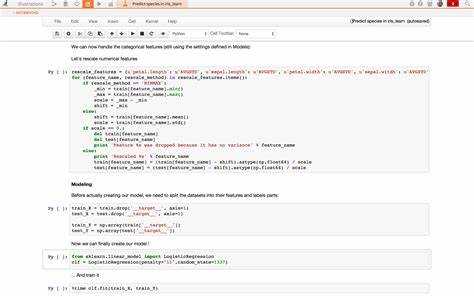
Каждый блокнот Ipython Notebook состоит из отдельных ячеек кода. Ячейки позволяют выполнять фрагменты кода по отдельности, получать результаты и сохранять состояние между запусками.
Для выполнения ячейки используйте комбинацию клавиш Shift + Enter. После выполнения результат отображается непосредственно под ячейкой. Чтобы выполнить несколько ячеек последовательно, выделите их и используйте Cell → Run All.
Для прерывания выполнения ресурсоемкого кода применяется кнопка Interrupt Kernel. Если необходимо полностью очистить память и сбросить все переменные, используйте Restart Kernel.
Типы ячеек:
- Code – выполняемый Python-код.
- Markdown – текст с поддержкой разметки для описания кода, заголовков и списков.
- Raw – сохраняет текст без обработки, полезно для вставки кода других языков.
Для ускорения работы рекомендуется использовать следующие сочетания клавиш:
- Ctrl + Enter – выполнить текущую ячейку без перехода к следующей.
- Alt + Enter – выполнить ячейку и вставить новую под ней.
- Esc → A/B – вставить новую ячейку выше или ниже выделенной.
Разделение кода на небольшие логические блоки облегчает отладку и повторное использование функций. Использование Markdown-ячейки для комментариев и инструкций повышает читаемость проекта и упрощает совместную работу.
Импорт библиотек и управление зависимостями
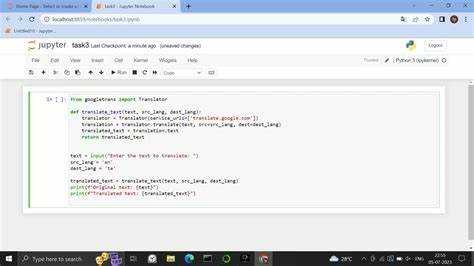
Для использования внешних библиотек в Ipython Notebook необходимо их импортировать в начале блокнота. Стандартная практика – группировать импорты по типу: числовые вычисления (numpy), работа с данными (pandas), визуализация (matplotlib, seaborn).
Пример импорта:
import numpy as np
import pandas as pd
import matplotlib.pyplot as plt
Для отслеживания зависимостей проекта создайте файл requirements.txt. Он содержит список всех необходимых библиотек с версиями, что позволяет воспроизводить окружение на других устройствах:
numpy==1.24.3
pandas==2.1.0
matplotlib==3.8.0
Установка библиотек из requirements.txt выполняется командой pip install -r requirements.txt. Для обновления отдельного пакета используется pip install —upgrade название_пакета.
Для управления окружениями рекомендуется использовать conda. Создание изолированного окружения выполняется командой conda create -n имя_окружения python=3.10, активация – conda activate имя_окружения. Это предотвращает конфликты между версиями библиотек в разных проектах.
Перед запуском блокнота убедитесь, что все используемые библиотеки установлены в активном окружении. Проверка выполняется командой pip list или conda list. Это снижает риск ошибок импорта и обеспечивает корректное выполнение кода.
Экспорт проекта в HTML, PDF и другие форматы
Ipython Notebook позволяет сохранять блокноты в нескольких форматах для обмена результатами или публикации. Основные варианты – HTML, PDF и Markdown.
Экспорт в HTML выполняется через меню File → Download as → HTML (.html). Этот формат сохраняет все ячейки с кодом, результаты выполнения и визуализации, что удобно для демонстрации проекта коллегам без необходимости установки Python.
Для экспорта в PDF требуется установленный LaTeX или пакет nbconvert. Команда для конвертации через терминал выглядит так: jupyter nbconvert —to pdf имя_блокнота.ipynb. PDF сохраняет структуру блокнота, включая графики и таблицы, и подходит для официальных отчетов.
Формат Markdown используется для интеграции кода и документации в системы управления версиями, такие как GitHub. Экспорт через File → Download as → Markdown (.md) сохраняет текстовые пояснения и ссылки на результаты выполнения кода.
Рекомендуется перед экспортом проверить, что все ячейки выполнены, а графики и таблицы корректно отображаются. Для массового экспорта нескольких блокнотов можно использовать команду терминала: jupyter nbconvert —to html *.ipynb, которая создаст HTML-файлы для всех блокнотов в директории.
Вопрос-ответ:
Как правильно установить Ipython Notebook через Anaconda и pip?
Для установки через Anaconda необходимо скачать дистрибутив с официального сайта, запустить установщик и добавить Anaconda в системный PATH. После этого откройте Anaconda Prompt и выполните jupyter notebook. Через pip установка выполняется командой pip install notebook в терминале или командной строке. После установки проверяется работоспособность той же командой, открывая веб-интерфейс с файловой системой.
Как создать новый проект и правильно сохранить блокнот?
Создайте папку для проекта в удобной директории. В Ipython Notebook откройте меню New → Python 3 для создания нового блокнота и сразу задайте имя через File → Rename. Файл сохраняется с расширением .ipynb и регулярно сохраняется автоматически. Для предотвращения потери данных рекомендуется периодически нажимать Ctrl + S. Если проект будет использоваться на другом устройстве, создайте requirements.txt с перечнем библиотек.
Какие комбинации клавиш удобны для работы с ячейками кода?
Для запуска текущей ячейки используйте Shift + Enter, чтобы выполнить ячейку и перейти к следующей — Alt + Enter. Для выполнения без перехода к следующей ячейке подходит Ctrl + Enter. Вставка новой ячейки выше или ниже выполняется через режим команд Esc → A или Esc → B. Эти сочетания ускоряют редактирование и тестирование кода без использования меню.
Как управлять библиотеками и зависимостями в проекте?
Импорт всех необходимых библиотек рекомендуется делать в начале блокнота, группируя по назначению: числовые вычисления, работа с данными, визуализация. Для отслеживания зависимостей создайте файл requirements.txt с указанием версий. Установка выполняется командой pip install -r requirements.txt. Для отдельных пакетов используется pip install название_пакета или pip install —upgrade название_пакета. В случае использования разных окружений удобно применять conda и команды conda create и conda activate.
Как экспортировать блокнот в HTML или PDF для передачи коллегам?
Для HTML откройте File → Download as → HTML (.html), файл сохранит все ячейки кода, текст и графики. Для PDF используется jupyter nbconvert —to pdf имя_блокнота.ipynb при наличии LaTeX или установленного пакета nbconvert. Перед экспортом рекомендуется убедиться, что все ячейки выполнены, а графики отображаются корректно. Для массового экспорта всех блокнотов в директории применяется jupyter nbconvert —to html *.ipynb.
Как правильно запустить Ipython Notebook на компьютере с Windows и убедиться, что все библиотеки доступны?
После установки Anaconda или Python с pip откройте терминал (Command Prompt) и перейдите в папку проекта командой cd /путь/к/папке. Введите jupyter notebook — откроется веб-интерфейс с файлами текущей директории. Для проверки доступных библиотек используйте pip list или conda list. Если нужной библиотеки нет, установите её через pip install название_пакета или conda install название_пакета. После этого можно создавать новый блокнот, импортировать библиотеки в первой ячейке и запускать код без ошибок импорта. Регулярно сохраняйте блокнот через Ctrl + S, чтобы не потерять результаты.

 Загрузка...