Содержание статьи
PowerPoint иногда изменяет регистр текста на заглавные буквы без явного вмешательства пользователя. Чаще всего это связано с настройками шрифтов в конкретных слайдах или шаблонах: если шрифт установлен с параметром “Все прописные”, любая вставка текста автоматически преобразуется. Проверка свойства шрифта через панель форматирования позволяет сразу определить источник изменения.
Другой распространённый фактор – использование готовых макетов и тем оформления. Стили заголовков в шаблонах Office часто имеют принудительный верхний регистр, что приводит к автоматическому изменению текста при добавлении новых слайдов. Для корректного отображения текста рекомендуется проверить настройки стиля через вкладку “Образец слайдов” и снять галочку “Все прописные”, если она активирована.
Копирование текста из внешних источников, например Word или Excel, также может вызывать автоматическое преобразование регистра. Если исходный текст был выделен как “Прописные”, PowerPoint сохранит это форматирование. Для предотвращения нежелательных изменений можно использовать вставку с очисткой формата или сочетание клавиш Ctrl+Shift+V.
Наконец, важную роль играют языковые и региональные настройки Office. Некоторые локали по умолчанию активируют автоматическое исправление регистра для заголовков. Проверка параметров “Автозамена” и корректировка настроек языка в разделе “Файл → Параметры → Проверка” позволяют избежать непреднамеренного перевода текста в верхний регистр.
Настройки шрифта, вызывающие изменение регистра
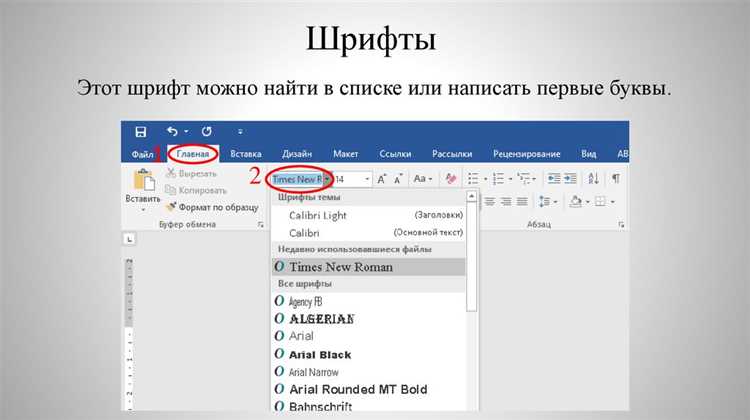
В PowerPoint изменение регистра текста напрямую связано с параметрами шрифта. Если в свойствах текста включена опция “Все прописные”, любые добавленные или вставленные символы автоматически становятся заглавными. Проверка доступна через панель форматирования шрифта: выделите текст, откройте “Шрифт → Дополнительно → Все прописные” и снимите галочку при необходимости.
Некоторые шрифты и темы оформлены с фиксированным верхним регистром, что особенно заметно в заголовках и подписях. Использование стандартных системных шрифтов, таких как Calibri или Arial, снижает риск непреднамеренного изменения регистра, тогда как декоративные шрифты нередко имеют встроенные настройки верхнего регистра.
При работе с крупными презентациями важно проверять регистр на уровне образца слайдов. Изменения в образце автоматически применяются ко всем элементам соответствующего стиля. Это позволяет контролировать текст и исключить случайное преобразование в заглавные буквы на десятках слайдов.
Рекомендуется также использовать сочетания клавиш Shift+F3 для быстрого переключения регистра выделенного текста между строчными, заглавными и с заглавной буквы каждого слова. Такой подход экономит время и позволяет избежать постоянного редактирования свойств шрифта вручную.
Автоматическое форматирование в шаблонах слайдов
PowerPoint применяет предустановленные стили к элементам текста в шаблонах слайдов, что может вызывать автоматическое преобразование букв в заглавные. Источники таких изменений чаще всего скрыты в настройках образца слайдов:
- Заголовки и подзаголовки: шаблоны могут иметь активную опцию “Все прописные” для определённых уровней текста, автоматически переводя любые вводимые символы в верхний регистр.
- Текстовые блоки: макеты могут задавать стиль, при котором текст первого уровня формата автоматически меняется на заглавные буквы.
- Нумерованные списки и маркированные элементы: при копировании или добавлении текста из других источников, стиль списка наследует параметры регистра, что иногда приводит к нежелательным изменениям.
Для контроля изменений регистра рекомендуется:
- Перейти в “Вид → Образец слайдов” и проверить стили всех текстовых элементов.
- Снять галочку “Все прописные” для заголовков и блоков текста, где важен исходный регистр.
- Сохранять собственные шаблоны с исправленными параметрами, чтобы новые презентации наследовали корректное форматирование.
- Использовать Ctrl+Shift+V при вставке текста из внешних документов, чтобы избежать переноса ненужных стилей.
Регулярная проверка шаблонов позволяет предотвратить автоматическое преобразование текста в верхний регистр на всех слайдах презентации.
Применение стилей и макетов с фиксированным регистром
Некоторые макеты слайдов и встроенные стили PowerPoint устанавливают фиксированный верхний регистр для текста, что приводит к автоматическому преобразованию букв в заглавные при вводе или вставке. Источники таких изменений можно определить через панель форматирования и проверку стилей образца.
- Стиль заголовка: часто активна опция “Все прописные” для заголовков первого уровня. Любое добавление текста автоматически изменяет регистр.
- Стиль подзаголовка: макеты могут наследовать верхний регистр от образца, даже если текст вводится в нижнем регистре.
- Текстовые блоки с заранее заданным форматом: стиль блоков может включать автоматическое изменение регистра для акцентирования информации.
Рекомендации по управлению стилями и макетами:
- Открыть “Вид → Образец слайдов” и проверить все уровни заголовков и текстовых блоков на наличие опции “Все прописные”.
- Для текста, где важен исходный регистр, снять галочку с этой опции и сохранить изменения в собственном макете.
- При создании новых слайдов использовать исправленные макеты, чтобы текст не преобразовывался автоматически.
- Использовать Ctrl+Shift+F для проверки шрифтов и регистра в выделенных текстовых элементах.
Систематическая проверка стилей макетов предотвращает непреднамеренное изменение регистра текста во всей презентации.
Влияние параметров копирования и вставки текста
При переносе текста из внешних источников, таких как Word, Excel или веб-страницы, PowerPoint сохраняет исходное форматирование, включая параметры регистра. Если в исходном документе активна функция “Все прописные”, вставленный текст автоматически преобразуется в заглавные буквы.
Используемые режимы вставки сильно влияют на конечный результат:
- Обычная вставка (Ctrl+V): сохраняет все стили и форматирование, включая верхний регистр.
- Вставка с сохранением только текста (Ctrl+Shift+V или “Сохранить только текст”): удаляет все свойства шрифта и стилей, предотвращая автоматическое преобразование регистра.
- Вставка с объединением стилей: адаптирует текст к стилю текущего слайда, что может непреднамеренно включить верхний регистр, если шаблон слайдов настроен на “Все прописные”.
Для контроля над регистром рекомендуется:
- Всегда использовать вставку без форматирования при переносе текста из внешних источников.
- Проверять свойства шрифта после вставки через “Шрифт → Дополнительно → Все прописные” и снимать галочку при необходимости.
- Создавать собственные шаблоны с корректными настройками регистра, чтобы вставляемый текст автоматически подстраивался под стиль презентации.
Следование этим рекомендациям исключает непреднамеренное преобразование текста в верхний регистр и сохраняет исходный формат символов.
Использование клавиши Caps Lock и сочетаний клавиш
Состояние клавиши Caps Lock напрямую определяет регистр вводимых символов. Если она активна, PowerPoint не корректирует ввод автоматически, поэтому весь набираемый текст сразу отображается заглавными буквами. Проверка индикатора на клавиатуре или кратковременное нажатие клавиши позволяет быстро исключить этот фактор.
На изменение регистра также влияют встроенные сочетания клавиш. Shift+F3 поочерёдно переключает три режима: все строчные, все прописные и формат с заглавной буквы каждого слова. Случайное использование этой комбинации при выделенном тексте может создать впечатление автоматического преобразования.
Для контроля регистра рекомендуется:
Перед набором текста убедиться, что Caps Lock выключен.
При неожиданном изменении регистра выделить текст и несколько раз нажать Shift+F3, выбирая нужный вариант.
После вставки текста проверять, не был ли применён режим “Все прописные” через панель шрифта.
Эти действия позволяют быстро отличить влияние клавиатуры от настроек форматирования и устранить проблему без правки шаблонов или стилей.
Сценарии с автозамещением при наборе текста
В PowerPoint работает механизм автозамены, который может изменять регистр текста в процессе ввода. Чаще всего это происходит, когда активны параметры, автоматически преобразующие первые буквы предложений или слов в заглавные.
К типичным сценариям относятся:
Преобразование первой буквы предложения в прописную. После точки или на новом абзаце PowerPoint может автоматически делать первую букву заглавной, даже если пользователь вводит её в нижнем регистре.
Замена заданных сочетаний символов. В списке автозамены могут присутствовать правила, где определённые фрагменты текста заменяются на версии с верхним регистром.
Автоматическое исправление случайного включения Caps Lock. В некоторых конфигурациях Office текст, набранный при ошибочно включённом Caps Lock, преобразуется в заглавные буквы.
Для проверки и изменения этих параметров следует открыть “Файл → Параметры → Правописание → Параметры автозамены” и:
Снять галочки с пунктов, отвечающих за автоматическое изменение регистра.
Просмотреть список замен и удалить правила, где используются прописные буквы без необходимости.
Корректировка настроек автозамены позволяет предотвратить скрытые изменения регистра прямо в процессе набора текста.
Ошибки при импорте текста из Word или Excel
При вставке или импорте данных из Word и Excel PowerPoint часто наследует не только шрифт и размер текста, но и параметры регистра. Если в исходном документе применялся стиль с активной опцией “Все прописные”, презентация автоматически воспроизводит это форматирование.
Наиболее распространённые причины представлены ниже:
| Источник проблемы | Что происходит с текстом | Как предотвратить |
|---|---|---|
| Стили заголовков в Word | Текст вставляется полностью заглавными | Использовать вставку “Сохранить только текст” |
| Ячейки Excel с форматом “Прописные” | Все символы становятся заглавными | Очистить формат ячеек перед копированием |
| Копирование с сохранением форматирования | Переносятся все свойства регистра | Применять Ctrl+Shift+V |
Дополнительные рекомендации:
Перед копированием в Word или Excel выделить текст и проверить параметры шрифта на наличие “Все прописные”.
После вставки в PowerPoint открыть настройки шрифта и убедиться, что регистр не зафиксирован.
Использовать буфер обмена Office для выбора варианта вставки без форматирования.
Такая последовательность действий снижает риск неконтролируемого преобразования текста в верхний регистр при переносе данных.
Проблемы с локальными языковыми настройками PowerPoint
Языковые параметры Office влияют на правила автокоррекции, форматирование и поведение регистра. Если в PowerPoint выбран язык, отличный от основного языка ввода, программа может применять предустановленные сценарии капитализации, из-за чего текст автоматически преобразуется в заглавные буквы.
Частые ситуации, приводящие к ошибкам:
Несоответствие языка интерфейса и языка ввода. Например, интерфейс настроен на английский, а ввод осуществляется на русском. В этом случае автозамена может использовать правила другого языка.
Активные дополнительные языковые пакеты. Некоторые пакеты включают собственные параметры автокоррекции, которые переопределяют стандартные настройки регистра.
Автоматическое определение языка. При включённой функции PowerPoint сам выбирает язык текста и применяет связанные с ним правила форматирования.
Рекомендуемые действия:
Открыть “Файл → Параметры → Язык” и установить один основной язык редактирования.
Отключить автоматическое определение языка для текста презентации.
Проверить параметры автозамены для выбранного языка и снять галочки, связанные с автоматическим изменением регистра.
Синхронизация языковых настроек снижает вероятность скрытого воздействия автокоррекции на регистр вводимого текста.
Вопрос-ответ:
Почему заголовки в презентации всегда отображаются заглавными, даже если я печатаю строчными?
Чаще всего причина скрыта в настройках стиля заголовков. В образце слайдов для выбранного макета может быть включена опция «Все прописные». PowerPoint автоматически применяет её ко всем элементам этого уровня. Проверьте стиль через «Вид → Образец слайдов», откройте параметры шрифта заголовка и снимите галочку с пункта «Все прописные».
Почему после копирования текста из Word весь фрагмент становится заглавным?
PowerPoint сохраняет форматирование источника. Если в Word текст был оформлен стилем с верхним регистром, эти параметры переносятся вместе с содержимым. Используйте вставку «Сохранить только текст» или сочетание Ctrl+Shift+V, а затем примените нужный стиль уже внутри презентации.
Как быстро вернуть обычный регистр, если текст уже стал заглавным?
Выделите нужный фрагмент и нажмите Shift+F3. Комбинация последовательно переключает режимы регистра. Если результат не меняется, откройте настройки шрифта и убедитесь, что пункт «Все прописные» отключён.
Может ли автозамена влиять на появление заглавных букв?
Да. В параметрах автозамены есть правила, которые автоматически изменяют регистр первых букв предложений или отдельных слов. Проверьте раздел «Файл → Параметры → Правописание → Параметры автозамены» и отключите пункты, связанные с изменением регистра.
Почему проблема возникает только на одном компьютере?
На разных устройствах могут быть заданы разные языковые пакеты Office, параметры автокоррекции и пользовательские шаблоны. Сравните настройки языка, автозамены и образца слайдов. Часто достаточно синхронизировать эти параметры, чтобы поведение текста стало одинаковым.

 Загрузка...