Содержание статьи
Ситуация, когда в почтовом ящике Mail.ru отсутствуют ожидаемые письма, чаще всего связана не с их фактической потерей, а с особенностями обработки входящей корреспонденции. Система автоматически сортирует сообщения, применяет пользовательские фильтры и учитывает состояние ящика, из-за чего письма могут отображаться не там, где их ищут. В результате создаётся ощущение, что почта «пропала», хотя данные физически остаются на сервере.
По статистике обращений в поддержку, более половины случаев связаны с автоматическим переносом сообщений в папку «Спам» или пользовательские каталоги. Mail.ru анализирует отправителя, содержание письма и поведение получателя, после чего принимает решение о размещении письма. Даже легитимные уведомления от банков, маркетплейсов или сервисов могут оказаться скрытыми, если ранее похожие письма удалялись или помечались как нежелательные.
Отдельного внимания требует влияние настроек аккаунта и устройств. При переполнении ящика новые письма могут не отображаться до освобождения места, а при использовании почтовых клиентов или мобильных приложений возможны сбои синхронизации. Также письма не будут видны, если отправитель добавлен в чёрный список или включена сортировка, ограничивающая показ новых сообщений.
Понимание конкретной причины позволяет быстро восстановить доступ к корреспонденции без обращения в поддержку. Проверка папок, фильтров, объёма хранилища и статуса сервисов Mail.ru занимает несколько минут и в большинстве случаев решает проблему полностью.
Почему в почте Mail.ru не отображаются письма
Отсутствие писем во «Входящих» Mail.ru почти всегда связано с автоматическими правилами обработки почты или настройками аккаунта. Сервис не удаляет сообщения без действий пользователя, но может перемещать их в другие разделы или временно не показывать из-за технических ограничений.
Наиболее распространённые причины связаны с внутренней логикой сортировки и состоянием ящика:
- сообщения автоматически перемещаются в папку «Спам» на основе анализа отправителя, темы и текста письма;
- включённые фильтры переносят письма в пользовательские папки сразу после получения;
- переполнение хранилища блокирует отображение новых писем до удаления старых сообщений;
- отправитель добавлен в чёрный список, из-за чего письма не принимаются сервером;
- активная сортировка по дате, размеру или отправителю скрывает новые письма в общем списке.
Отдельно стоит учитывать влияние устройств и приложений. При использовании мобильного клиента или почтовых программ возможны расхождения с веб-версией Mail.ru. Это происходит, если:
- отключена синхронизация папок;
- приложение не обновляло данные из-за отсутствия интернета;
- используется устаревшая версия почтового клиента;
- настроен протокол POP3, при котором письма загружаются и удаляются с сервера.
Для восстановления доступа к письмам рекомендуется действовать по порядку:
- проверить папки «Спам», «Удалённые» и все пользовательские каталоги;
- отключить или пересмотреть активные фильтры в настройках Mail.ru;
- оценить объём занятого пространства и удалить ненужные письма;
- проверить список заблокированных адресов;
- сравнить наличие писем в веб-версии и приложении.
В редких случаях проблема связана с техническими работами на стороне Mail.ru. Тогда письма становятся видимыми автоматически после восстановления сервиса без дополнительных действий со стороны пользователя.
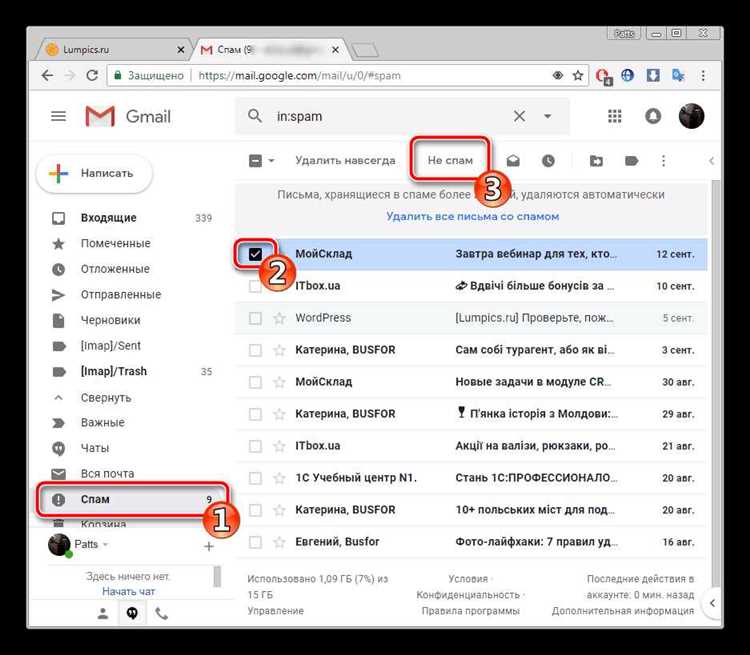
Почему письма попадают в папку «Спам» и не видны во «Входящих»
Mail.ru применяет многоуровневую фильтрацию, из-за которой часть входящих сообщений автоматически переносится в папку «Спам». Система анализирует технические параметры письма, репутацию домена отправителя и реакцию пользователя на похожие сообщения. Если письма с аналогичным содержанием ранее удалялись без чтения или помечались как нежелательные, новые сообщения могут сразу исключаться из «Входящих».
Чаще всего в «Спам» попадают письма со следующими признаками:
– отсутствие или некорректная настройка DKIM, SPF и DMARC у отправителя, из-за чего письмо воспринимается как потенциально поддельное;
– массовая рассылка с одинаковой темой и шаблонным текстом;
– наличие большого количества ссылок, сокращённых URL или вложений без пояснений;
– использование слов и формулировок, характерных для рекламных и фишинговых писем;
– резкое увеличение частоты писем от одного отправителя.
Даже легитимные уведомления от банков, интернет-магазинов и сервисов могут оказаться в «Спаме», если пользователь ранее не взаимодействовал с письмами этого отправителя. Отсутствие ответов, переходов по ссылкам и добавления адреса в контакты снижает доверие фильтра.
Чтобы письма снова отображались во «Входящих», рекомендуется:
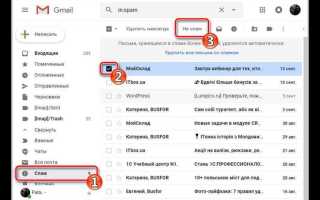
– вручную переместить письмо из «Спама» в «Входящие», подтвердив его надёжность;
– добавить адрес или домен отправителя в адресную книгу Mail.ru;
– не удалять нужные письма без открытия, особенно от новых отправителей;
– периодически проверять папку «Спам», если ожидаются важные уведомления.
После нескольких корректных действий со стороны пользователя алгоритмы Mail.ru пересматривают оценку отправителя, и последующие письма перестают скрываться из основного списка.
Как настройки фильтров Mail.ru могут скрывать входящие письма
Фильтры Mail.ru работают на уровне аккаунта и применяются к письмам сразу после их получения, поэтому сообщения могут не появляться во «Входящих» даже при стабильной работе сервиса. Пользователь часто не замечает проблему, так как фильтры продолжают действовать в фоновом режиме без уведомлений.
Чаще всего письма скрываются из-за правил, созданных вручную или автоматически на основе прошлых действий:
– перенос писем от определённых отправителей в отдельные папки без копирования во «Входящие»;
– фильтрация по словам в теме или тексте, из-за которой письма попадают в неожиданные каталоги;
– автоматическое удаление писем от адресов, ранее отмеченных как нежелательные;
– пометка писем как прочитанных сразу после получения, что создаёт ощущение их отсутствия;
– одновременное применение нескольких правил, меняющих итоговое расположение сообщения.
Фильтры могут быть созданы не только вручную, но и при быстрых действиях с письмами. Например, перенос сообщения в папку с включённой галочкой «применять правило ко всем письмам от этого отправителя» запускает постоянную переадресацию без дополнительного подтверждения.
Для восстановления отображения входящих писем необходимо:
– открыть раздел «Настройки» → «Фильтры» и проверить список активных правил;
– временно отключить все фильтры и оценить, появляются ли письма во «Входящих»;
– удалить правила с автоматическим удалением или скрытым переносом сообщений;
– настроить фильтры так, чтобы письма сохранялись во «Входящих» с копированием в папки.
После корректировки фильтров новые письма начинают отображаться сразу, а ранее полученные сообщения остаются доступными в папках, куда они были перемещены правилами.
Что происходит с письмами при переполненном почтовом ящике Mail.ru
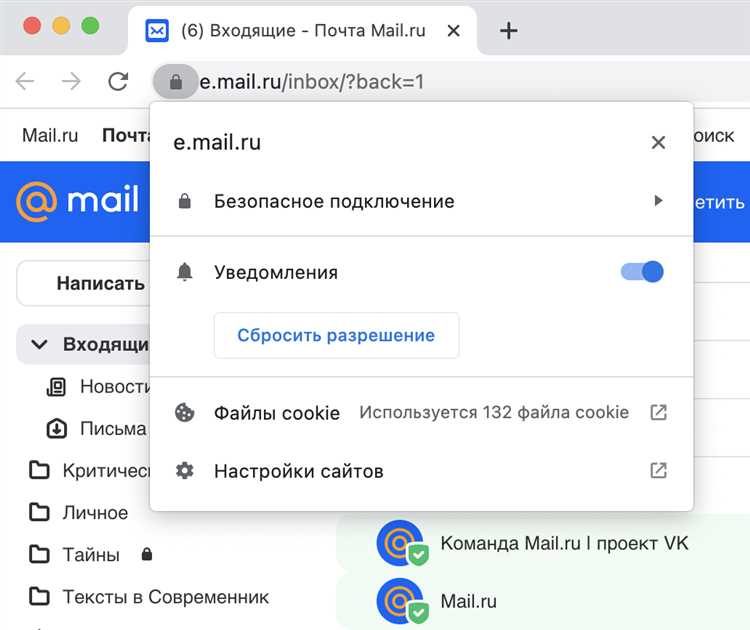
Mail.ru ограничивает объём почтового ящика в зависимости от тарифа и активности аккаунта. Когда доступное пространство достигает 100%, новые письма не отображаются во «Входящих» и фактически не принимаются сервером до освобождения места. Пользователь получает уведомление о переполнении, но оно может оставаться незамеченным, если активна переадресация или мобильное приложение не обновляет статус ящика.
При переполнении происходят следующие изменения в работе почты:
– новые сообщения временно не доставляются и остаются на стороне отправителя с уведомлением о недоставке;
– письма, отправленные с больших рассылок, могут полностью блокироваться сервером и попадать в очередь повторной отправки;
– уведомления от сервисов и банков часто задерживаются или теряются, если отправитель не получает отчёт о недоставке;
– локальные почтовые клиенты с протоколом POP3 или IMAP не синхронизируют новые письма, создавая видимость их отсутствия.
Для восстановления отображения и приёма писем рекомендуется:
– удалить старые письма из «Входящих», «Спама» и «Корзины»;
– выгрузить крупные вложения на локальный диск или облачное хранилище;
– использовать функцию очистки почтового ящика по размеру сообщений;
– после освобождения места проверить папку «Входящие» на наличие задержанных писем.
Регулярная проверка объёма хранилища и удаление ненужной корреспонденции предотвращает блокировку новых сообщений и гарантирует корректное отображение писем во «Входящих» Mail.ru.
Почему письма не отображаются из-за сбоев синхронизации на устройстве
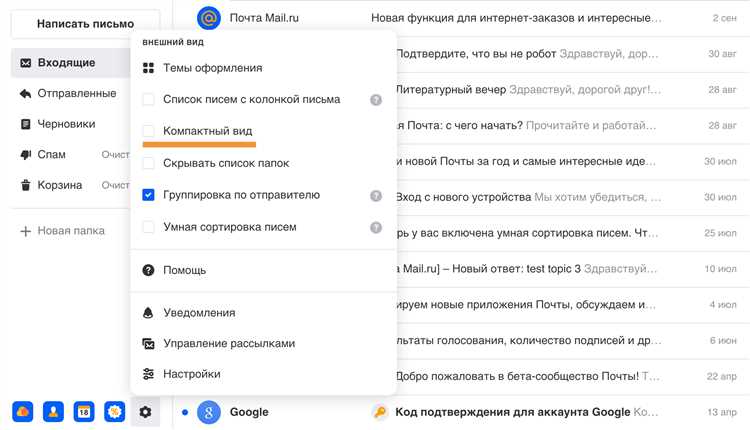
Почта Mail.ru может корректно храниться на сервере, но не отображаться на компьютере или мобильном устройстве из-за проблем с синхронизацией. Сбой возникает, если почтовый клиент или приложение не получает актуальные данные с сервера, создавая иллюзию пропажи писем.
Основные причины сбоев синхронизации:
- нестабильное интернет-соединение во время получения новых сообщений;
- отключение синхронизации в настройках почтового клиента;
- использование устаревшей версии приложения Mail.ru или почтового клиента;
- ошибки протоколов IMAP или POP3, из-за которых часть писем не загружается;
- конфликты с антивирусом или брандмауэром, блокирующие обмен данными с сервером.
Для устранения проблемы рекомендуется:
- проверить стабильность интернет-соединения и повторно обновить почту;
- включить синхронизацию во всех используемых приложениях;
- обновить почтовый клиент или приложение Mail.ru до последней версии;
- перепроверить настройки протоколов IMAP/POP3 и при необходимости переключиться на рекомендованный Mail.ru режим;
- временно отключить антивирус и брандмауэр для теста синхронизации.
После корректной настройки синхронизации все новые письма отображаются автоматически, а ранее полученные, но не загруженные сообщения становятся доступными во «Входящих».
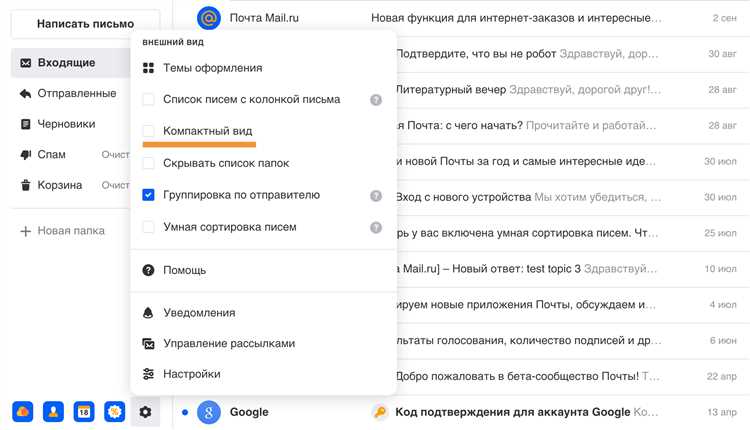
Как влияет выбор папки или сортировки на видимость писем
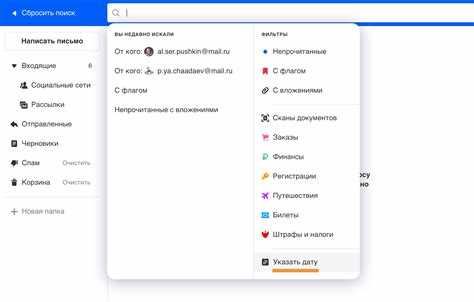
Mail.ru отображает письма в зависимости от выбранной папки и настроек сортировки. Если пользователь открывает конкретный каталог, например «Важные» или пользовательскую папку, часть писем может не показываться, даже если они физически находятся во «Входящих».
Факторы, влияющие на видимость писем:
- сортировка по дате, отправителю или размеру сообщения изменяет порядок отображения, и новые письма могут оказаться вне видимой области;
- фильтры и метки, назначенные письмам, автоматически перемещают их в соответствующие папки, скрывая из основного списка;
- выбор папки «Удалённые» или «Спам» исключает отображение писем в «Входящих» без их фактического удаления;
- группировка писем по теме или отправителю может скрыть отдельные сообщения под свёрнутыми цепочками.
Для корректного отображения рекомендуется:
- открывать «Входящие» с отключенной группировкой цепочек;
- проверять все пользовательские папки и «Спам» на наличие скрытых писем;
- сменить сортировку на «по дате» с последними сверху, чтобы новые письма отображались сразу;
- удалить или перенастроить правила, которые автоматически перемещают письма из «Входящих»;
- периодически проверять видимость писем при изменении настроек сортировки или папок.
После правильной настройки папок и сортировки новые письма становятся видимыми сразу, а потеря писем из-за скрытых правил исключается.
Почему письма не доходят из-за блокировки отправителя
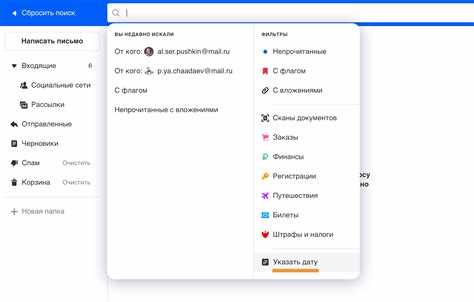
Mail.ru блокирует письма от адресов, которые пользователь добавил в чёрный список. Такие сообщения автоматически отклоняются сервером и не отображаются во «Входящих». Даже если отправитель продолжает отправлять письма, они не будут доставлены до снятия блокировки.
Причины попадания отправителя в блокировку:
- пользователь вручную добавил адрес в чёрный список после получения нежелательных писем;
- письма от этого адреса ранее помечались как «Спам» или удалялись без открытия, что повышает вероятность автоматической блокировки;
- использование сервисом Mail.ru алгоритмов, которые временно ограничивают доставку писем с подозрительных доменов;
- частые массовые рассылки с одного адреса, вызывающие автоматическую защиту аккаунта.
Чтобы письма снова начали поступать во «Входящие», рекомендуется:
- открыть «Настройки» → «Чёрный список» и проверить список заблокированных адресов;
- удалить адрес отправителя из чёрного списка;
- внести адрес в адресную книгу Mail.ru, чтобы повысить приоритет доставки;
- попросить отправителя использовать корректный формат письма и проверить настройки DKIM/SPF для надежной доставки;
- после снятия блокировки проверить папку «Спам», так как письма могли автоматически переместиться туда.
Правильная настройка блокировок и адресной книги гарантирует, что важные письма больше не будут скрываться и будут сразу отображаться во «Входящих».
Как технические работы Mail.ru влияют на отображение почты
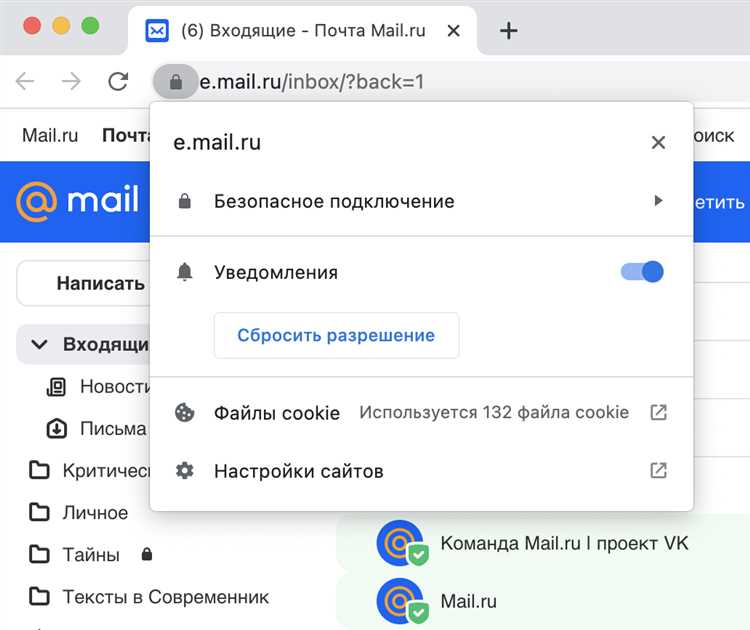
Во время плановых или внеплановых технических работ на серверах Mail.ru часть функций почты может быть временно недоступна. Это отражается на отображении новых и уже полученных писем, синхронизации с почтовыми клиентами и работе фильтров. Письма не теряются, но их видимость может задерживаться до завершения работ.
Типичные эффекты технических работ:
- временная недоступность папки «Входящие» или задержка обновления списка сообщений;
- сбой синхронизации с мобильными приложениями и сторонними почтовыми клиентами;
- невозможность открытия вложений и некоторых писем через веб-интерфейс;
- ошибки при применении фильтров и правил сортировки, из-за которых письма могут отображаться некорректно.
Чтобы минимизировать влияние технических работ, рекомендуется:
- проверять страницу статуса Mail.ru или официальные уведомления о плановых работах;
- воздерживаться от массового удаления или перемещения писем в период работ;
- не изменять настройки синхронизации на устройствах, чтобы избежать конфликтов при восстановлении соединения;
- после завершения работ обновить почту и убедиться, что все письма отображаются корректно.
Mail.ru гарантирует восстановление всех писем и корректное отображение после завершения технических операций. Для критически важных уведомлений рекомендуется временно использовать веб-доступ, так как мобильные клиенты могут отображать устаревшие данные.
Почему письма не показываются при использовании почтовых клиентов и приложений
При работе с Mail.ru через почтовые клиенты или мобильные приложения часть писем может не отображаться из-за некорректной синхронизации и настроек протоколов. Даже если письма хранятся на сервере, локальные копии могут быть неполными или скрытыми.
Основные причины отсутствия писем:
- неправильно настроенные протоколы IMAP или POP3;
- выбор режима POP3 с удалением писем с сервера после загрузки;
- устаревшая версия приложения, не поддерживающая актуальные функции Mail.ru;
- конфликты между несколькими устройствами, когда одно приложение изменяет состояние писем;
- ограничения кэширования, из-за которых новые письма отображаются с задержкой;
- неправильные настройки папок и фильтров в клиенте, скрывающие часть сообщений.
Для восстановления корректного отображения писем рекомендуется:
- проверить настройки протоколов IMAP/POP3 и выбрать рекомендованный Mail.ru режим;
- обновить приложение до последней версии и очистить кэш;
- синхронизировать все папки вручную и убедиться, что «Входящие» отображаются полностью;
- при использовании нескольких устройств проверить, что все изменения писем согласованы между ними;
- при необходимости временно использовать веб-версию Mail.ru для проверки доставки и состояния писем.
Правильная настройка почтовых клиентов и приложений гарантирует, что все новые письма отображаются во «Входящих», а уже полученные сообщения не теряются.
Вопрос-ответ:
Почему я не вижу письма от банка в папке «Входящие» на Mail.ru?
Если письмо от банка не отображается во «Входящих», вероятно, оно попало в папку «Спам» или было перемещено фильтром. Mail.ru анализирует отправителя и содержание письма: письма с уведомлениями о транзакциях, которые ранее не открывались или удалялись, могут скрываться автоматически. Рекомендуется проверить папку «Спам», убедиться, что адрес банка добавлен в адресную книгу, и при необходимости перенести письмо вручную в «Входящие». После этого новые сообщения от того же отправителя должны показываться корректно.
Почему письма не загружаются на телефон через приложение Mail.ru, хотя они видны на веб-версии?
Чаще всего проблема связана с синхронизацией. Приложение может не получать новые письма из-за отключенной синхронизации, старой версии программы, настроек протоколов IMAP/POP3 или конфликтов между несколькими устройствами. Решение: обновить приложение, проверить настройки синхронизации, убедиться, что папки на сервере соответствуют отображаемым в приложении, и вручную обновить почту. После этого новые письма должны отображаться корректно.
Что делать, если новые письма не приходят из-за переполнения почтового ящика Mail.ru?
Когда ящик достигает лимита, Mail.ru временно блокирует поступление новых сообщений. Сначала следует освободить место, удалив старые письма из «Входящих», «Спама» и «Корзины», либо сохранить вложения на диск. После очистки пространство обновляется, и новые письма начинают поступать. Также рекомендуется периодически проверять объём хранилища, чтобы избежать повторной блокировки и задержек в доставке.
Почему письма от конкретного отправителя не доходят и не появляются в почте?
Если письма от одного адреса не отображаются, причина может быть в блокировке отправителя. Mail.ru автоматически отклоняет письма от адресов, добавленных в чёрный список, а также от тех, которые ранее помечались как нежелательные. Чтобы восстановить доставку, нужно открыть настройки чёрного списка, удалить адрес отправителя, добавить его в адресную книгу и проверить папку «Спам», так как письма могли переместиться туда. После этих действий новые сообщения начнут поступать во «Входящие».

 Загрузка...