Содержание статьи
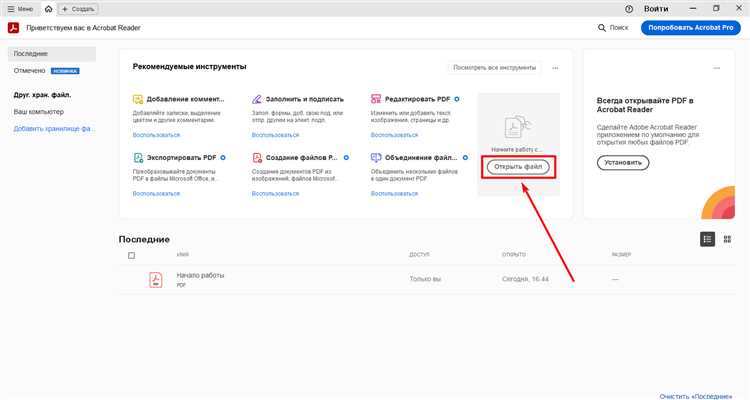
Неправильная кодировка текста в PDF – одна из основных причин, по которой поиск не находит слова. Часто PDF создаются из сканов, где текст представлен в виде изображения, а не символов. В таких документах необходимо применять OCR (оптическое распознавание символов), иначе встроенный поиск останется неэффективным.
Использование нестандартных шрифтов и подстановочных символов также блокирует поиск. PDF может содержать текст, разбитый на отдельные графические объекты или с нестандартным сопоставлением кодов символов, что делает слова «невидимыми» для поисковых алгоритмов. Решение – пересоздание PDF с встроенными шрифтами и корректным сопоставлением Unicode.
Некорректные слои документа влияют на функциональность поиска. В PDF с несколькими слоями текст может находиться на скрытых или блокирующих друг друга слоях. Оптимизация включает объединение слоев и проверку видимости текста через редакторы PDF, поддерживающие управление слоями.
Использование сжатия или защиты документа иногда мешает поиску. При применении сжатия текста или шифрования символы могут быть недоступны для анализа. В этом случае рекомендуется сохранять PDF без защиты или использовать программное обеспечение, корректно поддерживающее работу с зашифрованными файлами.
Наличие нестандартных языков и специальных символов также влияет на поиск. Поиск может игнорировать диакритические знаки или буквы из других алфавитов. Для точного поиска необходимо использовать PDF-ридеры с поддержкой конкретной локали и включенной нормализацией текста.
Вот детальный план статьи с 6 узкими и прикладными заголовками для темы «Причины, почему в PDF не работает поиск слов»:
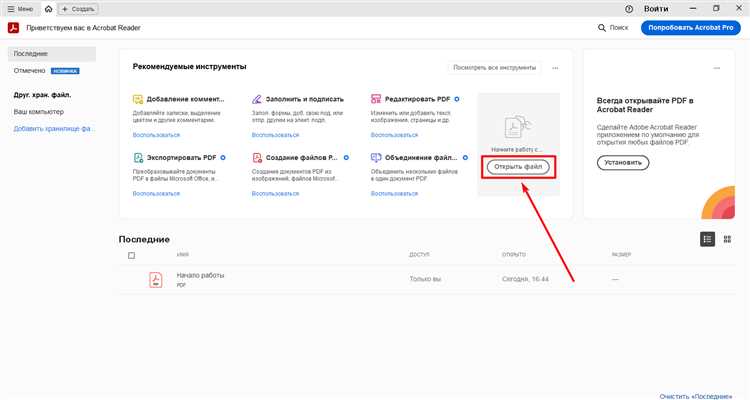
1. PDF создан на основе изображений без OCR
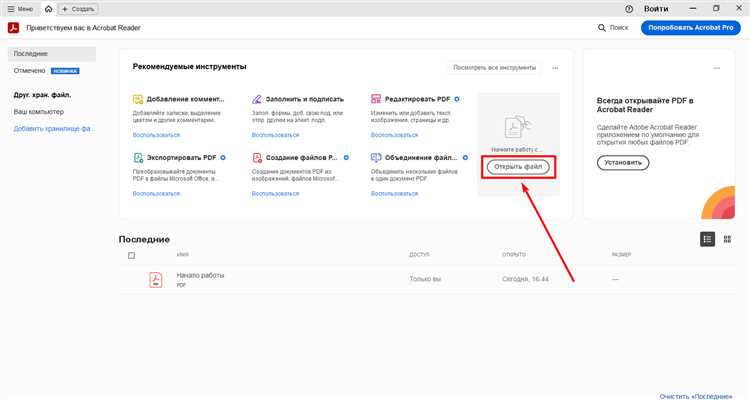
Если PDF содержит только сканы страниц, текст в нём представлен как графика. Стандартный поиск не распознаёт символы, пока документ не обработан через OCR. Для исправления используйте Adobe Acrobat или ABBYY FineReader для конвертации изображений в текст.
2. Встроенные шрифты не поддерживают поиск
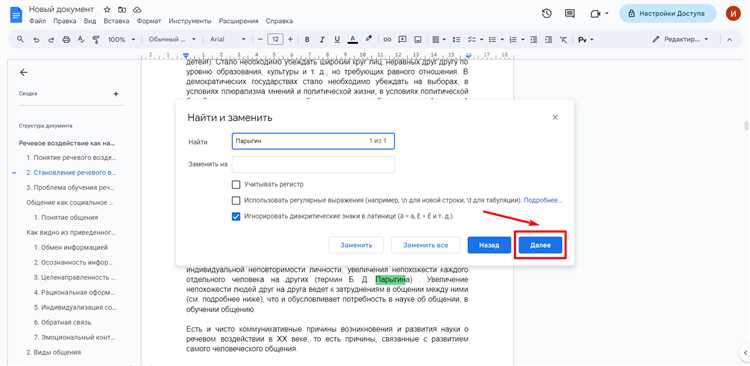
Некоторые PDF используют нестандартные или subset-шрифты, где каждый символ кодируется индивидуально. Поиск не работает, так как код символа не совпадает с Unicode. Решение: перекодировать PDF с полными шрифтами через инструменты вроде Ghostscript или PDF24 Creator.
3. Текст зашифрован или защищён от копирования
Файлы с ограничениями безопасности блокируют функции поиска и выделения текста. Проверка параметров защиты PDF в Acrobat или PDF-XChange позволяет определить наличие шифрования и при необходимости снять ограничения.
4. Ошибки кодировки и нестандартные локали
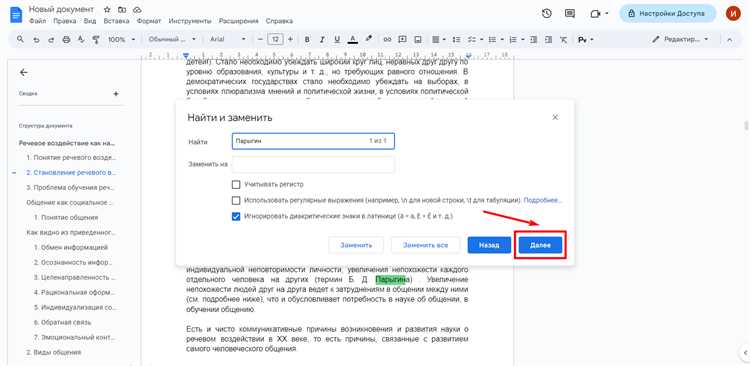
Если документ создан в нестандартной кодировке или локали (например, старые версии PDF с кодировкой Win1251), поиск по Unicode не срабатывает. Исправление включает перекодировку текста в UTF-8 с помощью PDF-редакторов, поддерживающих смену кодировки.
5. Скрытые слои и аннотированный текст
Иногда текст присутствует, но находится на скрытых слоях или в виде комментариев и аннотаций. Поисковый алгоритм стандартного просмотрщика игнорирует такие элементы. Решение – экспортировать видимый текст или объединить слои через Acrobat или PDF-XChange Editor.
6. Ошибки при конверсии из Word, Excel или PowerPoint
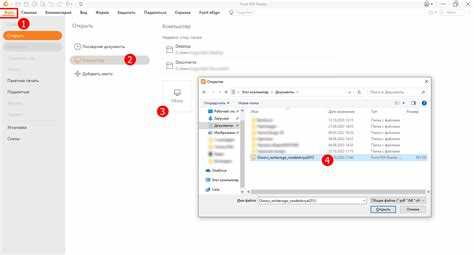
PDF, сгенерированные через печать в файл или нестабильные конвертеры, могут иметь «разбитый» текст: слова разделены символами нулевой ширины, отсутствуют пробелы. Для корректного поиска рекомендуется использовать официальные экспортные функции Office и проверять результат через поиск перед распространением документа.
PDF создан как изображение без распознавания текста
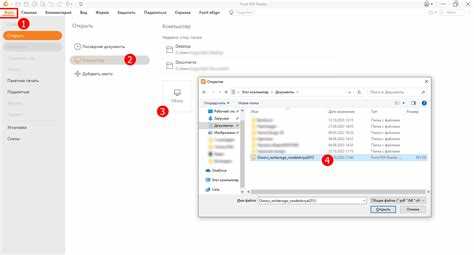
Если PDF-файл состоит исключительно из изображений страниц, поиск текста в нём невозможен, поскольку документ не содержит символов, а лишь растровые изображения. Это характерно для сканированных документов, фотокопий и PDF, экспортированных из графических редакторов без применения OCR.
Признаки, что PDF является изображением:
- Выделение текста мышью не работает, курсор ведёт себя как в графическом файле.
- Поиск по ключевым словам возвращает ноль результатов даже при явном наличии текста на странице.
- Размер файла может быть непропорционально большим для количества страниц из-за хранения изображений без сжатия текста.
Рекомендации для работы с такими PDF:
- Использовать OCR-программы для распознавания текста: Adobe Acrobat Pro, ABBYY FineReader, Tesseract. OCR конвертирует изображение в текстовый слой, что делает поиск возможным.
- При сканировании документов включать функцию распознавания текста сразу, чтобы не создавать «чистые» изображения.
- Экспортировать PDF из текстовых источников, а не через сохранение скриншотов или изображений страниц, чтобы сохранить полноценный текстовый слой.
- Проверять результаты OCR на точность: ошибки в распознавании букв или знаков могут затруднять поиск.
- Для больших архивов сканированных PDF использовать пакетное распознавание текста, чтобы ускорить процесс и создать индексируемые документы.
Создание PDF как изображения без текста снижает функциональность документа: поиск, копирование, перевод и индексирование становятся невозможными. Применение OCR и корректный экспорт текста решают эту проблему полностью.
Отсутствие или некорректная OCR обработка
Поиск текста в PDF невозможен, если документ изначально был создан в виде изображения без слоя распознаваемого текста. OCR (Optical Character Recognition) преобразует растровые изображения в редактируемый текст, но ошибки распознавания приводят к отсутствию результатов поиска. Часто встречаются ситуации, когда PDF содержит сканированные страницы, но OCR не выполнен или выполнен частично, что делает строки нечитаемыми для поисковых функций.
Некорректная OCR обработка проявляется в виде слияния букв, неправильного распознавания символов или пропуска текста на краях страницы. Это особенно критично для документов со сложными шрифтами, рукописными вставками, низким разрешением сканов (ниже 300 DPI) или многоцветными фонами. В таких случаях стандартные поисковые функции PDF проигрывают, поскольку индекс создается на основе некорректного текста.
Для исправления необходимо использовать специализированное программное обеспечение с поддержкой многоуровневого OCR и проверкой качества распознавания. Рекомендуется сканировать страницы с разрешением не менее 300–400 DPI и сохранять исходный цветовой контраст. После обработки важно проверить отдельные блоки текста на точность распознавания и при необходимости повторно применить OCR на проблемных страницах.
Дополнительно следует убедиться, что PDF сохранён с «текстовым слоем», а не только как изображение. Современные решения позволяют автоматически создавать скрытый текстовый слой, который индексируется поисковыми функциями PDF-ридеров без визуального изменения документа. В случаях больших архивов сканов целесообразно интегрировать пакетную OCR обработку с последующей проверкой ключевых слов для контроля полноты распознавания.
Шрифты и кодировки, не поддерживающие поиск
Поиск текста в PDF напрямую зависит от того, как текст сохранён и каким шрифтом он отображается. Некоторые шрифты используют нестандартные или подменные глифы, которые не соответствуют Unicode. В таких случаях символы визуально видны, но PDF не содержит корректных кодов для поиска.
Особенно проблемными считаются Type 3 шрифты и шрифты, встроенные как графические объекты. Type 3 не привязывают глифы к стандартным кодам символов, поэтому текст нельзя выделить или найти. PDF, содержащие отсканированные страницы с конвертацией текста в кривые, также лишены функционального текста, даже если визуально выглядит как обычный шрифт.
Кодировка шрифтов тоже критична. WinAnsi или MacRoman корректно работают с латиницей, но для кириллицы и азиатских языков требуется поддержка Unicode (например, UTF-8 или UTF-16). Шрифты без правильной Unicode-кодировки создают ситуацию, когда поиск по словам не работает или возвращает случайные совпадения.
Рекомендации для исправления проблемы: использовать TrueType или OpenType шрифты с полной Unicode-поддержкой, избегать Type 3 и конвертации текста в кривые, проверять PDF через Acrobat или специализированные утилиты на наличие корректного текстового слоя. При генерации PDF из офисных документов стоит включать опцию «встроить все шрифты» и проверять кодировку для языков, отличных от латиницы.
Если PDF создаётся из сканов, необходимо применять OCR с сохранением текста в Unicode, чтобы поисковая функция работала корректно. Даже при визуально качественном документе отсутствие текстового слоя делает поиск бесполезным.
Скрытый или закодированный текст в PDF
В PDF текст может быть скрыт или закодирован, что делает поиск слов невозможным. Скрытый текст часто создаётся при конвертации документов из форматов с разметкой, где часть контента помещается в аннотации, слои или служебные объекты. Такие элементы видимы на экране, но не индексируются поисковыми функциями.
Кодированный текст возникает, когда шрифты встраиваются с нестандартными кодовыми таблицами (ToUnicode отсутствует или некорректна). В этом случае каждая буква отображается правильно визуально, но её кодировка не соответствует стандартному Unicode, и поиск конкретного слова не срабатывает.
Для диагностики скрытого или кодированного текста рекомендуется использовать инструменты анализа PDF, такие как Adobe Acrobat Pro (проверка содержимого и слоёв), PDFtk или PDF Inspector. Важным показателем является отсутствие текста при копировании в блокнот – если текст копируется как набор нечитаемых символов, значит, используется нестандартная кодировка.
Исправление включает: перекодировку текста через распознавание OCR, добавление корректной таблицы ToUnicode для встроенных шрифтов или удаление невидимых слоёв и аннотаций. При генерации PDF из исходного документа следует выбирать опцию «Сохранять текст как текст», а не как графические объекты, чтобы поиск оставался доступным.
Особенно часто скрытый или закодированный текст встречается в PDF, экспортированных из CAD-систем, презентаций и сканов, где визуальные элементы сохраняются без текстового слоя. Контроль этих параметров при экспорте значительно повышает эффективность поиска внутри PDF.
Ограничения используемого PDF-ридера
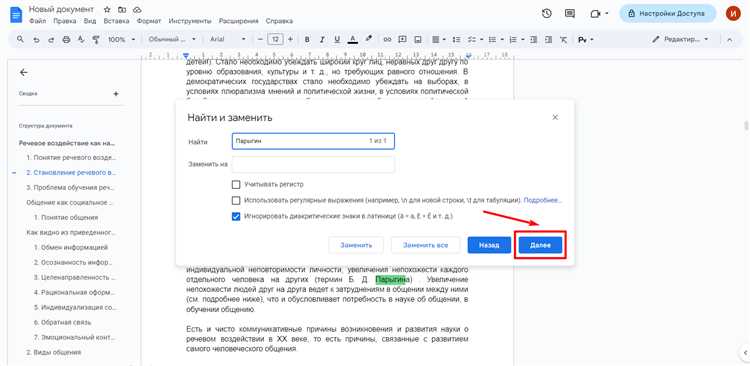
Некоторые PDF-ридеры не поддерживают полноценный поиск по документам с нестандартными шрифтами или сжатым текстом. Например, бесплатные версии Adobe Reader до 10-й версии корректно индексируют только текст, закодированный в Unicode, и игнорируют символы, встроенные в графику.
Поиск может не работать в документах с защищёнными слоями: если текст зашифрован или заблокирован для копирования, большинство ридеров отображает содержимое визуально, но не индексирует его для поиска.
Ограничение производительности встречается при работе с большими PDF-файлами: ридеры на слабых устройствах могут не успевать строить индекс текста, особенно если файл содержит более 500 страниц или большое количество векторных элементов.
Некоторые мобильные PDF-просмотрщики игнорируют скрытые или аннотированные тексты, создавая видимость отсутствия поиска. В таких случаях рекомендуется использовать десктопные версии с полноценной поддержкой OCR.
Если документ содержит сканированные страницы без распознанного текста, встроенные поисковые функции большинства ридеров не обнаружат слова. Решение – предварительно выполнить OCR с сохранением текста в слое PDF.
Рекомендации: использовать современные версии ридеров, поддерживающие Unicode и OCR, проверять, что документ не защищён от копирования, и при необходимости конвертировать сканы через специализированное ПО для распознавания текста.
Разделение текста на фрагменты или колонки
PDF-документы с многоуровневыми колонками или текстом, разделённым на фрагменты, часто создают проблемы для поиска. Поиск по таким документам может возвращать отдельные слова в неправильном порядке или полностью игнорировать часть текста.
Основные причины:
- PDF хранит текст в виде отдельных блоков, а не в логической последовательности. При многоколоночной верстке каждый блок воспринимается как независимый фрагмент.
- Фрагментированный текст может содержать смещения координат символов. Даже при правильной визуализации, поисковые алгоритмы не видят слова как цельное единое целое.
- Объединение символов в линии иногда отсутствует, особенно при конвертации из сканированных изображений или сложных макетов.
Рекомендации по устранению проблем:
- Использовать специализированные PDF-редакторы для проверки логической структуры текста, например, Adobe Acrobat Pro или ABBYY FineReader.
- Объединять текстовые блоки в правильной последовательности с помощью тегирования PDF (Logical Structure Tags), чтобы поисковые движки видели текст линейно.
- При экспорте из Word или InDesign отключать автоматическое разделение на колонки для экспортируемого PDF или использовать настройку «Сохранять текст как поток».
- Для сканированных документов применять OCR с функцией сохранения текстового слоя, а затем проверять порядок блоков.
- Тестировать поиск по ключевым словам после редактирования, чтобы убедиться, что текст считывается корректно во всех колонках.
Соблюдение этих правил снижает вероятность некорректного поиска и гарантирует, что текст из фрагментов и колонок будет индексироваться полноценно.
Вопрос-ответ:
Почему поиск по тексту в PDF иногда не находит нужные слова?
Одна из самых частых причин — файл содержит изображение текста, а не настоящий текст. Это происходит, если PDF был создан из отсканированной бумаги. Поисковые функции работают только с текстовыми элементами, поэтому слова в виде изображения не распознаются программой.
Может ли шрифт документа влиять на поиск?
Да, шрифты могут быть причиной проблем. Если текст в PDF использует нестандартный или зашифрованный шрифт, программа может неправильно распознавать символы. В результате поиск по точным словам может не работать, даже если визуально текст читается нормально.
Что значит, что PDF «не индексируется» и как это влияет на поиск?
Некоторые программы используют индекс для быстрого поиска слов по документу. Если PDF создан без поддержки индексирования или с отключённой возможностью поиска, то поиск будет медленным или вовсе не даст результатов. В таких случаях нужно либо создавать новый индекс, либо использовать утилиты для распознавания текста.
Можно ли исправить PDF, если поиск слов не работает?
Да, но способ зависит от причины проблемы. Если PDF состоит из изображений, помогает OCR — технология распознавания текста. Если проблема в шрифте или кодировке, иногда помогает конвертация в новый PDF с правильной текстовой структурой. Важно использовать проверенные инструменты, чтобы текст стал доступным для поиска.
Почему некоторые слова находятся, а другие нет, хотя они видны на экране?
Это связано с тем, как текст закодирован в PDF. Например, пробелы или переносы могут быть встроены нестандартно, а символы могут иметь скрытую кодировку. Из-за этого программа видит текст визуально, но не может сопоставить его с вводимым словом при поиске. Решение — обработка документа через OCR или корректная перекодировка текста.
Почему поиск слов в PDF не находит текст, который я вижу на странице?
Часто это связано с тем, что текст в PDF сохранён не как настоящий текст, а как изображение. Например, документ могли отсканировать и сохранить в формате PDF без распознавания символов (OCR). В таких файлах каждая страница — это картинка, и стандартный поиск не распознаёт буквы. Чтобы поиск начал работать, нужно прогнать PDF через программу для оптического распознавания текста, после чего слова станут доступными для поиска.
Иногда поиск находит слова только частично или с ошибками. В чём причина?
Причина может быть в том, как был создан PDF. Если документ формировался из нестандартных шрифтов, или текст склеен в виде отдельных графических объектов, программа для чтения может некорректно интерпретировать буквы. Также возможны проблемы с кодировкой: символы отображаются правильно на экране, но в метаданных PDF содержатся другие коды. В таких случаях можно попробовать открыть PDF в другой программе, либо экспортировать его в текстовый формат и проверить содержимое.

 Загрузка...