Содержание статьи

Сталкер Чистое Небо, выпущенный в 2007 году, изначально создавался для Windows XP и Vista. На современных системах, таких как Windows 10 и 11, игра часто сталкивается с ошибками запуска, связанными с несовместимостью библиотек, отсутствием обновлений DirectX или некорректной работой драйверов видеокарт. Игроки нередко сталкиваются с сообщениями о недоступных DLL-файлах или вылетами сразу после запуска.
Одной из распространённых причин сбоев является отсутствие компонентов Visual C++ 2005–2008 и DirectX 9.0c, которые необходимы для корректного старта. Даже если на компьютере установлены более новые версии этих библиотек, игра может не обнаружить их, что приводит к ошибкам вида “d3dx9_43.dll не найден”. Установка или переустановка нужных пакетов решает большинство подобных проблем.
Другой частой причиной являются ограничения операционной системы на права доступа. Сталкер требует запуск с правами администратора, особенно если игра установлена в каталог Program Files. Без этого Windows может блокировать запись файлов конфигурации или доступ к библиотекам, что вызывает вылеты и зависания при старте.
Кроме того, старые игры часто конфликтуют с современными видеодрайверами. Неправильные настройки совместимости, ускорение графики или режимы полноэкранного отображения могут приводить к черному экрану или постоянным сбоям. Понижение разрешения и включение режима совместимости с Windows XP SP3 решают большинство подобных случаев.
В этой статье подробно рассмотрены практические шаги по устранению каждого типа проблем: от проверки системных требований до настройки драйверов и прав доступа, что позволяет вернуть стабильный запуск и комфортную игру без вылетов и ошибок.
Проверка совместимости игры с текущей версией Windows
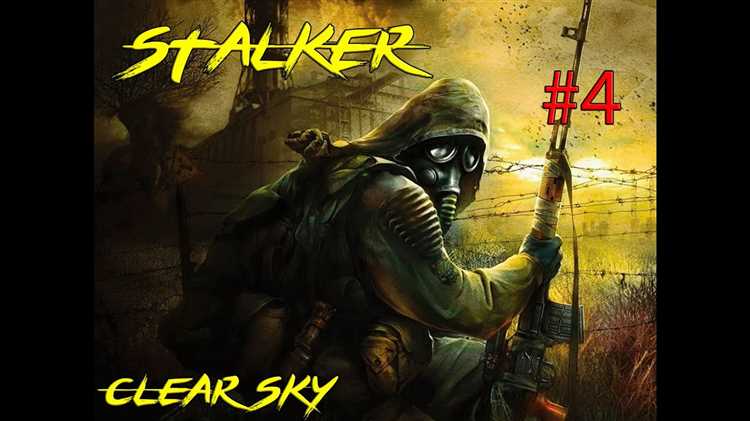
Для запуска в режиме совместимости щелкните правой кнопкой по файлу Stalker.exe, выберите Свойства → Совместимость и установите режим Windows XP SP3. Включение опции Запуск от имени администратора предотвращает блокировку записи настроек и доступ к системным DLL.
Если игра всё равно не стартует, проверьте системные переменные PATH на наличие конфликтующих версий DirectX и Visual C++. Иногда наличие новых версий библиотек мешает обнаружению старых, необходимых игре. В таких случаях помогает установка официального пакета DirectX 9.0c и Visual C++ 2005–2008.
Также полезно отключить автоматическую масштабируемость DPI для Stalker.exe, особенно на мониторах с высоким разрешением. Эта настройка устраняет искажения интерфейса и ошибки рендеринга при запуске в полноэкранном режиме.
Исправление ошибок при запуске из-за отсутствующих библиотек DirectX и Visual C++
Сталкер Чистое Небо требует наличие DirectX 9.0c и пакетов Visual C++ 2005–2008. Отсутствие этих компонентов вызывает ошибки вида «d3dx9_43.dll не найден» или «MSVCR80.dll отсутствует». Первым шагом необходимо скачать официальные версии библиотек с сайта Microsoft и установить их вручную.
Для DirectX 9.0c следует использовать пакет DirectX End-User Runtime Web Installer, который добавляет устаревшие DLL-файлы, необходимые старым играм. После установки рекомендуется перезагрузить систему, чтобы новые библиотеки корректно зарегистрировались в системе.
Пакеты Visual C++ устанавливаются по версии: x86 для 32-битной игры и x64 для 64-битной системы. Важно устанавливать все версии 2005, 2008 и обновления SP1, иначе игра может продолжать выдавать ошибки при старте. Проверку можно провести через Панель управления → Программы и компоненты.
Если после установки ошибок не исчезло, стоит вручную скопировать недостающие DLL в каталог с игрой. Наиболее часто требуются d3dx9_43.dll, MSVCR80.dll и MSVCP80.dll. Такой подход гарантирует, что игра найдет необходимые библиотеки независимо от конфигурации системы.
Решение проблем с правами администратора и режимом совместимости
Сталкер Чистое Небо требует возможность записи в системные папки и доступ к библиотекам Windows. Без прав администратора игра может не создавать файлы конфигурации, что вызывает немедленный вылет при запуске. Для исправления щелкните правой кнопкой по Stalker.exe и выберите Запуск от имени администратора.
Если игра установлена в каталог Program Files, рекомендуется включить постоянный режим администратора. Для этого в свойствах файла Stalker.exe → Совместимость отметьте опцию Запускать эту программу от имени администратора. Это устраняет большинство проблем с доступом к системным DLL и сохранением настроек.
На современных версиях Windows часто требуется режим совместимости. В свойствах файла выберите Запуск в режиме совместимости с Windows XP SP3. Это корректирует работу старых функций DirectX и предотвращает ошибки рендеринга, зависания и черные экраны при старте.
Для дополнительной стабильности можно отключить высокое разрешение DPI в том же разделе совместимости. Это устраняет масштабирование интерфейса и снижает риск вылетов, особенно на мониторах с разрешением выше Full HD.
Устранение конфликтов с антивирусом и фаерволом при старте игры
Антивирусные программы и фаерволы могут блокировать файлы Stalker.exe и игровые библиотеки, принимая их за потенциально опасные. Наиболее частые проявления – немедленный вылет при запуске, ошибки чтения DLL и зависания при загрузке уровней.
Для решения проблемы добавьте каталог с игрой в исключения антивируса. В настройках большинства программ это делается через Исключения → Добавить папку. Включите также полные права на выполнение файлов внутри каталога игры.
Фаервол Windows или сторонние брандмауэры могут блокировать сетевые функции игры, даже если вы запускаете оффлайн-режим. В настройках фаервола разрешите Stalker.exe полный доступ к локальной и публичной сети. Для Windows Defender это делается через Панель управления → Система и безопасность → Брандмауэр Windows → Разрешение приложения.
Если проблемы сохраняются, временно отключите защиту антивируса на время установки и первого запуска игры. После успешного старта восстановите защиту и убедитесь, что игра корректно добавлена в исключения. Этот шаг позволяет исключить скрытые конфликты без риска для системы.
Исправление сбоев и вылетов из-за поврежденных игровых файлов
Первый способ устранения – проверка целостности игры. Для версий на Steam используйте встроенную функцию Проверка целостности файлов игры. Для пиратских или коробочных версий рекомендуется полностью удалить игру, затем установить заново с официального или проверенного источника, чтобы исключить повреждения при копировании.
Если повреждены отдельные файлы, их можно заменить вручную. Скопируйте недостающие или испорченные DLL и игровые пакеты из чистой копии игры в соответствующие каталоги. Особое внимание уделите файлам в bin и gamedata, так как именно они отвечают за работу движка и модулей игры.
После восстановления файлов рекомендуется очистить папку user.ltx в директории сохранений. Этот файл хранит пользовательские настройки и при повреждении вызывает нестабильность. Игра создаст новый файл при следующем запуске, что устраняет вылеты и сбои.
Настройка графических драйверов и параметров совместимости для корректного запуска
Некорректные или устаревшие драйверы видеокарты часто вызывают черный экран, зависания и падения FPS при запуске Сталкер Чистое Небо. Для устранения проблем следует выполнить следующие действия:
- Обновите драйвер видеокарты до последней стабильной версии с официального сайта NVIDIA, AMD или Intel.
- В настройках драйвера отключите аппаратное сглаживание и вертикальную синхронизацию, если возникают вылеты при старте уровней.
- Установите режим совместимости для Stalker.exe с Windows XP SP3 через свойства файла Совместимость → Запускать эту программу в режиме совместимости с.
- Отключите масштабирование DPI, чтобы предотвратить искажения интерфейса на мониторах с разрешением выше Full HD.
- Понизьте разрешение экрана и глубину цвета в настройках игры перед первым запуском на новых системах, чтобы движок корректно инициализировал графику.
- При наличии нескольких мониторов укажите основной дисплей через панель управления драйвера, чтобы игра запускалась на правильном экране.
Эти шаги минимизируют сбои, обеспечивают стабильный рендеринг и корректную работу всех графических эффектов, включая динамическое освещение и тени.
Вопрос-ответ:
Почему Сталкер Чистое Небо вылетает сразу после запуска на Windows 10?
Игра изначально разрабатывалась для Windows XP и Vista, поэтому на современных системах часто возникают проблемы с совместимостью. Основные причины вылетов — отсутствие старых библиотек DirectX 9.0c, несоответствие прав доступа к файлам и ошибки в работе видеодрайверов. Для устранения рекомендуется установить DirectX 9.0c и пакеты Visual C++ 2005–2008, включить запуск от имени администратора и активировать режим совместимости с Windows XP SP3 в свойствах Stalker.exe.
Какие DLL-файлы обычно отсутствуют и мешают запуску игры?
Чаще всего ошибки возникают из-за недостающих файлов d3dx9_43.dll, MSVCR80.dll и MSVCP80.dll. Эти библиотеки необходимы для работы движка и графических функций. Установка пакетов DirectX 9.0c и Visual C++ 2005–2008 решает большинство проблем, но при повреждении отдельных файлов их можно заменить вручную, скопировав из чистой версии игры в соответствующие каталоги.
Как правильно настроить права администратора для Stalker.exe?
Щелкните правой кнопкой по файлу Stalker.exe, выберите Свойства → Совместимость и отметьте Запускать эту программу от имени администратора. Если игра установлена в Program Files, эта настройка нужна для корректной записи конфигураций и сохранений. Дополнительно рекомендуется включить режим совместимости с Windows XP SP3 и отключить масштабирование DPI, чтобы интерфейс отображался корректно и не происходили вылеты.
Почему антивирус блокирует запуск Сталкера и как это исправить?
Некоторые антивирусы принимают Stalker.exe и игровые библиотеки за потенциально опасные. Это проявляется в виде вылетов, черного экрана или ошибок чтения DLL. Для исправления добавьте папку с игрой в исключения антивируса и разрешите полные права на выполнение файлов. Если используется фаервол, разрешите игре доступ к локальной сети и интернету. При необходимости временно отключите защиту на время первого запуска и затем восстановите её.
Что делать, если игра вылетает из-за поврежденных файлов?
Поврежденные файлы, такие как gamedata.ltx, level.db и ресурсы текстур, вызывают зависания и ошибки загрузки уровней. Для решения проверьте целостность файлов через Steam или переустановите игру с чистого источника. При необходимости замените вручную недостающие DLL и ресурсы из рабочей копии игры. Также рекомендуется удалить файл user.ltx — игра создаст новый при следующем запуске, что устраняет сбои и нестабильность.
Игра не запускается и пишет, что отсутствует d3dx9_43.dll. Как это исправить?
Ошибка возникает из-за отсутствия нужной версии DirectX 9.0c. На современных системах установлены более новые версии, но старый файл не всегда присутствует. Решение — скачать и установить DirectX End-User Runtime Web Installer с сайта Microsoft. После установки перезагрузите компьютер, чтобы библиотеки корректно зарегистрировались. Если ошибка сохраняется, можно скопировать файл d3dx9_43.dll из чистой версии DirectX в папку с игрой.
После обновления видеодрайвера игра стала вылетать при загрузке уровней. Что делать?
Новые драйверы иногда конфликтуют с устаревшими функциями движка Сталкера. Для исправления откройте панель управления драйвера и отключите аппаратное сглаживание, вертикальную синхронизацию и любые экспериментальные функции ускорения. Также настройте запуск игры в режиме совместимости с Windows XP SP3 и отключите масштабирование DPI. Если сбои продолжаются, временно установите предыдущую стабильную версию драйвера, чтобы проверить, устранится ли проблема.

 Загрузка...