
Содержание статьи

В Blender нередки ситуации, когда объект присутствует в сцене, но не отображается на финальном рендере. Основной причиной часто становятся настройки видимости: у объекта может быть отключен рендер-флаг Render Visibility, или он находится в скрытой коллекции. Проверка этих параметров сразу выявляет большинство проблем.
Другой частой причиной являются модификаторы и геометрические ошибки. Например, модификатор Boolean с некорректными объектами или Mirror без включенного видимого слоя может полностью убрать модель с рендера. Анализ стека модификаторов и тестовый рендер после временного отключения всех модификаторов помогает локализовать проблему.
Материалы и настройки прозрачности также влияют на видимость. Использование Alpha Blend или Transparent BSDF без корректного освещения может сделать объект невидимым, хотя геометрия присутствует. Проверка материала на базовые шейдеры и временное отключение прозрачности помогают подтвердить это.
Камера и её параметры – еще один источник ошибок. Объект может находиться вне зоны обзора, иметь отрицательную масштабируемость или быть заблокированным ограничениями Viewport Clipping. Тест с перемещением камеры и временной деактивацией ограничений часто возвращает объект в кадр.
Для профессионального контроля над сценой рекомендуется последовательно проверять видимость объектов, коллекций, модификаторы, материалы и камеру. Такой подход позволяет быстро выявить узкие места, исключить конфликты настроек и гарантировать появление модели на рендере без проб и ошибок.
Проверка видимости объекта в сцене и на рендере
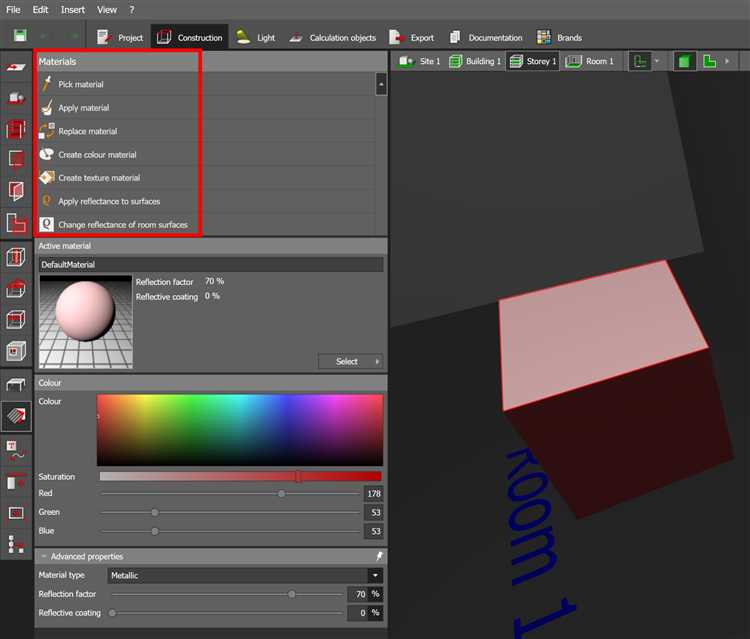
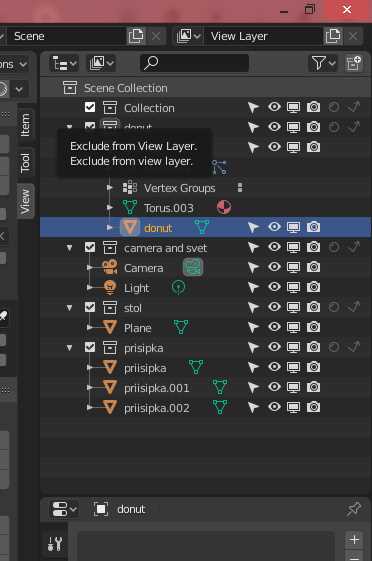
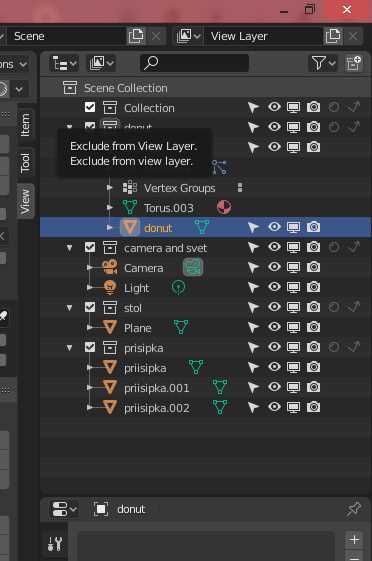
Первый шаг при исчезновении объекта на рендере – проверка его видимости в сцене. Убедитесь, что объект не скрыт в 3D-вьюпорте: для этого в Outliner активен значок глаза и значок камеры. Если значок камеры отключен, объект не будет отображаться при рендере, даже если виден в окне сцены.
Важно проверить принадлежность объекта к коллекциям. Объекты в скрытых коллекциях автоматически исключаются из рендера. В Outliner активируйте значки рендеринга для всех коллекций, к которым относится объект.
Если объект по-прежнему не виден, убедитесь, что не активированы ограничения видимости через Restrict View/Render. Они могут быть установлены на уровне коллекции или конкретного объекта, блокируя рендер независимо от состояния глазка и значка камеры.
Также стоит проверить масштаб и трансформации. Объект с масштабом 0 по одной из осей может полностью исчезнуть при рендере. Используйте Ctrl+A → Apply Scale для нормализации трансформаций перед рендером.
Для систематической проверки можно использовать временный рендер с отключением всех остальных объектов и коллекций, оставляя только проблемный объект. Это помогает изолировать проблему видимости.
Ошибки с включением или выключением слоев и коллекций
В Blender объекты могут не отображаться на рендере из-за неправильной настройки слоев и коллекций. Основные моменты, на которые следует обратить внимание:
- Проверка коллекций в Outliner: если коллекция отключена для рендера, все объекты внутри нее исчезнут. Активируйте значок камеры для каждой коллекции, содержащей модель.
- Скрытые слои: в старых версиях Blender объекты могли распределяться по слоям. Убедитесь, что слой с объектом активен и разрешен для рендера.
- Перекрывающиеся коллекции: один объект может одновременно принадлежать нескольким коллекциям с разными настройками видимости. Проверьте все коллекции, чтобы исключить конфликт.
- Временное отключение других коллекций: изолируйте проблемный объект и оставьте только его коллекцию для рендера. Это помогает выявить, какая коллекция блокирует отображение.
- Использование Local View: объекты вне локального вида могут оставаться видимыми в сцене, но не отображаться при рендере. Проверяйте, что объект находится в глобальном или активном локальном виде.
Регулярная проверка настроек коллекций и слоев перед рендером предотвращает исчезновение объектов и позволяет быстрее локализовать проблему.
Скрытые объекты и отключенные рендер-переключатели
Объекты могут не отображаться на рендере, если их рендер-переключатель в Outliner отключен. Даже при видимости в вьюпорте значок камеры должен быть активен, иначе движок рендера игнорирует объект.
Скрытие через H или скрытие коллекций не всегда отражается в рендере, но отключенный рендер-переключатель делает объект полностью невидимым. Проверяйте каждый объект и все его родительские элементы, так как видимость наследуется.
Для быстрого поиска проблемных объектов используйте фильтры в Outliner, показывающие только элементы с отключенным рендером. После выявления включайте рендер-переключатели, чтобы объекты появлялись на финальном изображении.
В сценах с иерархией объектов важно проверять цепочки родитель-дочь. Если родительский объект скрыт или его рендер-переключатель выключен, все дочерние объекты исчезают, независимо от их индивидуальных настроек.
Регулярная проверка рендер-переключателей и наследуемой видимости позволяет исключить неожиданные пропажи объектов и ускоряет подготовку сцены к рендеру.
Проблемы с материалами и прозрачностью
Объект может исчезать на рендере из-за некорректных настроек материалов. Использование Transparent BSDF или смешанных шейдеров с Alpha Blend без настройки света и фона делает модель полностью или частично невидимой. Проверяйте базовые шейдеры и временно заменяйте сложные материалы на стандартный Principled BSDF для диагностики.
Если используется Alpha Clip или Alpha Hashed, убедитесь, что текстуры с альфой корректно подключены и имеют правильный канал прозрачности. Ошибки в UV-развертке или отсутствие альфа-канала делают объект полностью прозрачным на рендере.
Двойные поверхности и пересекающиеся геометрические элементы могут конфликтовать с прозрачностью. Включение опции Backface Culling в материалах иногда скрывает внутренние грани, поэтому проверяйте модель на наличие лишних поверхностей и объединяйте их через Merge by Distance.
Для устранения проблем рекомендуется временно отключать прозрачность и проверять рендер с простыми материалами. Это позволяет точно определить, влияет ли шейдер на невидимость объекта и исключить ошибки, связанные с альфа-прозрачностью.
Отсутствие геометрии или неправильные модификаторы
Объект может не отображаться на рендере из-за отсутствия геометрии или некорректных модификаторов. Основные причины и способы их устранения:
- Проверка вершин и граней: объект с нулевым количеством вершин или граней (0 verts/faces) не рендерится. Используйте режим Edit Mode и команду Merge by Distance для устранения дубликатов и удаления пустых элементов.
- Модификатор Boolean: неправильное пересечение объектов может полностью удалять геометрию. Проверьте порядок модификаторов и убедитесь, что все объекты-операнды видимы и имеют корректную топологию.
- Модификатор Mirror или Array: отсутствие включенных осей или объектов для зеркалирования приводит к исчезновению результата на рендере. Проверьте направление осей и активные объекты для копирования.
- Модификатор Subdivision Surface с отрицательным масштабом нормалей может скрывать объект. Используйте Recalculate Normals (Ctrl+N) для исправления ориентации граней.
- Ограничение видимости модификаторов: отключенные флаги Render в стеке модификаторов делают объект невидимым на финальном изображении. Проверяйте каждый модификатор на включение рендера.
Систематическая проверка геометрии и последовательность модификаторов позволяет избежать ситуаций, когда объект полностью исчезает на рендере, даже если он видим в вьюпорте.
Ошибки с камерами и точками обзора
Объект может не отображаться на рендере из-за положения камеры или настроек точки обзора. Если объект находится за пределами Clipping Start/End, движок рендера не учитывает его в кадре. Проверяйте диапазон обрезки камеры и увеличивайте End, если объект большой.
Неправильное размещение камеры или её ориентация могут полностью исключить объект из видимой зоны. Используйте View → Camera to View или временно переместите камеру в центр сцены для проверки попадания объекта в кадр.
Камеры с отрицательной масштабируемостью или инверсией осей могут рендерить пустой кадр. Применяйте Ctrl+A → Apply Scale/Rotation к камере, чтобы нормализовать трансформации.
Объект может быть скрыт ограничениями Local View или Restrict View/Render, если камера активирована только на определённые слои или коллекции. Проверяйте все настройки видимости, связанные с камерой, и временно отключайте ограничения.
Для точной диагностики создавайте тестовый рендер с одной камерой и одним объектом. Это позволяет исключить ошибки с точками обзора и подтвердить, что объект находится в зоне видимости движка рендера.
Конфликты с настройками рендера и движков
Объекты могут исчезать на рендере из-за несоответствия настроек сцены выбранному движку рендера. В Cycles некоторые материалы с прозрачностью или объемные шейдеры требуют включенного Screen Space Reflections или Ray Visibility, иначе объект становится невидимым.
В EEVEE отключение Render Shadows, Ambient Occlusion или Bloom может скрывать прозрачные и полупрозрачные объекты. Проверяйте, что параметры рендера совместимы с используемыми материалами и шейдерами.
Фильтры рендера, такие как Holdout и Mask, исключают объекты из изображения. Если объект назначен как маска или используется в View Layer с неправильной комбинацией слоев, он не появляется на финальном рендере.
Проблемы возникают при несоответствии настроек View Layer и коллекций. Убедитесь, что объект включен в активный слой и разрешен для текущего рендера. Отключение Use for Rendering в коллекции делает все объекты внутри невидимыми.
Для диагностики создавайте тестовый рендер с минимальными настройками движка и постепенно добавляйте функции. Это позволяет выявить конкретный параметр, вызывающий исчезновение объекта, и скорректировать настройки рендера.
Скрытие объектов через ограничения видимости и ключи анимации
Объекты могут исчезать на рендере из-за активных ограничений видимости, таких как Restrict Render или Restrict View, установленных на объект или его родительскую коллекцию. Даже при видимости в вьюпорте эти ограничения полностью блокируют рендер.
Ключи анимации для параметров видимости также могут скрывать объект на определённых кадрах. Если Render Visibility или Viewport Visibility анимированы, объект будет отсутствовать на рендере в тех кадрах, где значение отключено. Используйте Dope Sheet → Object Visibility для проверки и удаления лишних ключей.
Для диагностики временно отключайте все ограничения и удаляйте ключи видимости. Это позволяет определить, связана ли проблема с анимацией или с глобальными ограничениями сцены.
При сложных иерархиях объектов важно проверять видимость родителя, так как дочерние элементы наследуют ограничения. Проверка всей цепочки родитель-дочь гарантирует, что объект не будет случайно скрыт на рендере.
Вопрос-ответ:
Почему объект виден в 3D-вьюпорте, но не отображается на рендере?
Если объект виден в вьюпорте, но исчезает при рендере, это чаще всего связано с отключенным рендер-переключателем в Outliner. Также причина может скрываться в том, что объект находится в коллекции с выключенной видимостью для рендера или родительский объект имеет активное ограничение Restrict Render. Проверка всех этих настроек позволяет вернуть модель на рендер.
Как понять, что модификатор Boolean делает объект невидимым?
Модификатор Boolean удаляет или пересекает геометрию объекта в зависимости от операции (Difference, Union, Intersect). Если объект полностью исчезает, проверьте, что все операнды Boolean видимы и имеют правильную топологию. Иногда помогает изменение порядка модификаторов в стеке или временное отключение всех модификаторов для тестового рендера.
Почему прозрачный материал делает объект полностью невидимым на рендере?
Использование прозрачных шейдеров, таких как Transparent BSDF или режим Alpha Blend, может скрывать объект при отсутствии корректного освещения или настроек прозрачности. Также прозрачные текстуры должны иметь правильный альфа-канал. Временная замена материала на стандартный Principled BSDF помогает убедиться, что проблема именно в шейдере.
Может ли позиция камеры полностью скрывать объект?
Да, если объект находится за пределами зоны обзора камеры или за пределами диапазона Clipping Start/End, он не будет отображаться на рендере. Также отрицательный масштаб камеры или неправильная ориентация может создавать пустой кадр. Проверка попадания объекта в кадр и применение Ctrl+A → Apply Scale/Rotation для камеры решают такие ситуации.
Как ключи анимации влияют на видимость объекта на рендере?
Если у объекта анимированы параметры видимости, например Render Visibility, он может исчезать на определённых кадрах. Это касается как объектов, так и их родительских элементов, так как дочерние объекты наследуют ограничения. Использование Dope Sheet → Object Visibility позволяет проверить и удалить лишние ключи, чтобы объект снова отображался на всех кадрах.
Почему объект пропадает на рендере после применения модификатора Mirror?
Если объект исчезает после добавления модификатора Mirror, это чаще всего связано с тем, что ось зеркалирования не совпадает с направлением объекта или оригинальный объект находится в скрытой коллекции. Также важно проверить, включен ли рендер-переключатель для модификатора и объекта. Исправление направления оси и активация рендер-флагов обычно возвращает объект на рендер.
Как исправить ситуацию, когда объект виден в вьюпорте, но не появляется на рендере в EEVEE?
Причиной может быть комбинация прозрачных материалов и выключенных параметров рендера, таких как Render Shadows или Screen Space Reflections. Также объект может быть исключён из слоя, используемого для рендера. Для диагностики временно замените материал на стандартный Principled BSDF и включите все необходимые опции рендера. Проверка слоёв и коллекций помогает убедиться, что объект включён в активный View Layer.

 Загрузка...



