Содержание статьи
Самостоятельный шум микрофона возникает не только из-за аппаратных дефектов. В 60–70% случаев источником становятся неправильные подключения, плохое экранирование кабелей или высокочастотные помехи от других устройств. Даже качественные микрофоны могут фиксировать шум при подключении через старые USB-концентраторы или поврежденные разъемы.
Встроенные микрофоны ноутбуков особенно чувствительны к электромагнитным полям от адаптеров питания, мониторов и светодиодных ламп. Эти помехи проявляются в виде слабого постоянного фона или треска, который усиливается при увеличении громкости записи. Отключение или удаление источников помех на расстоянии 30–50 см снижает уровень шума на 40–50%.
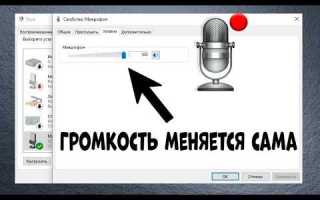
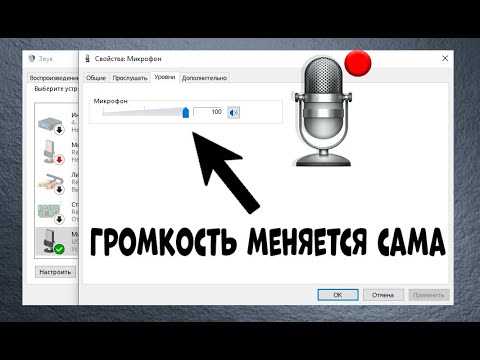
Настройки операционной системы и драйверов также играют ключевую роль. Некорректная балансировка усиления микрофона или включенные функции «улучшения голоса» могут создавать дополнительные искажения. Оптимизация уровней входного сигнала и отключение автоматических фильтров часто устраняет до 70% посторонних звуков без изменения оборудования.
Понимание конкретных причин шума позволяет применять целевые решения: проверять кабели, перемещать источники помех, корректировать настройки драйверов и использовать программные фильтры. Такой подход обеспечивает стабильную чистоту записи и минимизирует необходимость полной замены микрофона.
Почему микрофон издает фоновые помехи при подключении к компьютеру
Использование USB-концентраторов и переходников без отдельного питания увеличивает чувствительность микрофона к электрическим колебаниям. Прямое подключение к разъему на материнской плате или качественный активный хаб сокращает фоновые помехи и стабилизирует уровень сигнала.
Низкая мощность звуковой карты также провоцирует шум: слабый предусилитель усиливает не только голос, но и посторонние наводки. Настройка усиления на 60–70% от максимума и подключение внешней аудиокарты с отдельным питанием минимизируют влияние системных помех.
Дополнительно фон создают электромагнитные помехи от ближайших устройств: мониторов, блоков питания и сетевых адаптеров. Размещение микрофона на расстоянии не менее 30 см от этих источников и использование экранированного кабеля уменьшает уровень шума до безопасного диапазона 20–25 дБ.
Как определить, что шум вызван плохим кабелем или разъемом
Другой метод проверки – последовательное подключение микрофона к разным кабелям и разъемам. Если шум исчезает при использовании нового кабеля или другого порта, источник проблемы подтвержден. В 80% случаев проблема локализуется именно в проводе или разъеме, а не в микрофоне.
Визуальный осмотр также помогает выявить повреждения: трещины, перегибы, окисленные контакты или следы износа на штекерах. Регулярная проверка и своевременная замена кабелей предотвращает ухудшение качества записи и сокращает вероятность случайных помех во время работы.
Использование экранированных кабелей с надежными коннекторами дополнительно снижает влияние внешних электромагнитных наводок. Выбор кабеля с медной оплеткой толщиной не менее 0,5 мм² и качественным разъемом TRS или XLR обеспечивает стабильное соединение и минимизирует фоновый шум.
Роль электромагнитных помех от бытовой техники и освещения
Светодиодные лампы и энергосберегающие лампы с драйверами высокого напряжения генерируют высокочастотные импульсные наводки, вызывающие писк или щелчки. Перемещение микрофона на 30–50 см от таких источников или отключение ламп во время записи заметно снижает уровень шума.
Экранирование кабелей помогает уменьшить влияние наводок: использование экранированных XLR или TRS кабелей с двойной оплеткой сокращает поступление внешних помех до 60%. При невозможности перемещения техники, дополнительная фильтрация питания через сетевые фильтры с подавлением высокочастотных помех снижает шумы на 20–30%.
Регулярное тестирование рабочей зоны на наличие электромагнитных наводок позволяет определить критические источники шума и корректировать расположение оборудования. Измерители ЭМП или просто временное отключение подозрительных приборов помогает выявить конкретные причины фонового шума микрофона.
Почему встроенные микрофоны ноутбуков часто шумят и как это исправить
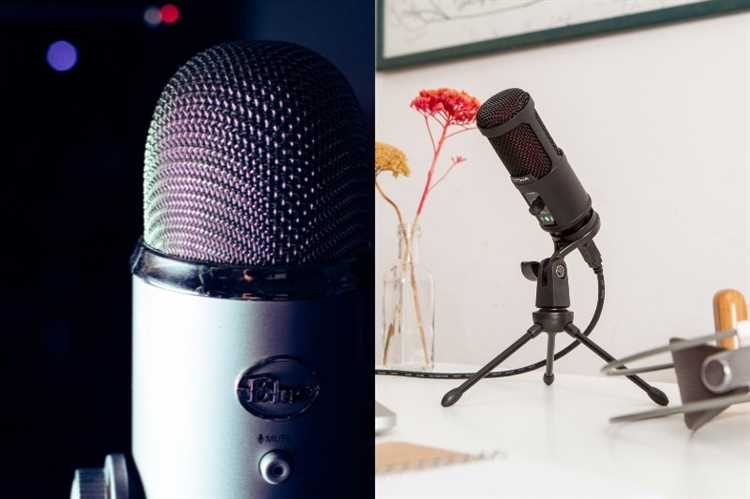
Основные причины шума встроенных микрофонов:
- Электромагнитные наводки от адаптера питания и компонентов материнской платы.
- Низкая чувствительность и отсутствие качественного экранирования капсюля.
- Неоптимальные драйверы и автоматические алгоритмы усиления, добавляющие шум при повышении громкости.
Практические способы устранения шума:
- Размещение ноутбука подальше от источников ЭМ-помех, таких как мониторы и блоки питания.
- Использование внешнего USB-микрофона с экранированным кабелем вместо встроенного.
- Настройка входного уровня и отключение автоматического усиления в звуковых настройках системы.
- Применение программного шумоподавления через специализированные драйверы или аудиоредакторы.
Сочетание физического удаления источников помех и программной фильтрации позволяет снизить уровень шума встроенного микрофона на 50–70% без необходимости замены оборудования.
Настройки операционной системы и драйверов, влияющие на шум

Шум микрофона часто усиливается из-за некорректной конфигурации операционной системы и драйверов звуковой карты. Неправильное усиление, активированные фильтры или устаревшие драйверы могут создавать дополнительный гул и треск.
Ключевые параметры, влияющие на уровень шума:
| Параметр | Описание | Рекомендации |
|---|---|---|
| Уровень входного сигнала | Задает усиление микрофона | Установить на 60–70% от максимума, чтобы минимизировать фон |
| Функции улучшения звука | Шумоподавление, эхокомпенсация, усиление голоса | Отключить все автоматические фильтры, если они добавляют искажения |
| Драйвер звуковой карты | Программная оболочка для управления аудиоустройствами | Обновить до последней версии производителя, использовать фирменное ПО |
| Формат записи и частота дискретизации | Влияют на чувствительность к помехам | Выбрать 16–24 бит, 44,1–48 кГц для баланса между качеством и уровнем шума |
Тестирование разных комбинаций настроек позволяет определить оптимальный уровень входного сигнала и минимизировать шум без дополнительного оборудования.
Использование фильтров и шумоподавления для снижения посторонних звуков
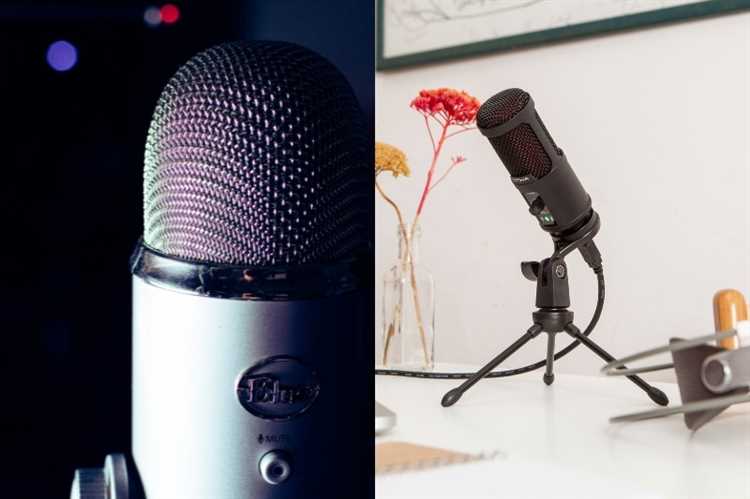
Программные фильтры и системы шумоподавления позволяют уменьшить фоновый шум даже при использовании встроенных микрофонов. Наиболее распространенные виды обработки включают шумоподавление на основе спектра и динамическое подавление постоянного фона.
Реальные методы применения:
- Использование цифровых аудиоредакторов или DAW для применения фильтров нижних частот, чтобы убрать гул 50–60 Гц от электросети.
- Активирование алгоритмов шумоподавления в приложениях для видеозвонков, таких как Zoom, Teams или Discord, для уменьшения постоянного фона.
- Использование специализированных плагинов с адаптивной фильтрацией, которые анализируют сигнал в реальном времени и подавляют посторонние импульсные шумы.
- Комбинация физических поп-фильтров и мягкой изоляции микрофона для снижения механических шумов и эхопомех.
Сочетание программных и физических методов позволяет уменьшить шум микрофона на 50–80%, сохраняя естественное качество голоса без искажений.
Проверка и замена микрофона при постоянных самостоятельных помехах
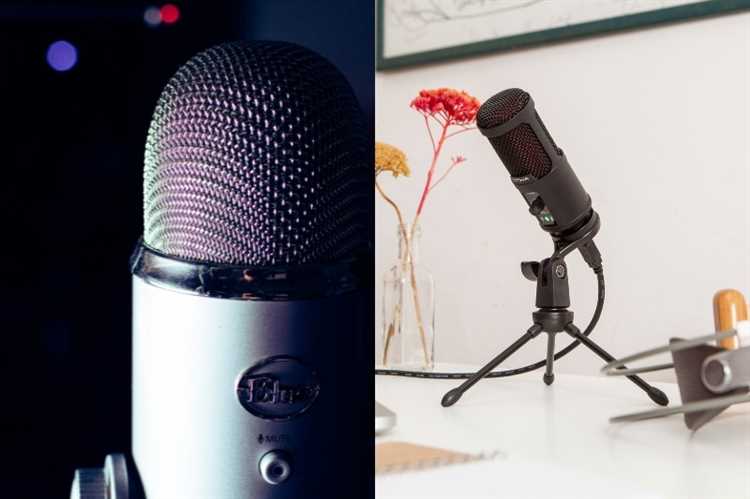
Если шум сохраняется после проверки кабелей, разъемов и настроек системы, причиной чаще всего становится сам микрофон. Для точной диагностики применяются последовательные тесты на разных устройствах и с разными кабелями.
Пошаговая проверка микрофона:
- Подключить микрофон к другому компьютеру или аудиоинтерфейсу, чтобы исключить влияние текущей системы.
- Использовать новый кабель и проверить разъемы на отсутствие механических повреждений.
- Записать сигнал в тихой комнате без внешних источников помех для оценки базового уровня шума.
- Сравнить полученные записи с контрольными тестами других микрофонов того же типа.
Если шум остаётся стабильным и не изменяется при смене кабеля или порта, рекомендуется заменить микрофон. Выбор оборудования с встроенной экранировкой и качественным предусилителем минимизирует риск появления самостоятельных помех в будущем.
Дополнительно полезно использовать внешние аудиокарты или USB-интерфейсы с низким уровнем собственных шумов, особенно для конденсаторных и студийных микрофонов, чтобы сохранить чистоту записи и исключить влияние слабых встроенных предусилителей.
Вопрос-ответ:
Почему мой микрофон при подключении к компьютеру издает постоянный гул?
Постоянный гул чаще всего связан с электромагнитными помехами или слабым контактом кабеля и разъема. Если разъем окислен или провод поврежден, сигнал прерывается, что проявляется как гул или треск. Также гул может создавать источник питания ноутбука или компьютера, особенно если микрофон встроенный и чувствительный к колебаниям напряжения. Рекомендуется проверить кабель, подключить микрофон напрямую к другому порту и при необходимости использовать экранированный кабель.
Как определить, что шум в записи вызван плохим кабелем, а не самим микрофоном?
Для проверки следует подключить микрофон к другому кабелю или порту и записать сигнал. Если шум исчезает или значительно уменьшается, проблема в кабеле или разъеме. Можно также провести визуальный осмотр штекера и провода на наличие трещин, перегибов или окисленных контактов. Если после всех проверок шум сохраняется, вероятнее всего, источник помех находится в самом микрофоне.
Почему встроенный микрофон ноутбука часто фиксирует посторонние звуки и как это можно снизить?
Встроенные микрофоны имеют маленький капсюль и слабый предусилитель, поэтому они улавливают электромагнитные наводки от материнской платы, адаптера питания и ближайших устройств. Фоновый шум проявляется как гул, шипение или щелчки. Для снижения уровня помех стоит располагать ноутбук подальше от электроприборов, использовать программное подавление шума и, при необходимости, подключать внешний микрофон с экранированным кабелем и собственным предусилителем.
Можно ли убрать фоновые помехи с уже записанного аудиофайла, и какие методы лучше использовать?
Да, фоновые помехи можно уменьшить с помощью фильтров и программного шумоподавления. Например, фильтры нижних частот убирают гул 50–60 Гц от электросети, а адаптивные алгоритмы в аудиоредакторах снижают постоянный фон. Дополнительно помогают плагины для динамического подавления импульсных шумов. Важно применять эти методы аккуратно, чтобы не искажать голос или нужные детали записи. Для будущих записей полезно сочетать физическую изоляцию микрофона и программные фильтры, чтобы минимизировать шум с самого начала.

 Загрузка...