
Содержание статьи
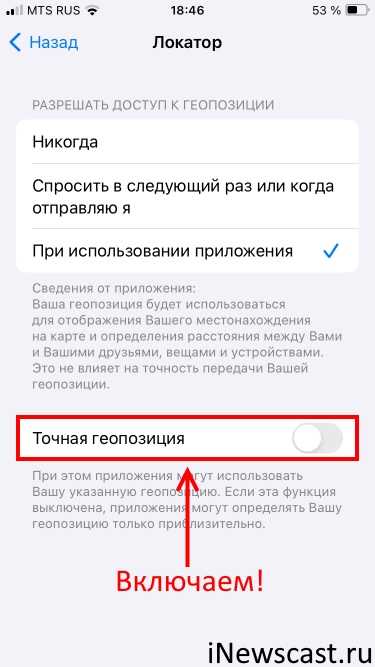
На iPhone иногда наблюдается ситуация, когда текущее местоположение отображается некорректно или показывает старую точку на карте. Чаще всего это связано с тем, что устройство использует устаревшие данные GPS, а точность геолокации зависит от нескольких факторов, включая доступ к сетям Wi-Fi, настройкам сотовой связи и кэшированным данным приложений.
GPS-модуль iPhone обновляет координаты каждые несколько секунд при активной навигации, но в условиях слабого сигнала спутников или при нахождении в помещениях данные могут задерживаться. В таких случаях рекомендуется перезапустить службу геолокации через Настройки → Конфиденциальность → Службы геолокации и проверить, что для конкретных приложений разрешён доступ к точным координатам.
Другой частой причиной являются устаревшие сетевые данные. iPhone использует информацию о ближайших Wi-Fi точках и сотовых вышках для ускоренного определения локации. Если эти данные не обновлялись, устройство может ориентироваться на старые точки. Обновление списка сетей и сброс настроек сети помогают устранить эту проблему.
Кэш и данные карт также могут влиять на отображение местоположения. Приложения вроде Apple Maps или Google Maps сохраняют предыдущие координаты, чтобы ускорить загрузку карт. Очистка кэша приложения или перезапуск навигации обычно возвращает корректное местоположение.
Кроме того, режим энергосбережения ограничивает работу фоновых служб, включая GPS, что приводит к задержкам обновления позиции. Отключение режима или временное подключение к зарядке может ускорить корректное определение текущих координат.
Проблемы с обновлением данных GPS на устройстве

iPhone определяет местоположение с помощью GPS, ГЛОНАСС и других спутниковых систем. Если координаты обновляются с задержкой, причина часто заключается в слабом сигнале спутников. В городских условиях с высокими зданиями или в помещениях точность может снижаться до 50–100 метров, а данные о местоположении обновляются с интервалом до нескольких минут.
Для ускорения обновления координат необходимо убедиться, что на устройстве включены Службы геолокации и активен точный режим определения местоположения. Отключение режима энергосбережения или перезапуск iPhone помогает GPS-модулю быстрее синхронизироваться с сетью спутников. В некоторых случаях помогает выключение и включение режима полета, что принудительно перезапускает связь с GPS.
Ошибки GPS могут возникать из-за повреждений антенны или программных сбоев. Регулярные обновления iOS включают исправления для службы геолокации, поэтому важно поддерживать систему в актуальном состоянии. Если после всех действий координаты продолжают отображаться некорректно, рекомендуется сбросить настройки сети через Настройки → Основные → Сброс → Сбросить настройки сети, чтобы очистить устаревшие спутниковые и сетевые данные.
Влияние устаревших настроек сети и Wi-Fi

iPhone использует данные о Wi-Fi сетях и сотовых вышках для ускоренного определения геопозиции. Если эти данные устарели, устройство может отображать предыдущие координаты или ошибочно привязывать локацию к старым точкам доступа.
Основные причины проблемы:
- Старые или неактуальные сведения о Wi-Fi сетях, сохранённые в памяти iPhone.
- Изменения в конфигурации маршрутизаторов или сотовых вышек, не учтённые устройством.
- Сбои при синхронизации с операторами связи и сервисами Apple.
Рекомендации для обновления данных:
- Перейти в Настройки → Wi-Fi и отключить, затем включить Wi-Fi для обновления списка доступных сетей.
- Сбросить настройки сети через Настройки → Основные → Сброс → Сбросить настройки сети, чтобы удалить устаревшие данные о точках доступа и сотовых вышках.
- Перезапустить устройство после изменения сетевых настроек, чтобы GPS мог корректно привязать новые координаты.
- Проверить разрешения для приложений, использующих местоположение, и убедиться, что доступ к Wi-Fi и мобильной сети разрешён.
Следуя этим шагам, iPhone быстрее обновляет геопозицию и минимизирует ошибки, связанные с устаревшими сетевыми данными.
Ошибки калибровки компаса и датчиков

iPhone использует встроенный компас, гироскоп и акселерометр для точного определения направления и координат. Если датчики неправильно откалиброваны, геопозиция может отображаться с задержкой или указывать на старые координаты.
Основные причины ошибок:
- Сильные магнитные поля рядом с устройством, включая колонки, магнитные чехлы или бытовую технику.
- Физические удары или падения, нарушающие работу гироскопа и акселерометра.
- Сбой программного обеспечения после обновления iOS, влияющий на синхронизацию датчиков.
Рекомендации по исправлению:
- Калибровать компас вручную через Настройки → Компас или открыть приложение Компас и выполнить круговые движения устройства по инструкции.
- Удалить металлические или магнитные аксессуары, которые могут искажать работу датчиков.
- Перезапустить iPhone после калибровки, чтобы службы геолокации получили обновлённые данные от датчиков.
- Если ошибка сохраняется, выполнить сброс всех настроек через Настройки → Основные → Сброс → Сбросить все настройки, что восстанавливает корректную работу датчиков без удаления данных.
Правильная калибровка компаса и датчиков обеспечивает актуальное и точное отображение местоположения на картах и в навигационных приложениях.
Задержка синхронизации с iCloud и сервисами Apple

iPhone использует iCloud и сервисы Apple для обновления и передачи данных о местоположении между устройствами. Если синхронизация происходит с задержкой, на карте может отображаться старая геопозиция, даже при корректной работе GPS и датчиков.
Причины задержки:
- Нестабильное соединение с интернетом, ограничивающее передачу данных на сервера Apple.
- Перегруженные серверы iCloud, особенно при массовых обновлениях или резервном копировании.
- Временные сбои в приложениях, использующих iCloud для хранения координат.
- Ограничения в фоновом обновлении данных для экономии батареи.
Рекомендации для ускорения синхронизации:
- Проверить стабильность Wi-Fi или мобильного интернета и при необходимости переключиться на более надёжное соединение.
- Включить Обновление контента в фоновом режиме через Настройки → Основные → Обновление контента.
- Выйти и снова войти в iCloud, чтобы принудительно инициировать синхронизацию данных о местоположении.
- Обновить iOS до последней версии, так как обновления содержат исправления для служб геолокации и синхронизации.
- При сохранении проблемы временно отключить и включить службы геолокации для приложений, использующих iCloud.
Своевременная синхронизация с iCloud обеспечивает актуальные координаты на всех устройствах и минимизирует случаи отображения старой геопозиции.
Ограничения приложений на доступ к местоположению
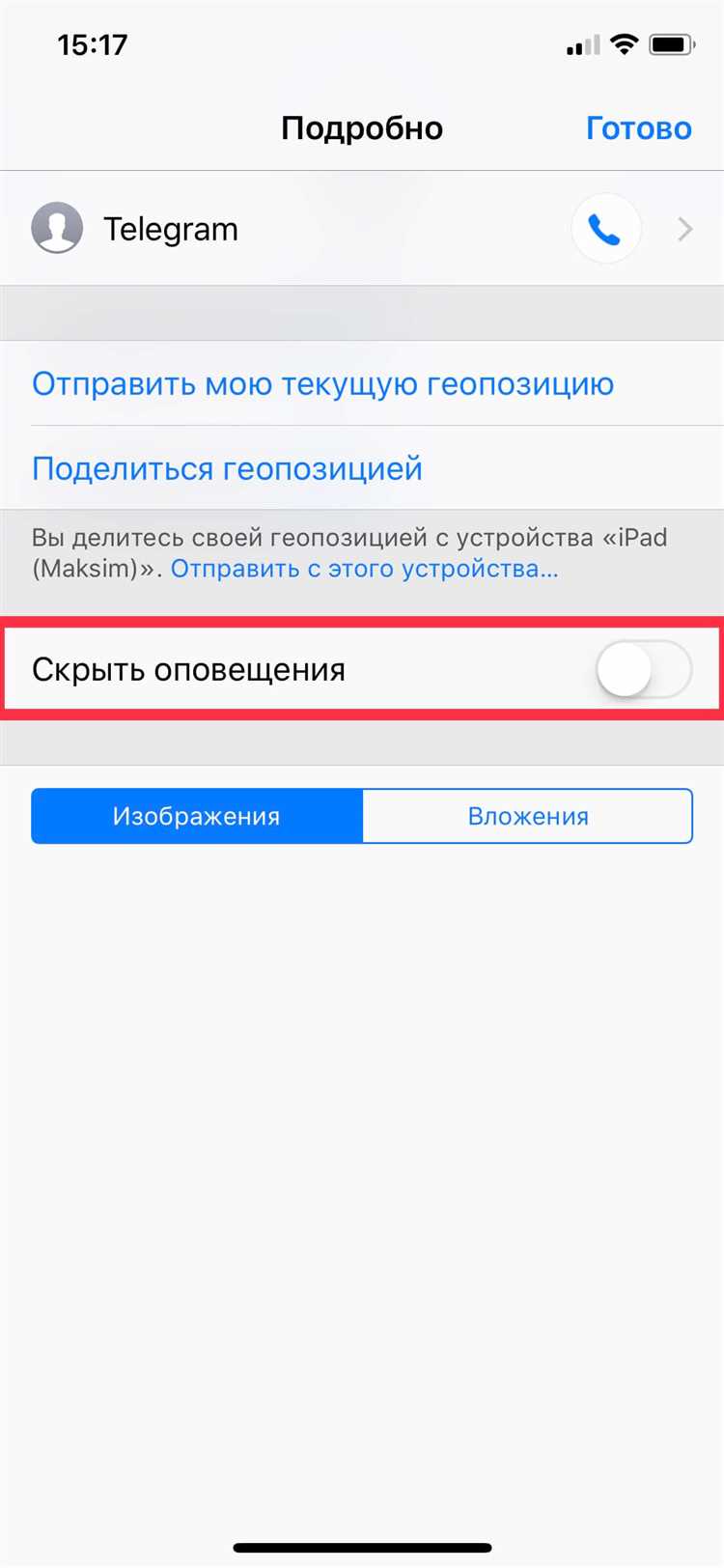
Некоторые приложения на iPhone могут отображать старую геопозицию из-за ограничений доступа к данным о местоположении. Если для приложения включён режим «Только при использовании» или разрешение ограничено, координаты обновляются не в реальном времени, а только при активном открытии программы.
Основные причины ограничений:
- Неправильно настроенные разрешения для конкретного приложения в Настройки → Конфиденциальность → Службы геолокации.
- Ограничения работы в фоновом режиме, когда приложение не получает обновления GPS без активного использования.
- Использование встроенных функций iOS для экономии батареи, которые блокируют частое обновление координат.
Рекомендации для корректного отображения местоположения:
- Проверить и изменить разрешения для приложений, выбрав «Всегда» для программ, требующих постоянной геолокации.
- Включить фоновое обновление контента через Настройки → Основные → Обновление контента.
- Перезапустить приложения после изменения разрешений, чтобы они начали получать актуальные координаты.
- При использовании навигационных программ проверить наличие последних обновлений приложения и карт, так как устаревшие версии могут кэшировать старую геопозицию.
Правильная настройка доступа к местоположению гарантирует своевременное обновление координат и минимизирует ситуации с отображением старой геопозиции.
Кэшированные данные карт и навигационных приложений
iPhone и сторонние навигационные приложения сохраняют кэшированные карты и данные маршрутов для ускорения работы и уменьшения трафика. Если кэш не обновляется, на карте может отображаться старая геопозиция, даже при корректной работе GPS.
Основные причины проблем с кэшированием:
- Старые данные маршрутов, сохранённые приложением для ускоренной загрузки.
- Временные сбои при обновлении карт после изменения координат устройства.
- Ограничения в использовании мобильного интернета для обновления карт в фоновом режиме.
Рекомендации по устранению проблемы:
- Очистить кэш приложения через настройки программы или в iOS Настройки → Основные → Хранилище iPhone → Выбрать приложение → Удалить данные.
- Обновить карты до последней версии, если используется стороннее приложение, например, Google Maps или Here WeGo.
- Перезапустить приложение после очистки кэша для корректного отображения текущей геопозиции.
- Проверить доступ приложения к мобильному интернету и Wi-Fi для обновления карт в реальном времени.
Эти действия помогают устранить влияние устаревших кэшированных данных и гарантируют, что геопозиция на карте соответствует фактическому положению устройства.
Влияние режимов энергосбережения на обновление локации

Режим энергосбережения на iPhone ограничивает работу фоновых служб, включая GPS, обновление данных о местоположении и синхронизацию с iCloud. В результате геопозиция может оставаться устаревшей, пока устройство активно не используется.
Основные эффекты режима энергосбережения:
- Замедление обновления GPS, что увеличивает задержку отображения текущих координат до нескольких минут.
- Ограничение фоновой активности приложений, использующих геопозицию для навигации или обмена данными.
- Отсутствие автоматической синхронизации с iCloud и картографическими сервисами, что препятствует актуализации координат.
Рекомендации для корректного обновления локации:
- Временно отключить режим энергосбережения через Настройки → Аккумулятор → Режим энергосбережения при использовании навигации.
- Подключить устройство к зарядке, что автоматически разрешает активную работу фоновых служб.
- Перезапустить приложения навигации после выключения режима энергосбережения, чтобы GPS начал обновлять координаты без задержки.
- При регулярном использовании геолокации в приложениях настроить уведомления о низком уровне заряда, чтобы планировать отключение энергосбережения заранее.
Отключение ограничений энергосбережения обеспечивает более точное и своевременное отображение текущей геопозиции на iPhone.
Сбои или баги в обновлениях iOS

После обновления iOS иногда возникают ошибки в работе службы геолокации, из-за которых iPhone отображает старую геопозицию. Причиной могут быть несовместимости с драйверами GPS, баги в синхронизации с iCloud или некорректная работа фоновых служб.
Типичные проявления проблем:
- Задержка обновления координат, когда карта показывает старую точку даже при активном GPS.
- Некорректное определение направления в навигационных приложениях из-за сбоя калибровки компаса после обновления.
- Ошибка синхронизации с iCloud и картографическими сервисами, что препятствует обновлению данных о местоположении на других устройствах.
Рекомендации по устранению сбоев:
- Перезагрузить iPhone после установки обновления для инициализации всех служб геолокации.
- Проверить наличие исправляющих патчей и установить последние обновления iOS через Настройки → Основные → Обновление ПО.
- Сбросить настройки сети и геолокации через Настройки → Основные → Сброс → Сбросить настройки сети, чтобы очистить устаревшие данные GPS.
- При повторяющихся проблемах временно отключить службы геолокации, а затем снова включить, чтобы восстановить корректное обновление координат.
Своевременное устранение багов после обновления iOS позволяет iPhone отображать актуальную геопозицию и поддерживать стабильную работу навигационных приложений.
Вопрос-ответ:
Почему на iPhone иногда показывается старое местоположение даже при включенном GPS?
Это может происходить из-за слабого сигнала спутников, особенно в помещениях или между высокими зданиями. GPS обновляет координаты медленнее, если устройство не получает достаточное количество спутниковых сигналов. Также старые данные могут храниться в кэше навигационных приложений, поэтому они показывают предыдущую точку до обновления. Решение включает перезапуск службы геолокации, включение точного режима и очистку кэша используемых приложений.
Как устаревшие настройки сети и Wi-Fi влияют на отображение геопозиции?
iPhone использует информацию о ближайших Wi-Fi точках и сотовых вышках для ускоренного определения координат. Если эти данные не обновлялись после перемещения, устройство может ориентироваться на старые точки. Для исправления нужно обновить список доступных сетей, сбросить настройки сети и перезапустить устройство, чтобы GPS получил актуальные данные.
Может ли режим энергосбережения на iPhone мешать обновлению местоположения?
Да, режим энергосбережения ограничивает работу фоновых служб, включая GPS и обновление координат. В результате приложения навигации могут показывать старую точку. Чтобы исправить ситуацию, нужно временно отключить энергосбережение или подключить устройство к зарядке, а затем перезапустить навигационное приложение для обновления данных.
Что делать, если после обновления iOS iPhone продолжает показывать старую геопозицию?
После установки обновления iOS иногда возникают сбои в службах геолокации. Для устранения стоит перезагрузить устройство, проверить наличие патчей и обновлений, сбросить настройки сети и службы геолокации, а также временно отключить и снова включить службы геопозиции в настройках. Эти действия позволяют устройству получить актуальные координаты и восстановить корректное отображение местоположения.

 Загрузка...



