Содержание статьи
Флешка для загрузки системы должна иметь объем не менее 8 ГБ, а для современных дистрибутивов Linux и Windows 10–11 рекомендуется использовать носитель на 16–32 ГБ. Перед записью важно проверить устройство на ошибки и полностью очистить все данные, так как процесс полностью перезаписывает содержимое.
Образ img можно скачать с официального сайта разработчика или из надежного источника. Убедитесь, что размер файла соответствует заявленному в описании дистрибутива, и сверните контрольную сумму SHA256 для проверки целостности. Несовпадение суммы может привести к невозможности загрузки системы.
Для записи образа потребуется программа, поддерживающая прямое копирование img на флешку, например, Rufus, Etcher или Win32 Disk Imager. Перед началом работы убедитесь, что выбран правильный накопитель, чтобы случайно не стереть данные с других дисков.
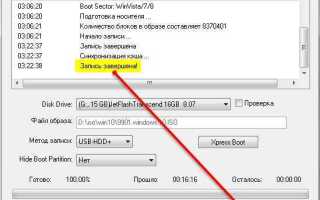
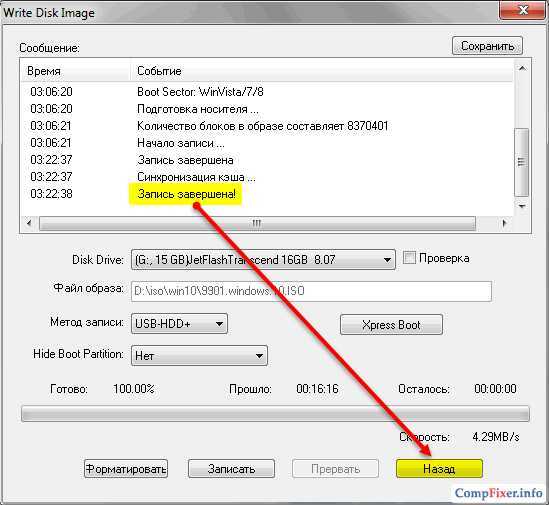
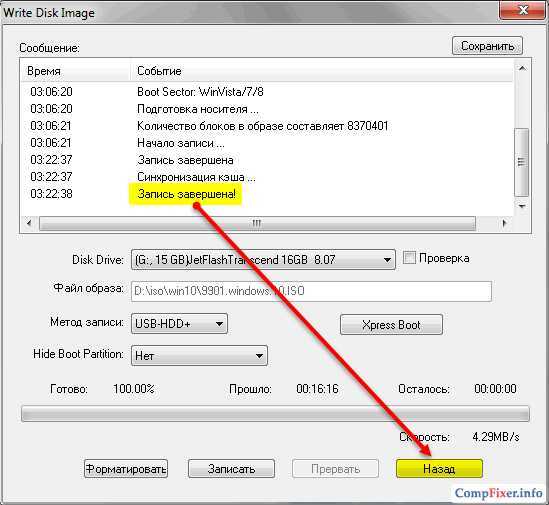
В процессе записи рекомендуется отключить все фоновые процессы, которые могут обращаться к флешке, и использовать порт USB 3.0 для ускорения передачи данных. После завершения операции программа обычно сообщает об успешной записи и проверке контрольной суммы.
Проверка результата включает монтирование флешки и просмотр структуры файлов. На загрузочном носителе должны присутствовать каталоги EFI и boot, а размер записанного образа должен соответствовать исходному файлу img. Только после этого флешку можно использовать для установки системы.
Запись образа img на флешку: пошаговая инструкция
Для корректной записи образа img на флешку рекомендуется использовать накопитель объемом не менее 8 ГБ для минимальных систем и 16–32 ГБ для современных дистрибутивов Windows или Linux. Перед началом убедитесь, что флешка не содержит нужных данных, так как процесс полностью их удаляет.
- Подключите флешку к порту USB 3.0, чтобы ускорить процесс записи и минимизировать риск ошибок.
- Запустите программу записи (Rufus, Etcher, Win32 Disk Imager). Выберите флешку в списке устройств.
- Укажите путь к образу img, который необходимо записать. Проверьте контрольную сумму SHA256 для подтверждения целостности файла.
- Настройте параметры записи:
- Метод записи: DD Image (рекомендуется для всех img)
- Файловая система: FAT32 для загрузки на UEFI и BIOS
- Размер кластера оставьте по умолчанию
- Начните запись и дождитесь окончания процесса. В программах обычно отображается индикатор прогресса и лог ошибок.
- Проверка флешки: после записи убедитесь, что на флешке присутствуют каталоги EFI и boot, а общий размер совпадает с размером исходного образа.
Если запись завершилась с ошибками, отключите флешку, повторно отформатируйте её и повторите процесс. Не используйте флешку для других задач до завершения всех проверок, чтобы исключить повреждение загрузочного носителя.
Проверка флешки и подготовка к записи
Перед записью образа img важно убедиться, что флешка исправна и готова к использованию. Начните с проверки объема и файловой системы устройства. Для современных дистрибутивов Windows и Linux рекомендуется флешка объемом не менее 16 ГБ.
Используйте встроенные средства операционной системы или специализированные утилиты для проверки ошибок на носителе. В Windows это команда chkdsk, в Linux – fsck. Ошибки в файловой системе могут привести к некорректной записи образа и повреждению загрузочного носителя.
После проверки выполните полное форматирование флешки. Рекомендуемая файловая система: FAT32 для совместимости с BIOS и UEFI. Для больших образов (>4 ГБ) используйте exFAT. Форматирование удаляет все данные, поэтому сохраните нужные файлы заранее.
Таблица основных параметров флешки перед записью:
| Параметр | Рекомендация |
|---|---|
| Объем | Не менее 16 ГБ |
| Файловая система | FAT32 (для загрузки на BIOS/UEFI), exFAT (для больших образов) |
| Проверка на ошибки | chkdsk (Windows), fsck (Linux) |
| Форматирование | Полное с очисткой данных |
| USB-порт | Рекомендуется USB 3.0 для ускорения записи |
После этих действий флешка готова к безопасной записи образа, а риск повреждения данных и сбоев загрузки минимален.
Выбор и скачивание нужного образа img
Для записи на флешку требуется образ img, соответствующий цели использования: установка операционной системы, восстановление системы или запуск утилит. Скачивайте файлы исключительно с официальных сайтов или проверенных репозиториев, чтобы избежать поврежденных или заражённых версий.
Перед загрузкой убедитесь, что версия образа подходит для вашей системы. Для Windows выбирайте 64-битные сборки, если компьютер поддерживает UEFI, и 32-битные для старых BIOS. Для Linux учитывайте размер ISO/IMG: минимальная сборка может занимать 1–2 ГБ, полноценный дистрибутив – 4–8 ГБ.
После скачивания проверьте контрольную сумму файла с помощью SHA256 или MD5. Совпадение с официальным значением гарантирует целостность образа и корректную запись на флешку.
Рекомендуется сохранять образ в папку с коротким путем, без пробелов и специальных символов, чтобы программы записи корректно его обнаруживали. Пример правильного пути: C:\Images\Windows11.img или /home/user/images/Ubuntu.img.
Если образ слишком большой для флешки, выберите накопитель с большим объемом или используйте утилиту с поддержкой записи образов на exFAT. Это обеспечит совместимость с файлами >4 ГБ без ошибок при записи.
Установка программы для записи образа
Для записи образа img требуется специализированная программа. На Windows чаще всего используют Rufus или Win32 Disk Imager, на Linux – Etcher или встроенные утилиты командной строки. Выбор зависит от удобства интерфейса и совместимости с вашей системой.
Скачивайте установочные файлы с официального сайта разработчика. Для Rufus это rufus.ie, для Etcher – balena.io/etcher. Убедитесь, что версия программы соответствует вашей ОС: 32-битная для старых систем и 64-битная для современных.
После скачивания выполните стандартную установку, следуя инструкциям мастера. Для Rufus установка необязательна – достаточно запустить исполняемый файл. Win32 Disk Imager требует полноценной инсталляции и прав администратора.
Проверка работоспособности программы включает подключение флешки и подтверждение, что устройство определяется корректно. Если флешка не отображается, перезапустите программу или смените порт USB, предпочтительно USB 3.0.
Рекомендуется использовать последнюю версию программы для поддержки современных файловых систем, UEFI-загрузки и больших образов. Это минимизирует риск ошибок записи и повреждения флешки.
Настройка параметров записи в программе
После запуска программы для записи образа img важно правильно выбрать устройство и метод записи. В списке устройств укажите флешку, которую подготовили ранее, чтобы случайно не перезаписать другой диск.
Выбор метода записи зависит от программы и типа образа. Для Rufus рекомендуется использовать режим DD Image, так как он создает точную копию образа на носителе. Для Etcher метод записи выбирается автоматически и оптимизирован под все образы.
Файловая система на флешке должна соответствовать типу загрузки. Для BIOS и UEFI подходит FAT32. Если размер отдельных файлов превышает 4 ГБ, используйте exFAT, чтобы избежать ошибок при копировании.
Оставьте остальные параметры по умолчанию, если программа предлагает настройки размера кластера или метки тома. Для большинства образов эти значения не влияют на загрузку, но для специфических дистрибутивов можно задать метку, например, WIN11_BOOT или UBUNTU_LIVE.
Перед запуском записи рекомендуется включить опцию проверки записанных данных, если она доступна. Это позволит убедиться в корректности копирования и предотвратить повреждение загрузочного носителя.
Запуск процесса записи и контроль ошибок

После настройки всех параметров нажмите кнопку «Старт» или «Flash» для начала записи образа img на флешку. Не отключайте устройство и не закрывайте программу во время процесса.
Большинство программ отображают индикатор прогресса и лог действий. В Rufus это процент выполнения и количество записанных мегабайт, в Etcher – визуальная шкала с оставшимся временем. Внимательно следите за сообщениями об ошибках, они указывают на проблемы с флешкой или файлом образа.
Типичные ошибки:
- «Device write protected» – флешка заблокирована или содержит аппаратную защиту от записи.
- «Error reading from file» – образ поврежден или загружен с неверной контрольной суммой.
- «Write failed» – проблемы с USB-портом или нестабильное соединение.
Если возникает ошибка, отключите флешку, перезапустите программу и попробуйте другой USB-порт, желательно USB 3.0. При повторных сбоях отформатируйте флешку заново и убедитесь в корректности файла образа через SHA256 проверку.
После завершения записи программа обычно выполняет автоматическую проверку данных. Успешное завершение без ошибок гарантирует, что флешка готова к загрузке и установке системы.
Проверка флешки после завершения записи
После завершения записи образа img важно убедиться, что флешка готова к загрузке и данные записаны корректно. Начните с проверки структуры файлов и каталогов на носителе.
- Подключите флешку к компьютеру и откройте ее через проводник или файловый менеджер.
- Проверьте наличие ключевых каталогов:
- EFI – для загрузки на UEFI
- boot – для BIOS и универсальной загрузки
- Дополнительные файлы и каталоги, указанные в документации образа
- Сравните размер файлов с исходным образом. Общий размер на флешке должен совпадать с размером img файла, иначе возможны неполадки при загрузке.
- Проверка контрольной суммы: при необходимости можно использовать утилиты, которые проверяют SHA256 или MD5 записанных данных, чтобы убедиться в идентичности с исходным образом.
- Тестовая загрузка: если есть возможность, перезагрузите компьютер и выберите флешку как загрузочное устройство. Это окончательная проверка корректности записи.
Если при проверке обнаружены ошибки, повторите процесс записи с новой флешкой или другим USB-портом. Не используйте флешку для установки до полной проверки, чтобы избежать сбоев установки системы.
Вопрос-ответ:
Можно ли использовать флешку меньше 8 ГБ для записи образа Windows 10?
Флешка объемом меньше 8 ГБ для современных версий Windows не подойдет, так как размер образа обычно превышает 4–5 ГБ, а при записи требуется дополнительное пространство для загрузочных файлов. Для установки лучше использовать накопитель от 16 ГБ, чтобы избежать ошибок записи и сбоев при загрузке.
Как проверить целостность скачанного образа img перед записью?
Целостность образа проверяют с помощью контрольных сумм. На Windows можно использовать утилиту CertUtil, команда: certutil -hashfile путь_к_файлу SHA256. На Linux применяется команда sha256sum имя_файла.img. Сравните полученное значение с контрольной суммой на официальном сайте разработчика. Несовпадение означает, что файл поврежден и запись может завершиться с ошибкой.
Какой метод записи выбрать в Rufus для образа img?
Для большинства образов img в Rufus рекомендуется метод DD Image. Этот режим создаёт точную побайтовую копию на флешке, что обеспечивает корректную загрузку системы. Стандартный режим ISO не всегда подходит для прямых образов и может привести к неполной записи файлов.
Что делать, если после записи флешка не загружается?
Если флешка не определяется как загрузочная, проверьте следующие моменты: 1) правильность метода записи (DD Image для Rufus); 2) совместимость файловой системы с BIOS/UEFI (FAT32 для универсальной загрузки); 3) корректность образа через контрольную сумму. При необходимости перепишите образ на другую флешку или используйте другой USB-порт, предпочтительно USB 3.0.
Можно ли использовать флешку с данными для записи образа img?
Нет, все данные на флешке будут удалены при записи образа. Перед началом перенесите нужные файлы на другой носитель или компьютер. Форматирование и запись создают загрузочную структуру, которая перезаписывает весь существующий контент флешки.
Как правильно выбрать флешку для записи образа img, чтобы загрузка системы прошла без ошибок?
Для записи образа img лучше использовать флешку объёмом от 16 ГБ, так как большинство современных дистрибутивов превышает 4–5 ГБ. Рекомендуется USB 3.0 для стабильной скорости записи. Перед записью флешку нужно полностью отформатировать в файловой системе FAT32 или exFAT, если отдельные файлы превышают 4 ГБ. Также стоит проверить устройство на ошибки с помощью встроенных утилит, таких как chkdsk на Windows или fsck на Linux, чтобы исключить повреждения, которые могут помешать корректной загрузке.
Как убедиться, что образ img скачан без повреждений перед записью на флешку?
Проверка целостности образа проводится с помощью контрольной суммы. На Windows можно использовать команду certutil -hashfile путь_к_файлу SHA256, на Linux – sha256sum имя_файла.img. Полученное значение сравнивают с контрольной суммой, указанной на официальном сайте дистрибутива. Если значения совпадают, файл можно безопасно записывать. Несовпадение контрольной суммы указывает на повреждение или неполную загрузку файла, и запись такого образа может привести к ошибкам при запуске системы.

 Загрузка...