Содержание статьи
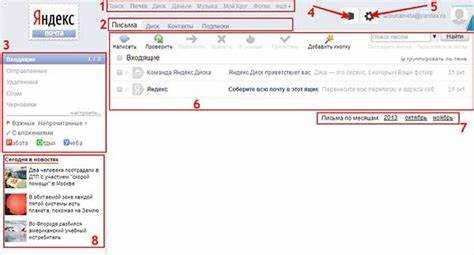
В Яндекс Почте звездочки рядом с письмами появляются автоматически, если алгоритм сервиса считает их важными. Это происходит при активации функции «Умная сортировка» или при ручной пометке сообщений. Звездочки могут мешать, если вы привыкли к другому способу организации входящих – например, сортировке по дате или отправителю. Убрать их можно за 3–4 клика, но есть нюансы, которые зависят от версии интерфейса: классической или новой.
В классическом интерфейсе Яндекс Почты звездочки убираются через настройки фильтров. Перейдите в раздел «Настройки» → «Правила обработки писем» и найдите правило с названием «Важные письма» или «Звездочки». Отключите его или удалите. В новой версии интерфейса алгоритм работает иначе: звездочки ставятся на основе поведения пользователя (частые ответы, открытия писем от конкретных адресатов). Чтобы отключить их, откройте письмо со звездочкой, нажмите на значок звезды в верхней панели и выберите «Убрать важность».
Если звездочки появляются на письмах от определенных отправителей, добавьте их в черный список важности. Для этого откройте письмо, кликните на имя отправителя и выберите «Не важные». Яндекс перестанет помечать их звездочками автоматически. В мобильном приложении процесс аналогичен: долгий тап по письму → «Убрать важность». Учтите, что изменения в настройках могут применяться с задержкой до нескольких часов.
Что означают звездочки в Яндекс Почте и зачем их убирать

Система автоматически присваивает звездочки письмам по нескольким критериям: частота общения с отправителем, наличие ключевых слов в теме (например, «срочно», «оплата»), а также поведение пользователя – если вы часто открываете письма от определенного адресата, Яндекс будет чаще помечать их звездочкой. Однако алгоритм не идеален: иногда звездочки ставятся на рекламные рассылки или уведомления, которые не требуют немедленного ответа.
Зачем убирать звездочки? Во-первых, они могут создавать ложное ощущение срочности. Если в списке входящих слишком много помеченных писем, вы рискуете пропустить действительно важные сообщения среди шума. Во-вторых, звездочки занимают место в интерфейсе: в мобильной версии Яндекс Почты они отображаются крупнее, чем в десктопной, и могут мешать восприятию темы письма.
Еще одна причина – психологический эффект. Постоянное наличие звездочек формирует привычку игнорировать их, снижая эффективность инструмента. Если вы привыкнете, что половина писем помечена, то перестанете реагировать на маркеры, даже когда они действительно сигнализируют о важности. Это сводит на нет основную функцию звездочек – быстрое выделение приоритетных сообщений.
Убирать звездочки стоит и для оптимизации рабочего процесса. Например, если вы используете фильтры или папки для сортировки писем, звездочки могут дублировать функционал. Предположим, вы настроили правило, чтобы все письма от бухгалтерии попадали в отдельную папку – тогда звездочки на этих письмах становятся избыточными. В таких случаях их удаление упрощает навигацию по почте.
Также звездочки могут мешать при массовой обработке писем. Если вы часто работаете с большими объемами корреспонденции (например, в службе поддержки), лишние маркеры замедляют сканирование списка глазами. Опытные пользователи Яндекс Почты рекомендуют оставлять звездочки только для писем, требующих ручной обработки, а остальные помечать как прочитанные или архивировать.
Есть и технический аспект: звездочки влияют на работу поиска. При вводе запроса в строку поиска Яндекс Почта по умолчанию сортирует результаты с учетом помеченных писем, поднимая их вверх списка. Если звездочек слишком много, это искажает релевантность выдачи. Убирая лишние маркеры, вы делаете поиск по почте точнее.
Наконец, звездочки могут быть неудобны при интеграции с другими сервисами. Например, если вы синхронизируете Яндекс Почту с CRM-системой или задачами в Trello, помеченные письма могут автоматически попадать в неправильные категории. В таких сценариях лучше контролировать маркировку вручную или отключить автоматическое присвоение звездочек в настройках.
Как найти письма со звездочками в интерфейсе почты
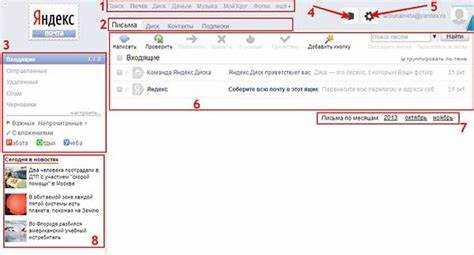
В Яндекс Почте письма со звездочками отображаются в отдельной папке или фильтруются через поисковую строку. Чтобы быстро их найти, откройте боковую панель слева и выберите раздел «Помеченные» – там собраны все отмеченные сообщения. Если папка не отображается, нажмите на значок «Ещё» (три горизонтальные линии) и выберите её из списка.
Альтернативный способ – использовать поисковый запрос. Введите в строку поиска:
is:starred– покажет все письма со звездочками;is:starred from:адрес@домен.ru– отфильтрует помеченные письма от конкретного отправителя;is:starred subject:ключевое слово– найдет помеченные сообщения с заданной темой.
Результаты обновляются в реальном времени, что ускоряет поиск нужных писем.
Пошаговая инструкция по снятию звездочек с одного письма

Откройте Яндекс Почту через браузер на компьютере или в мобильном приложении. В веб-версии интерфейс может отличаться от приложения, но принцип действий остается идентичным. Если используете мобильную версию, убедитесь, что у вас установлена последняя версия приложения – в старых сборках функционал может работать некорректно.
Найдите письмо со звездочкой в списке входящих. Звездочки отображаются справа от темы письма в виде желтого значка. Если писем много, воспользуйтесь поиском: введите часть темы или адрес отправителя в строку поиска в верхней части экрана. Альтернативный способ – перейдите в папку «Отмеченные», где собраны все письма с звездочками.
Выделите письмо одним кликом. В веб-версии после выделения в верхней панели инструментов появится иконка звездочки с подсказкой «Снять отметку». В мобильном приложении значок звездочки расположен в правом верхнем углу экрана письма. Нажмите на него – звездочка исчезнет мгновенно, а письмо переместится из папки «Отмеченные» в общий список.
Если звездочка не снимается с первого раза, проверьте следующие моменты:
- Обновите страницу или перезапустите приложение – возможен временный сбой.
- Убедитесь, что письмо не заблокировано фильтрами или правилами сортировки. Перейдите в «Настройки» → «Правила обработки писем» и проверьте, нет ли автоматического добавления звездочек.
- Попробуйте снять отметку через контекстное меню: нажмите правой кнопкой мыши на письмо (в веб-версии) и выберите «Снять отметку».
После снятия звездочки письмо останется в папке «Входящие» или другой исходной директории. Если вы хотите сразу переместить его в архив или другую папку, выделите письмо и воспользуйтесь кнопкой «Переместить» в верхней панели. В мобильном приложении аналогичная функция доступна через меню с тремя точками в правом верхнем углу.
Для проверки результата вернитесь в папку «Отмеченные» – письмо там больше не должно отображаться. Если звездочка осталась, повторите действия или обратитесь в поддержку Яндекса через раздел «Помощь» в настройках аккаунта. Укажите версию браузера или приложения, а также скриншот проблемы для быстрого решения.
Как убрать звездочки сразу с нескольких писем за один раз
В Яндекс Почте нет встроенной функции массового снятия звездочек, но обойти ограничение можно через горячие клавиши и групповой выбор. Откройте папку с помеченными письмами, зажмите клавишу Shift и выделите нужные сообщения кликами по чекбоксам слева. Если письма идут подряд, выделите первое, затем зажмите Shift и кликните по последнему – выберутся все промежуточные.
После выбора писем нажмите на иконку звездочки в верхней панели инструментов. Она снимет пометку со всех выделенных писем одновременно. Метод работает в веб-версии почты и не требует расширений или скриптов. Учтите, что в мобильном приложении Яндекс Почты такой возможности нет – только по одному письму.
Если писем много и они разбросаны по списку, используйте фильтр. В поисковой строке введите is:starred, чтобы отобразить только помеченные сообщения. Затем выделите их все, кликнув на чекбокс в заголовке списка (рядом с кнопкой «Архивировать»). После этого нажмите на звездочку в панели – пометки снимутся массово.
Для автоматизации процесса можно использовать браузерные расширения, например, «Yandex Mail Tools». Оно добавляет кнопку «Снять все звездочки» в интерфейс почты. Установите расширение из магазина Chrome или Firefox, перезагрузите страницу и воспользуйтесь новой функцией. Работает только в десктопной версии.
Еще один способ – через клавиатурное сочетание Ctrl + A (или Cmd + A на Mac) после применения фильтра is:starred. Это выделит все отфильтрованные письма, после чего звездочки можно убрать одним нажатием. Метод эффективен, если помеченных писем сотни или тысячи.
Если звездочки нужно убрать только с части писем, но они не идут подряд, зажмите Ctrl (или Cmd на Mac) и кликайте по нужным сообщениям. После выделения нажмите на звездочку в панели – пометки исчезнут выборочно. Этот способ удобен для точечной очистки без фильтров.
Использование фильтров для автоматического удаления звездочек
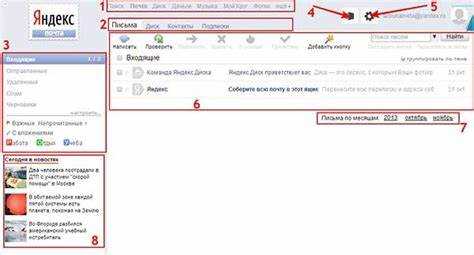
Создайте фильтр в Яндекс Почте, чтобы автоматически снимать звездочки с писем по заданным критериям. Перейдите в настройки (значок шестеренки) → «Фильтры» → «Добавить фильтр». В поле «Условия» выберите параметры: например, «От» с адресом отправителя или «Тема» с ключевыми словами. В разделе «Действия» установите галочку напротив «Снять звездочку» и сохраните изменения. Фильтр сработает при поступлении новых писем, соответствующих условиям, и удалит метку без ручного вмешательства.
Для массового удаления звездочек с уже существующих писем используйте комбинацию фильтров и поисковых запросов. В строке поиска введите запрос с параметрами, например: `is:starred from:example@mail.com`. Выделите все найденные письма, нажмите на значок звездочки в верхней панели – это снимет метки с выбранных сообщений. Для сложных сценариев (например, снятие звездочек с писем старше недели) добавьте в поиск `older_than:7d`.
Возможные ошибки при снятии звездочек и как их избежать
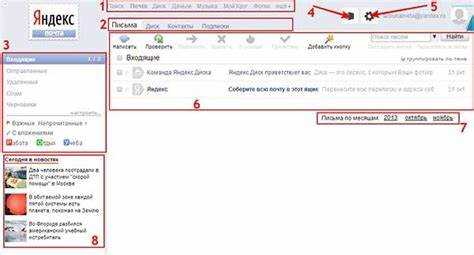
Первая ошибка – массовое снятие звездочек без проверки писем. Яндекс Почта не всегда корректно обновляет интерфейс после группового действия: звездочки могут исчезнуть визуально, но остаться в базе данных. Это приводит к их автоматическому возврату при следующем открытии папки или синхронизации с мобильным приложением. Чтобы избежать проблемы, снимайте метки по одной или проверяйте результат через веб-версию, перезагрузив страницу (Ctrl+F5). Если звездочки вернулись, повторите действие для проблемных писем отдельно.
Игнорирование фильтров и правил автообработки – вторая распространенная причина. Если в настройках почты настроены правила, автоматически добавляющие звездочки (например, для писем от определенных адресатов или с ключевыми словами), снятие меток вручную даст временный эффект. Проверьте раздел «Фильтры» в настройках и отключите или скорректируйте правила, конфликтующие с вашими действиями. Без этого звездочки будут появляться снова после получения новых писем.
Ошибка при работе с мобильным приложением: в некоторых версиях Яндекс Почты для Android/iOS снятые звездочки синхронизируются с задержкой или не сохраняются вовсе. Это связано с кэшированием данных на устройстве. Решение – очистить кэш приложения (Настройки → Приложения → Яндекс Почта → Хранилище → Очистить кэш) или использовать веб-версию через браузер для критичных операций. Если проблема сохраняется, обновите приложение до последней версии или переустановите его.
Как сохранить изменения и проверить результат
После удаления звездочек в Яндекс Почте изменения применяются автоматически – сервис не требует ручного сохранения. Однако для уверенности перезагрузите страницу или закройте вкладку браузера, а затем откройте почту заново. Это гарантирует, что кэш не повлияет на отображение обновленных данных.
Проверьте папку «Входящие» или другие разделы, где ранее стояли метки. Если звездочки исчезли, но часть писем все еще отмечена, убедитесь, что вы сняли метки со всех писем, а не только с текущей страницы. В мобильном приложении Яндекс Почты иногда требуется обновить список писем свайпом вниз.
Для массовой проверки используйте поисковую строку с фильтром: введите is:starred и нажмите Enter. Если результат поиска пуст – все звездочки успешно удалены. Если остались отмеченные письма, повторите процедуру удаления меток для них.
В редких случаях изменения могут не отображаться из-за синхронизации с сервером. Подождите 1–2 минуты и повторите проверку. Если проблема сохраняется, очистите кэш браузера или войдите в почту через режим инкогнито – это исключит влияние расширений или временных файлов.
На устройствах с Android или iOS откройте настройки приложения Яндекс Почты и выберите «Очистить кэш». После этого перезапустите приложение. На ПК используйте комбинацию Ctrl + F5 (Windows) или Cmd + Shift + R (macOS) для принудительного обновления страницы без кэша.
Если звездочки исчезли, но позже появились снова, проверьте, не установлены ли у вас фильтры или правила автообработки писем. Перейдите в «Настройки» → «Правила обработки» и удалите или отключите правила, которые автоматически добавляют метки. Также убедитесь, что другие устройства или почтовые клиенты (например, Outlook) не синхронизируют старые данные.
Для долгосрочного контроля настройте уведомления о новых звездочках: в «Настройках» → «Уведомления» отключите опцию «Помеченные письма». Это предотвратит случайное добавление меток в будущем и упростит отслеживание изменений.

 Загрузка...