Содержание статьи
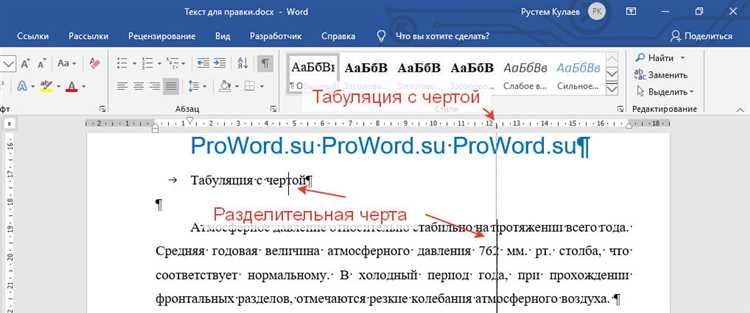
Табуляция в Microsoft Word – инструмент, который часто вызывает проблемы при форматировании текста. Ненужные отступы могут появляться из-за случайного нажатия клавиши Tab, копирования текста из других источников или неверных настроек линейки. В результате документ выглядит неряшливо, а ручное удаление каждого отступа занимает время. Существует несколько способов быстро устранить проблему без потери форматирования остального текста.
Первый метод – использование функции Заменить (Ctrl+H). В поле Найти введите символ табуляции (^t), а поле Заменить на оставьте пустым. Word удалит все табуляции в документе за один клик. Этот способ эффективен, если отступы не нужны вообще. Однако он не подходит для выборочного удаления, например, только в начале абзацев.
Для точечной правки используйте линейку форматирования. Выделите текст с табуляцией, затем перетащите маркеры на линейке влево до нулевой позиции. Если маркеры не видны, включите их через вкладку Вид → Линейка. Этот метод позволяет сохранить другие отступы, например, для списков или выравнивания текста по центру.
Если табуляция появляется из-за стилей, проверьте настройки абзаца. Выделите текст, щелкните правой кнопкой мыши и выберите Абзац. В разделе Отступы и интервалы установите значение Первая строка на Нет. Это устранит отступы, заданные через стили, но не затронет ручные табуляции.
Для массового удаления табуляций в больших документах используйте макросы. Нажмите Alt+F11, вставьте код для поиска и замены символов табуляции, затем запустите макрос. Это решение подходит для опытных пользователей, но экономит время при работе с объемными файлами.
Как убрать табуляцию с помощью линейки в Word
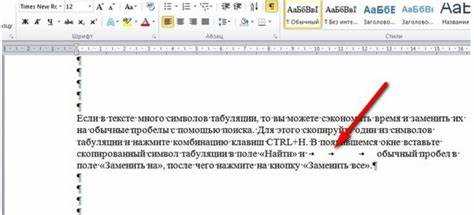
Чтобы удалить табуляцию через линейку, сначала убедитесь, что она отображается в документе. Перейдите на вкладку Вид и поставьте галочку напротив Линейка. На горизонтальной линейке сверху вы увидите маркеры табуляции – маленькие значки в виде уголков или линий. Наведите курсор на маркер, который нужно убрать, и, удерживая левую кнопку мыши, перетащите его вниз за пределы линейки. Маркер исчезнет, а текст автоматически перестроится без отступов.
- Выделите абзацы, где требуется убрать табуляцию, или работайте с текущим.
- На линейке найдите маркер табуляции: левый отступ (прямоугольник с треугольником), правый отступ (треугольник вверх) или выравнивание (L, T, децимальный).
- Для удаления всех табуляций в абзаце дважды кликните по любому маркеру – откроется окно Табуляция. Выберите позицию в списке и нажмите Удалить или Удалить все.
- Если маркер не перетаскивается, проверьте, не заблокирован ли он стилем: откройте Главная → Стили, щелкните правой кнопкой по стилю абзаца и выберите Изменить. В разделе Формат → Табуляция сбросьте настройки.
Как удалить все табуляции в документе через замену символов
Откройте диалоговое окно замены через комбинацию Ctrl + H. В поле «Найти» введите символ табуляции: нажмите Ctrl + Tab – Word распознает его как специальный знак ^t. Если вручную вводите код, убедитесь, что включен режим отображения непечатаемых символов (Ctrl + Shift + 8), иначе символ может не распознаться. Оставьте поле «Заменить на» пустым или введите пробел, если требуется сохранить структуру абзацев без сдвигов.
Для массовой замены используйте кнопку «Заменить все». Word обработает весь документ, включая колонтитулы, сноски и текстовые поля – проверьте эти области отдельно, если они содержат критические данные. Если после замены возникли нежелательные пробелы в начале абзацев, примените стиль «Очистить форматирование» (Ctrl + Пробел) или вручную удалите лишние символы через повторный поиск по ^p^w (абзац + пробел).
В сложных документах с таблицами или макросами предварительно сохраните копию файла. Табуляции в таблицах заменятся на пробелы, что может нарушить выравнивание ячеек – восстановите его через инструмент «Выровнять по левому краю» или пересоздайте таблицу. Для документов с кодом или моноширинным текстом используйте замену на пустую строку, чтобы избежать искажений.
Как очистить табуляцию в выделенном фрагменте текста
Выделите нужный фрагмент текста в документе Word. Для этого зажмите левую кнопку мыши и проведите курсором по абзацам, где требуется убрать табуляцию. Если текст разбросан по разным частям документа, удерживайте клавишу Ctrl и выделяйте несмежные участки.
Нажмите сочетание клавиш Ctrl + H, чтобы открыть окно «Найти и заменить». В поле «Найти» введите символ табуляции – для этого нажмите Ctrl + Tab (или скопируйте символ из другого места). Поле «Заменить на» оставьте пустым. Нажмите «Заменить все», но только если вы уверены, что хотите удалить все табуляции в выделенном фрагменте.
Если требуется точечное удаление, используйте панель «Абзац». Выделите текст, перейдите на вкладку «Главная» и в правом нижнем углу группы «Абзац» нажмите на маленькую стрелку. В открывшемся окне найдите раздел «Отступы и интервалы» и установите значение «Первая строка» в положение «Нет». Это уберёт только отступы первой строки, сохраняя остальные параметры форматирования.
Для удаления табуляций в списках или многоуровневых структурах используйте линейку форматирования. Выделите текст, затем перетащите маркеры табуляции на линейке влево до упора. Если маркеры не видны, включите линейку через вкладку «Вид» – галочка напротив «Линейка». Этот метод эффективен для визуального контроля над отступами.
В сложных документах с таблицами или колонками табуляции могут скрываться внутри ячеек. Выделите таблицу, щёлкните правой кнопкой мыши и выберите «Свойства таблицы». Перейдите на вкладку «Ячейка» и проверьте параметры «Отступы». Установите значения в «0 см» для всех сторон, чтобы убрать нежелательные отступы.
Если после удаления табуляций текст «съехал», восстановите исходное выравнивание. Выделите фрагмент, нажмите Ctrl + L для выравнивания по левому краю или Ctrl + E – по центру. Для точной настройки используйте кнопки на панели инструментов «Главная» в группе «Абзац».
Сохраните документ после изменений (Ctrl + S), чтобы избежать потери данных. Если результат не устроил, отмените действия комбинацией Ctrl + Z и попробуйте другой метод. Для массового удаления табуляций в больших документах используйте макросы или сторонние утилиты, например, «Kutools for Word».
Как настроить параметры табуляции перед удалением
Откройте вкладку «Главная» в Word и найдите группу «Абзац». В правом нижнем углу этой группы щелкните по маленькой стрелке, чтобы открыть диалоговое окно «Абзац». Перейдите на вкладку «Табуляция» – здесь собраны все параметры, влияющие на отступы и выравнивание текста через табуляцию.
В поле «Позиции табуляции» отображаются все установленные точки. Чтобы изменить их, выделите нужную позицию и нажмите «Удалить» или задайте новое значение в поле «Позиция табуляции» (например, 1,25 см или 2 см). Для добавления новой точки введите значение и нажмите «Установить». Это полезно, если вы хотите сохранить структуру документа, но скорректировать отступы.
Выберите тип выравнивания для каждой табуляции: «По левому краю», «По правому краю», «По центру» или «По разделителю». Например, для создания колонок с выравниванием по правому краю установите соответствующий тип. В поле «Заполнитель» можно задать символы (точки, дефисы), которые будут заполнять пространство до табуляции – это удобно для оглавлений или списков.
Если в документе используются разные стили абзацев, настройки табуляции могут отличаться. Чтобы применить изменения ко всему тексту, выделите его полностью (Ctrl+A) перед редактированием параметров. Для точечной настройки выделите только нужный абзац или фрагмент – изменения коснутся только его.
После настройки параметров проверьте результат в режиме «Предварительный просмотр» (если доступен) или просто прокрутите документ. Если табуляция мешает форматированию, но удалять её нежелательно, попробуйте заменить её на отступы через линейку: перетащите маркеры на горизонтальной линейке, чтобы визуально скорректировать отступы без изменения структуры.
Сохраните документ перед удалением табуляции, особенно если работаете с большим файлом. Это позволит вернуться к исходным настройкам при необходимости. Для быстрого сброса всех параметров табуляции выделите текст и нажмите «Очистить все» в диалоговом окне «Табуляция» – Word удалит все пользовательские настройки, вернув стандартные значения.
Как устранить лишние отступы, вызванные табуляцией
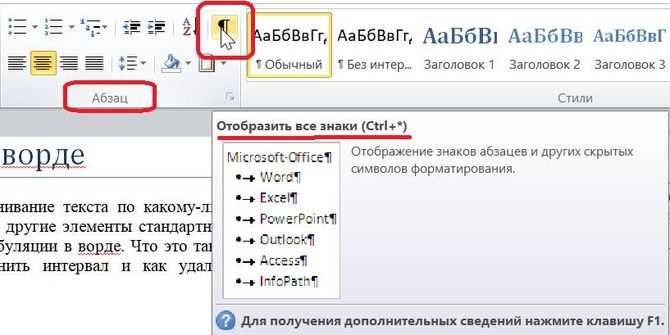
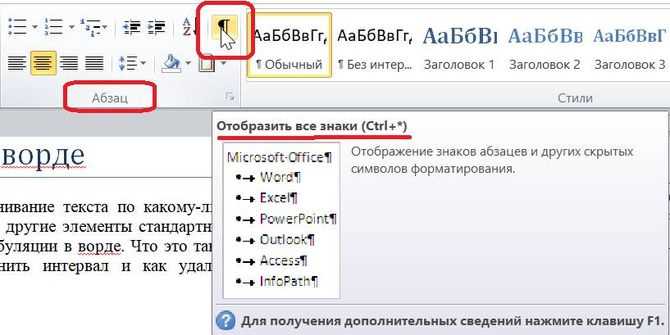
Табуляция в Word часто создаёт ненужные отступы, особенно если документ импортирован из другого редактора или содержит невидимые символы. Чтобы быстро найти проблемные места, включите отображение непечатаемых символов: нажмите Ctrl+Shift+8 или перейдите на вкладку Главная → Отобразить все знаки. Символы табуляции выглядят как стрелки (→), а пробелы – как точки.
Самый простой способ удалить табуляцию – выделить текст и нажать Delete или Backspace на клавиатуре, когда курсор стоит перед стрелкой. Если отступов много, используйте поиск и замену: Ctrl+H, в поле Найти введите ^t (код табуляции), а поле Заменить на оставьте пустым. Нажмите Заменить всё.
Для точечной корректировки отступов в абзацах перейдите на вкладку Главная → Абзац → Отступы и интервалы. В разделе Отступ установите значения Слева и Справа в 0 см. Если отступы связаны с настройками линейки, перетащите маркеры отступов на горизонтальной линейке в нулевое положение.
- Если табуляция используется для выравнивания текста в колонках, замените её на таблицу: выделите текст, перейдите на вкладку Вставка → Таблица → Преобразовать текст в таблицу. Укажите разделитель – Табуляция.
- Для удаления табуляции в начале строки выделите нужные строки и нажмите Shift+Tab. Этот метод работает только для отступов, созданных клавишей Tab, а не пробелами.
- В документах с форматированием стилей проверьте шаблоны абзацев: Главная → Стили. Щёлкните правой кнопкой на стиле, выберите Изменить и настройте отступы в разделе Формат → Абзац.
Когда табуляция появляется после копирования текста из браузера или PDF, очистите форматирование: выделите текст, нажмите Ctrl+Пробел или используйте кнопку Очистить всё форматирование на вкладке Главная. Это удалит не только табуляцию, но и другие скрытые символы.
Если отступы сохраняются после всех манипуляций, проверьте параметры автозамены: Файл → Параметры → Правописание → Параметры автозамены. Убедитесь, что в разделе Автоформат при вводе не установлены галочки напротив пунктов, связанных с табуляцией или отступами.
Для массового удаления табуляции в больших документах используйте макрос. Нажмите Alt+F11, вставьте код:
Sub RemoveTabs()
Selection.Find.ClearFormatting
Selection.Find.Replacement.ClearFormatting
With Selection.Find
.Text = "^t"
.Replacement.Text = ""
.Forward = True
.Wrap = wdFindContinue
End With
Selection.Find.Execute Replace:=wdReplaceAll
End Sub
Запустите макрос через Макросы → Выполнить. Этот метод эффективен для обработки сотен страниц за секунды.
Как исправить сбитую табуляцию после копирования текста
Копирование текста из PDF, веб-страниц или других документов часто ломает структуру абзацев, заменяя табуляцию на пробелы или невидимые символы. Чтобы быстро восстановить форматирование, выделите проблемный фрагмент и нажмите Ctrl+H – откроется окно замены. В поле «Найти» введите ^t (символ табуляции), а в поле «Заменить на» – оставьте пустое значение. Это удалит все лишние отступы, после чего можно вручную расставить корректные табуляции через линейку или клавишу Tab.
Если после копирования текст «съехал» из-за смешанных пробелов и табуляций, используйте поиск по непечатаемым символам. Включите их отображение кнопкой ¶ на панели инструментов. Найдите комбинации из нескольких пробелов (например, ^w в окне замены) и замените их на одиночные или табуляции. Для сложных случаев, когда отступы состоят из разных символов, выделите абзац и примените стиль «Очистить формат» (Ctrl+Пробел), затем настройте табуляцию заново.
В Word 2016 и новее есть инструмент «Выровнять текст по табуляции», который автоматически корректирует сбитые отступы. Выделите текст, перейдите на вкладку Главная, в разделе «Абзац» нажмите на стрелку в правом нижнем углу. В открывшемся окне выберите вкладку «Табуляция» и нажмите Установить для каждого нужного отступа. Если позиции табуляции уже заданы, но текст не выравнивается, удалите их кнопкой Удалить все и создайте новые.
Для массовой правки используйте макросы. Нажмите Alt+F11, в редакторе VBA выберите Insert → Module и вставьте код: Sub FixTabs(). Запустите макрос через Alt+F8, и он удалит все табуляции в выделенном фрагменте. После этого расставьте отступы вручную или через линейку.
Selection.Find.ClearFormatting
Selection.Find.Replacement.ClearFormatting
With Selection.Find
.Text = "^t"
.Replacement.Text = ""
.Forward = True
.Wrap = wdFindContinue
End With
Selection.Find.Execute Replace:=wdReplaceAll
End Sub
Когда текст скопирован из HTML-источника, проблема может быть в неразрывных пробелах ( ). Чтобы их убрать, в окне замены введите ^s в поле «Найти» и оставьте «Заменить на» пустым. Если после этого остаются лишние отступы, проверьте параметры абзаца: выделите текст, щелкните правой кнопкой мыши и выберите Абзац. Убедитесь, что значения «Отступ слева» и «Первая строка» равны нулю, иначе Word будет добавлять лишние отступы автоматически.
Для точной настройки табуляции используйте линейку в верхней части документа. Если она не отображается, включите её через Вид → Линейка. Перетаскивайте маркеры табуляции (маленькие треугольники) на нужные позиции. Чтобы установить табуляцию с выравниванием по правому краю или по центру, щелкните на значок слева от линейки и выберите тип табуляции перед перетаскиванием. Если текст всё равно не выравнивается, проверьте, не включён ли режим «Непечатаемые символы» – иногда лишние символы мешают корректному отображению.
Как предотвратить появление ненужных табуляций при вводе
Используйте стили вместо ручного форматирования. Если вы применяете встроенные стили Word (например, Обычный или Заголовок 1), программа не будет автоматически добавлять отступы. Стили также упрощают редактирование документа в будущем, так как изменения применяются ко всему тексту сразу.
Настройте линейку в Word, чтобы контролировать отступы. Выделите абзац, затем перетащите маркеры на горизонтальной линейке: левый верхний треугольник отвечает за отступ первой строки, нижний – за общий отступ абзаца. Если маркеры установлены на нуле, табуляции не будут появляться случайно.
Отключите автоматическое создание списков. Word может преобразовывать строки с дефисами или цифрами в маркированные или нумерованные списки, добавляя табуляции. Чтобы это предотвратить, зайдите в Файл → Параметры → Правописание → Параметры автозамены и уберите галочку с «Автоматические маркированные списки» и «Автоматические нумерованные списки».
Используйте комбинацию клавиш Ctrl+Shift+S для быстрого применения стилей. Это сократит необходимость в ручном форматировании и снизит риск случайных табуляций. Если стиль уже применён, Word не будет добавлять лишние отступы при вводе текста.
Проверьте настройки абзаца. Дважды щёлкните по любому абзацу, чтобы открыть окно Абзац, и убедитесь, что в разделе «Отступ» все значения установлены на 0 см. Особое внимание уделите параметру «Первая строка» – он часто становится причиной нежелательных отступов.
Если табуляции появляются при копировании текста из других источников, очищайте форматирование перед вставкой. Используйте комбинацию Ctrl+Shift+V или выберите Сохранить только текст в меню вставки. Это удалит все скрытые символы, включая лишние табуляции и пробелы.

 Загрузка...