
Содержание статьи
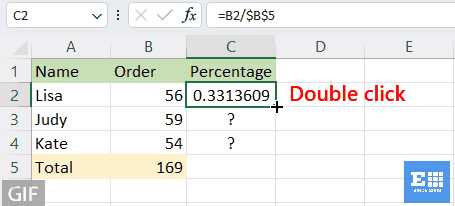
Знак процента в Excel часто появляется после форматирования ячеек или импорта данных из внешних источников. Если он мешает расчетам или анализу, его можно убрать без потери числовых значений. Например, ячейка с 50% хранит число 0,5, но отображается с символом. Удаление знака процента требует изменения формата и преобразования данных – иначе формулы будут работать некорректно.
Первый шаг – выделить диапазон с процентами. Если данные в столбце A, выберите A1:A100. Затем откройте вкладку Главная и в разделе Число измените формат на Общий или Числовой. Это уберет визуальный знак, но значения останутся в долях (например, 0,5 вместо 50%).
Чтобы получить целое число, умножьте данные на 100. В соседнем столбце введите формулу =A1*100 и протяните ее вниз. Если нужно заменить исходные данные, скопируйте результат и вставьте как Значения через Специальную вставку. Удалите старый столбец – теперь числа без процентов готовы к дальнейшей обработке.
Когда нужно убрать проценты из ячеек Excel
Проценты в Excel часто мешают при расчетах, требующих числовых значений без форматирования. Например, если данные из отчета с процентами нужно использовать в формуле СУММПРОИЗВ или ВПР, Excel может интерпретировать их как текст, что приведет к ошибкам. Удаление знака % позволяет избежать неявного преобразования типов и гарантирует корректную работу функций, работающих с числами. Особенно критично это при импорте данных из внешних источников, где процентный формат применяется автоматически.
В аналитике и построении графиков проценты искажают визуализацию, если требуется отображать абсолютные значения. Допустим, при создании гистограммы продаж по регионам, где исходные данные хранятся в формате «15%», Excel будет строить график на основе значений 0,15 вместо 15. Это приводит к неверной интерпретации масштаба и требует ручной корректировки. Удаление формата решает проблему без изменения исходных данных, сохраняя возможность вернуться к процентному отображению при необходимости.
Пример: если ячейка A1 содержит «25%», а в формуле =A1*100 ожидается результат 2500, Excel вернет 25. Чтобы исправить это, достаточно заменить формат на числовой или использовать функцию =ЗНАЧЕН(A1)*100. Такой подход актуален для финансовых моделей, где проценты нужно пересчитать в коэффициенты или множители.
Как выделить диапазон с процентными значениями

Чтобы быстро выделить все ячейки с процентным форматом в Excel, используйте комбинацию клавиш Ctrl + F, затем перейдите на вкладку «Формат». В окне «Найти формат» выберите категорию «Процентный» и нажмите «ОК». После этого нажмите «Найти все» – Excel отобразит список всех ячеек с процентами. Выделите результаты поиска (Ctrl + A в окне поиска), и все соответствующие ячейки на листе будут подсвечены.
- Откройте лист с данными и нажмите Ctrl + G (или F5) для вызова окна «Переход».
- Нажмите кнопку «Выделить» и выберите «Формат ячеек».
- В разделе «Число» установите формат «Процентный» и подтвердите выбор – Excel автоматически выделит все ячейки с этим форматом.
Этот метод работает в Excel 2010 и новее, включая версии для macOS. Если процентные значения скрыты в сводных таблицах или условных форматах, предварительно разверните все группы данных (Alt + A + J).
Использование функции «Формат ячеек» для удаления знака %
Функция «Формат ячеек» в Excel позволяет изменить отображение данных без потери их числового значения. Чтобы убрать знак процента, выделите нужный диапазон ячеек, щелкните правой кнопкой мыши и выберите «Формат ячеек» или используйте сочетание клавиш Ctrl+1. В открывшемся окне перейдите на вкладку «Число» и выберите категорию «Общий» или «Числовой». Это мгновенно удалит знак %, оставив число в исходном формате (например, 50% превратится в 0,5).
Если данные изначально введены как текст с символом %, например, «15%», форматирование не сработает – потребуется предварительно преобразовать их в числа. Для этого используйте формулу =ЗНАЧЕН(ПОДСТАВИТЬ(A1;"%";"")), где A1 – ячейка с процентным значением. После применения формулы примените форматирование повторно.
В некоторых случаях Excel автоматически применяет процентный формат к ячейкам, если в них вводятся числа с символом %. Чтобы избежать этого, перед вводом данных установите формат «Общий» или «Числовой» для всего столбца. Это предотвратит автоматическое добавление знака % и упростит дальнейшую работу с данными.
Для массового удаления знака % из большого массива данных выделите весь диапазон, затем откройте «Формат ячеек» и выберите категорию «Числовой» с нулевым количеством десятичных знаков. Если числа после преобразования отображаются некорректно (например, 0,5 вместо 50), умножьте их на 100 с помощью формулы =A1*100 и примените форматирование заново.
При работе с формулами, содержащими процентные значения, например, =A1*20%, Excel интерпретирует 20% как 0,2. Чтобы результат отображался без знака %, форматируйте ячейку с результатом как «Числовой». Если формула возвращает ошибку #ЗНАЧ!, проверьте, не содержат ли исходные данные текстовые символы – их нужно предварительно удалить.
Для проверки корректности преобразования используйте функцию ТИП.ДАННЫХ. Введите =ТИП.ДАННЫХ(A1) – если результат «1», данные числовые; если «2», текстовые. Это поможет выявить ячейки, требующие дополнительной обработки перед форматированием.
Преобразование процентов в числа через меню «Специальная вставка»
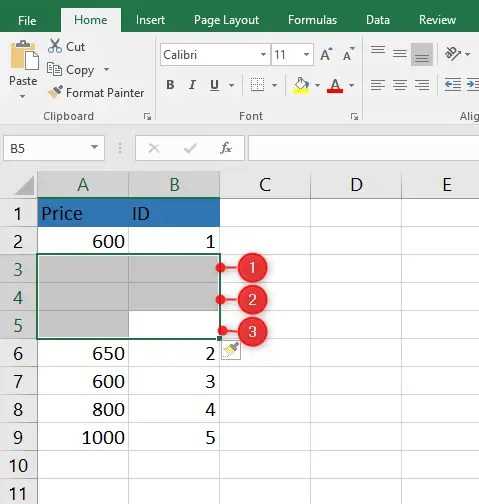
Метод «Специальная вставка» в Excel позволяет конвертировать значения с процентами в числовой формат без потери данных. Он полезен, когда нужно сохранить исходные значения, но убрать знак «%» и привести их к десятичному виду. Например, 50% преобразуется в 0,5, а 125% – в 1,25.
Первый шаг – скопируйте диапазон ячеек с процентами. Выделите нужные данные и нажмите Ctrl+C или выберите «Копировать» в контекстном меню. Убедитесь, что формат ячеек – «Процентный», иначе метод не сработает корректно.
Далее выделите целевой диапазон для вставки. Это могут быть те же ячейки или новые. Щелкните правой кнопкой мыши и выберите «Специальная вставка» или используйте сочетание Ctrl+Alt+V. В открывшемся окне найдите раздел «Операция».
В разделе «Операция» установите флажок на «Умножить». Это ключевой момент: Excel умножит каждое значение на 1, фактически преобразуя проценты в числа. Например, 75% станет 0,75, так как Excel автоматически делит процентное значение на 100 при таком действии.
После нажатия «ОК» значения изменятся, но формат ячеек останется прежним. Чтобы убрать процентный формат, выделите диапазон и нажмите Ctrl+1. В окне «Формат ячеек» выберите «Числовой» или «Общий» формат. Теперь данные отображаются как числа.
Если требуется округление, используйте функцию ОКРУГЛ. Например, формула =ОКРУГЛ(A1;2) округлит значение в ячейке A1 до двух знаков после запятой. Это актуально для финансовых расчетов, где важна точность.
Метод работает и с формулами. Если ячейка содержит =A1*10%, после преобразования формула останется, но процентное значение в A1 станет числом. Проверьте результаты, чтобы избежать ошибок в зависимых вычислениях.
Как заменить знак % на пустое значение с помощью функции ЗАМЕНИТЬ
Функция ЗАМЕНИТЬ в Excel позволяет модифицировать текстовые данные, заменяя часть строки на новое значение. Чтобы убрать знак процента, используйте формулу: =ЗАМЕНИТЬ(A1;ПОИСК("%";A1);1;""). Здесь A1 – ячейка с исходным значением, ПОИСК("%";A1) определяет позицию символа «%», а параметр 1 указывает количество заменяемых символов. Результат – строка без знака процента.
Если данные содержат несколько знаков «%», формула удалит только первый. Для замены всех вхождений используйте комбинацию с ПОДСТАВИТЬ: =ПОДСТАВИТЬ(A1;"%";""). Этот метод эффективнее, когда требуется массовая обработка ячеек. Пример: 15% скидка 20% превратится в 15 скидка 20.
Для работы с диапазонами примените формулу массива. Выделите целевой диапазон, введите =ЗАМЕНИТЬ(A1:A10;ПОИСК("%";A1:A10);1;"") и нажмите Ctrl+Shift+Enter. Excel обработает все ячейки одновременно. Учтите: функция чувствительна к регистру – % и % (если бы существовал другой регистр) обрабатываются одинаково.
Ошибки возникают, если в ячейке нет знака «%». Чтобы избежать #ЗНАЧ!, добавьте проверку: =ЕСЛИОШИБКА(ЗАМЕНИТЬ(A1;ПОИСК("%";A1);1;"");A1). Эта конструкция вернёт исходное значение, если «%» отсутствует. Для числовых данных после удаления «%» преобразуйте результат в число с помощью ЗНАЧЕН или умножения на 1: =ЗНАЧЕН(ЗАМЕНИТЬ(A1;ПОИСК("%";A1);1;"")).
Удаление процентов через формулу деления на 100
Проценты в Excel часто хранятся как текст с символом «%», но для расчетов нужны числовые значения. Деление на 100 преобразует процентное значение в десятичную дробь, сохраняя точность данных. Например, 25% станет 0,25, что позволяет использовать результат в формулах без дополнительных преобразований.
В ячейке с процентом (например, A1) примените формулу =A1/100. Если исходное значение – текст («25%»), Excel автоматически преобразует его в число перед делением. Для диапазона ячеек протяните формулу за маркер заполнения, чтобы применить ко всем нужным данным.
Метод работает даже с отрицательными процентами: -15% превратится в -0,15. Важно помнить, что результат деления – это доля от единицы, а не абсолютное значение. Если требуется сохранить исходный масштаб (например, 25 вместо 0,25), умножьте результат на 100 после деления.
Для массовой обработки данных используйте формулу массива: =A1:A10/100, нажав Ctrl+Shift+Enter в старых версиях Excel. В Excel 365 и 2019 формула автоматически распознается как динамический массив. Это ускоряет работу с большими наборами данных.
Если проценты введены как текст с пробелами («25 %»), предварительно очистите данные функцией =ПОДСТАВИТЬ(A1;» «;»»). Это исключит ошибки при делении. Для проверки результата используйте функцию ТИП() – она должна вернуть 1 (число), а не 2 (текст).
При работе с процентами, округленными до целых, деление на 100 может дать дробные значения с длинным хвостом (например, 0,123456789). Округлите результат до нужного количества знаков с помощью =ОКРУГЛ(A1/100;2), чтобы избежать накопления погрешностей в дальнейших расчетах.
Для обратного преобразования десятичной дроби в процент используйте форматирование ячеек (Ctrl+1) или формулу =A1*100&»%». Это полезно при подготовке отчетов, где требуется визуальное отображение процентов, но расчеты ведутся с десятичными значениями.
Избегайте ручного удаления знака «%» через замену текста – это нарушает целостность данных и может привести к ошибкам в формулах. Деление на 100 гарантирует математическую корректность и совместимость с любыми вычислениями в Excel.
Проверка результата: как убедиться, что проценты исчезли
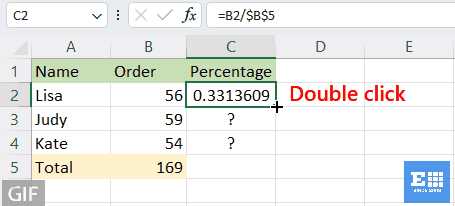
После удаления знака процента данные в ячейках Excel могут выглядеть корректно, но форматы часто остаются скрытыми. Чтобы подтвердить изменения, выделите диапазон и проверьте строку формул: если там отображаются числа без символа «%», но с десятичными долями (например, 0,15 вместо 15%), формат ячеек всё ещё может быть процентным. Нажмите Ctrl+1, перейдите на вкладку «Число» и убедитесь, что выбран формат «Общий» или «Числовой». Если формат остался «Процентный», повторите шаги удаления.
Для массовой проверки используйте условное форматирование. Выделите столбец или диапазон, перейдите на вкладку «Главная» → «Условное форматирование» → «Создать правило». Выберите «Форматировать только ячейки, которые содержат» и укажите условие: «Формат ячеек» → «Процентный». Задайте заливку или шрифт другого цвета. Если ни одна ячейка не выделилась – проценты удалены. Этот метод работает даже с большими массивами данных.
- Проверьте вычисления: введите в пустую ячейку формулу
=A1*2, где A1 – ячейка с бывшим процентом. Если результат – число (например, 0,3 вместо 30%), формат изменён верно. Если Excel умножает на 100 (получая 30), процентный формат сохранён. - Используйте функцию
ТИП.ДАННЫХ: введите=ТИП.ДАННЫХ(A1). Возвращаемое значение «1» означает число, «2» – текст. Если результат «16» (ошибка), данные повреждены. - Экспортируйте данные в CSV: сохраните файл как «CSV (разделители-запятые)» и откройте в текстовом редакторе. Проценты в исходном формате отобразятся как текст с символом «%», числа – без него.
Для автоматической проверки напишите макрос на VBA. Откройте редактор Alt+F11, вставьте модуль и добавьте код:
Sub CheckPercentFormat()
Dim cell As Range
For Each cell In Selection
If cell.NumberFormat = "0%" Or cell.NumberFormat = "0.00%" Then
cell.Interior.Color = RGB(255, 200, 200)
End If
Next cell
End Sub
Выделите диапазон и запустите макрос. Ячейки с процентным форматом подсветятся красным. Это быстрее ручной проверки при работе с тысячами строк.
Типичные ошибки при удалении знака % и как их избежать
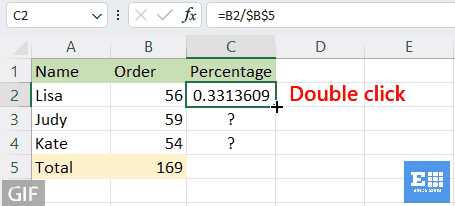
Первая ошибка – удаление знака процента без преобразования формата ячейки. Excel хранит процентные значения как доли от 1 (например, 50% = 0,5). Если просто убрать знак % через замену или форматирование, число останется в исходном виде, но отображаться будет без символа. Например, ячейка с 25% превратится в 0,25, а не в 25. Чтобы исправить это, используйте формулу =A1*100 или измените формат ячейки на «Общий» после удаления знака.
Вторая распространённая проблема – применение функции НАЙТИ/ЗАМЕНИТЬ ко всему листу без предварительной проверки. Если в данных есть текстовые строки с символом % (например, «скидка 10%»), они тоже будут изменены. Чтобы избежать этого, выделяйте только нужный диапазон или используйте условную замену с помощью VBA, например: If IsNumeric(Range("A1").Value) Then Replace(Range("A1").Value, "%", "").
Третья ошибка – игнорирование зависимых формул. Если ячейка с процентом участвует в расчётах (например, =B1*10%), удаление знака без корректировки формулы приведёт к ошибкам. Перед удалением проверьте зависимости через Формулы → Зависимости формул и скорректируйте выражения, умножив или разделив на 100 там, где это необходимо.
Четвёртая ошибка – ручное удаление знака в больших массивах данных. Это не только трудоёмко, но и чревато пропусками или опечатками. Вместо этого используйте макрос или Power Query: в Power Query выделите столбец, выберите Преобразование → Заменить значения и удалите %, затем измените тип данных на «Десятичное число» и умножьте на 100.
Пятая ошибка – несохранение резервной копии перед изменениями. Если после удаления знака % данные будут испорчены, восстановить их без бэкапа будет сложно. Всегда создавайте копию файла или используйте версионность (например, через OneDrive или SharePoint), чтобы откатиться при необходимости.
Шестая ошибка – работа с объединёнными ячейками. Если процентные значения находятся в объединённых ячейках, функции замены или форматирования могут сработать некорректно. Разъедините ячейки перед редактированием или используйте VBA для обработки каждого блока отдельно: For Each cell In Selection: cell.Value = Replace(cell.Value, "%", ""): Next cell.
Седьмая ошибка – неучёт локализации Excel. В некоторых языковых версиях (например, немецкой) разделителем десятичных знаков служит запятая, а не точка. Если после удаления % число отображается некорректно, проверьте настройки региона в Файл → Параметры → Дополнительно → Параметры правки и приведите формат к единому стандарту.
Восьмая ошибка – удаление знака % в сводных таблицах без обновления источника данных. Если проценты в сводной таблице берутся из исходного диапазона, изменения в нём не отразятся автоматически. После удаления знака % обновите сводную таблицу через Анализ → Обновить или пересоздайте её, если данные были преобразованы в другой формат.

 Загрузка...



